Коротко
- Glare Node предлагает эффекты Bloom, Ghosts, Streaks, Fog Glow, Simple Star, Sun Beams и Kernel.
- Параметр Threshold помогает определить, какие области изображения станут источником эффекта glare.
- Узел может выводить итоговое изображение, а также эффект glare и выбранные яркие участки отдельно.
- Чтобы движок рендеринга использовал дерево композитинга, необходимо включить параметр Compositing Pipeline.
Что вы узнаете из этого руководства?
Glare Node — узел композитинга, который добавляет к ярким участкам изображения свечение, блики объектива или лучи. В архитектурной визуализации его можно использовать, чтобы подчеркнуть свечение вокруг окон и светильников, изменить атмосферу изображения или создать эффект лучей. В этом руководстве мы рассмотрим, как создать дерево узлов, подключить Glare Node к потоку изображения, выбрать тип эффекта и сохранить результат.
Эффект обрабатывает уже отрендеренное изображение и не меняет освещение или геометрию сцены. Поэтому Glare Node следует рассматривать как этап композитинга, который применяется к изображению после рендеринга. Результат зависит от выбранного типа эффекта и настроек узла.
Требования
Для этого рабочего процесса нужны Blender, изображение и дерево узлов Compositor. В исходных руководствах не указаны необходимая версия Blender, тип учетной записи или требования к оборудованию. Процесс основан на обработке изображения рендера с помощью узлов в Compositor.
Чтобы движок рендеринга использовал созданное дерево узлов, в настройках вывода, в разделе Post Processing, нужно включить параметр Compositing Pipeline. Даже если дерево узлов настроено, при выключенном параметре композиция не должна применяться к рендеру. В руководствах не описаны специальные плагины или этапы, связанные с учетной записью.
Добавление свечения с помощью Glare Node
Создайте новое дерево узлов в Compositor. Откройте Compositor и нажмите кнопку New в верхней части окна. Так для сцены будет создано дерево узлов композитинга. Чтобы обработать изображение, соедините вход с выходом. Вход Image по умолчанию передает изображение рендера, а выход Image узла Group Output используется как итоговое изображение композиции.
Добавьте Glare Node в поток изображения. Подключите изображение рендера ко входу Image узла Glare Node, а выход Image этого узла — к Group Output. Другие выходы узла можно использовать для отдельных задач: Glare выдает только созданное свечение, а Highlights — яркие области, на основе которых создается эффект. Эти выходы можно обрабатывать как отдельные данные изображения на последующих этапах.
Выберите тип эффекта в зависимости от задачи. Bloom создает мягкий ореол вокруг ярких участков. Fog Glow тоже дает мягкое свечение; согласно руководству Blender, он нацелен на более физически реалистичный результат по сравнению с Bloom, но может требовать больше времени на вычисления. Ghosts создает следы, напоминающие наложенные друг на друга отражения объектива. Streaks формирует лучи, расходящиеся от ярких точек, а Simple Star дает более простой эффект звезды.
Sun Beams имитирует лучи, исходящие из яркой точки. Параметр Kernel позволяет использовать пользовательский фильтр, задаваемый числовыми значениями или изображением. Для мягкого свечения в архитектурном интерьере можно попробовать Bloom или Fog Glow; если в кадре есть отчетливый источник света, также можно рассмотреть Sun Beams. Каждый тип дает свой визуальный результат.
Управляйте выбором ярких участков с помощью Threshold. Рассматривайте Threshold как порог, определяющий, от каких ярких участков будет создаваться эффект. При снижении значения в свечение может попасть более обширная область изображения, а при повышении эффект ограничивается наиболее яркими участками. Ориентируйтесь на заметные области — например, окна, лампы или отражения — и подберите подходящее значение по предварительному просмотру. Smoothness регулирует плавность перехода между выбранными участками и окружающей областью.
Настройте заметность и распространение эффекта. Strength определяет, насколько выраженным будет свечение на изображении. Значения выше 1 усиливают яркость компонента glare, а значения ниже 1 позволяют более сдержанно смешать этот компонент с исходным изображением. Для эффектов Bloom, Fog Glow и Sun Beams параметр Size задает степень распространения эффекта по изображению. При выборе Streaks можно также настроить количество лучей и угол первого луча относительно горизонтальной оси. У эффектов Ghosts, Streaks и Simple Star есть параметр Iterations.
Выберите подходящее качество на этапе предпросмотра. Параметр Quality определяет, насколько подробно будет выполняться выборка изображения при расчете эффекта. High обрабатывает изображение в полном разрешении. Medium снижает нагрузку на вычисления за счет меньшего разрешения, а Low — это вариант с приоритетом скорости, который может давать меньше деталей. Поэтому при оценке чернового результата можно использовать низкое качество, а перед финальным изображением пересмотреть настройки.
Ограничьте яркие участки и сохраните результат. Если в изображении сильно различаются уровни яркости, параметр Clamp может ограничить яркие акценты в соответствии с пределом, указанным во входе Maximum. Это может помочь добиться более равномерного свечения bloom. Проверив результат, создайте одиночное изображение с помощью Render и сохраните его через Save Image. Для вывода используются настройки формата изображения из панели Render.
Частые ошибки
Эффект охватывает слишком большую часть изображения: проверьте Threshold. Более высокое значение помогает ограничить свечение наиболее яркими участками.
Эффект слишком заметен: проверьте настройки Strength и Size. Также убедитесь, что к итоговому изображению подключен выход Image, а не Glare: выход Glare содержит только компонент эффекта.
Композиция не отображается в рендере: проверьте параметр Compositing Pipeline в разделе Post Processing. Узлы, не подключенные к Group Output, не попадут в итоговый результат.
В предпросмотре недостаточно деталей: проверьте, не установлено ли для Quality значение Low или Medium. Эти варианты могут уменьшить нагрузку на вычисления, но детализация эффекта при этом может снизиться.
Лучи Sun Beams исходят не из тех областей: руководство рекомендует выделить области-источники до создания лучей. Отделить источник помогают отдельное изображение с акцентом на ярких участках, тоновая коррекция или маска.
Место в рабочем процессе архитектурной визуализации
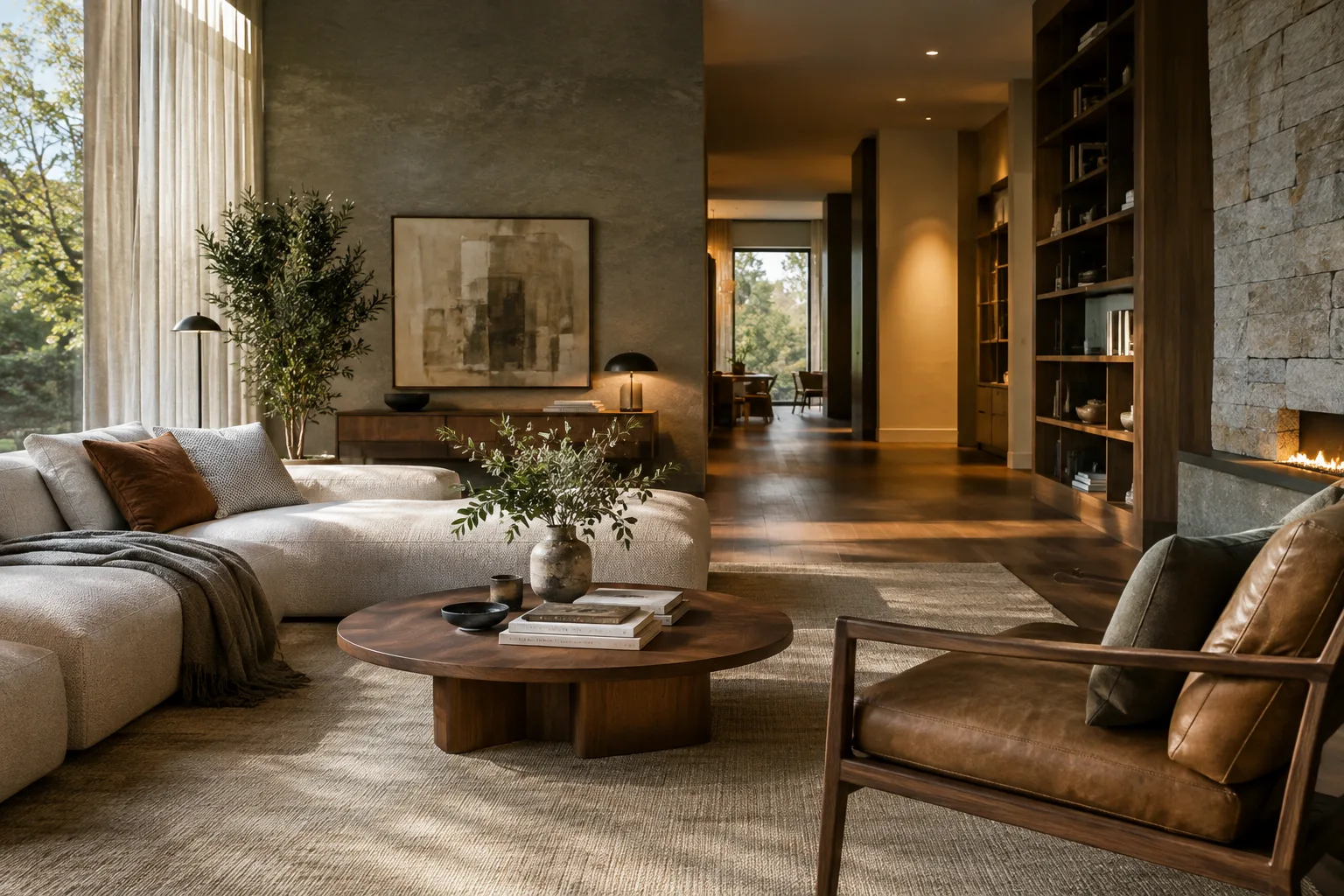
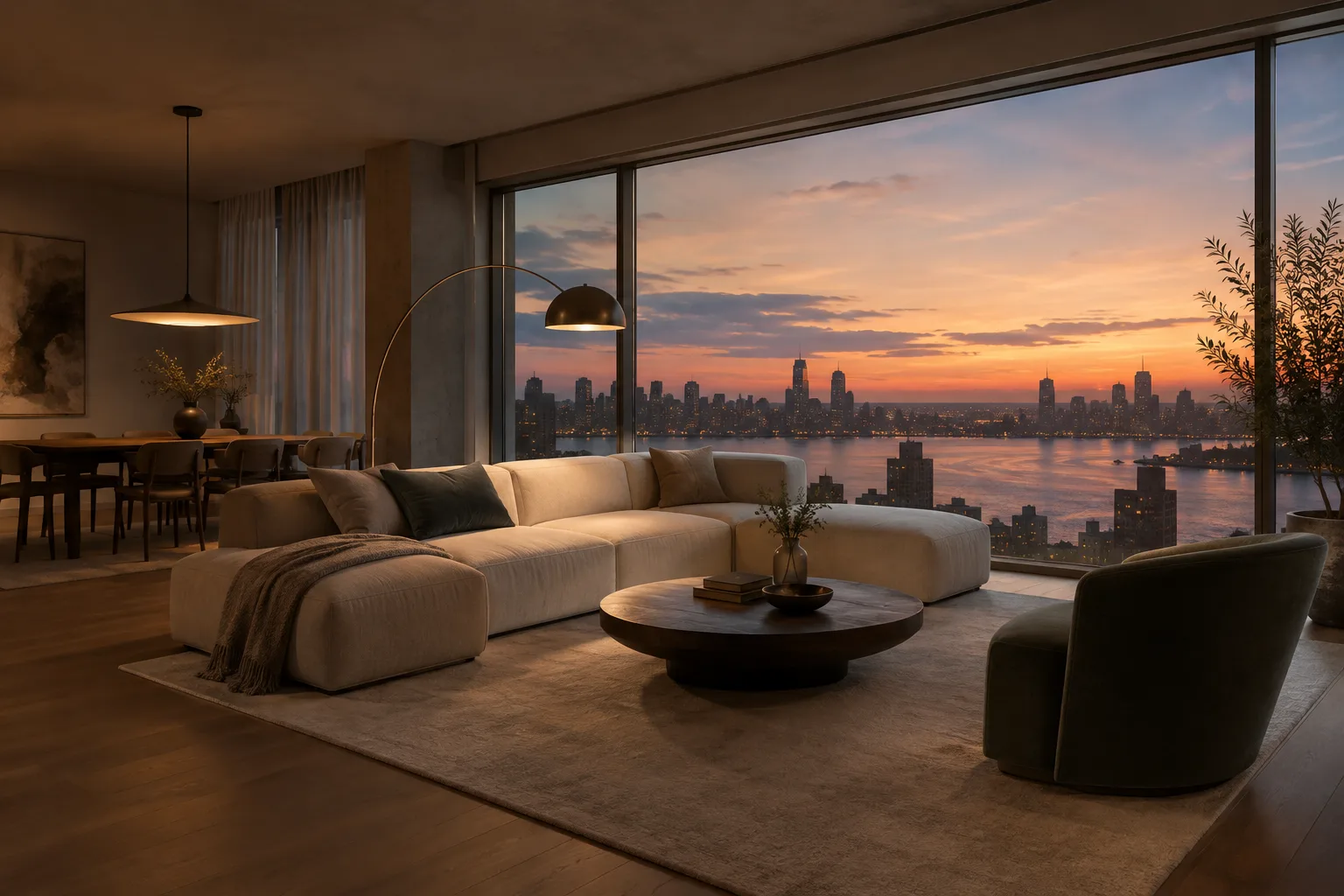
Glare Node может быть полезен архитекторам, дизайнерам интерьеров и командам визуализации, которые хотят изменить вид освещения после рендеринга. Например, в интерьерной сцене можно контролировать свечение вокруг окна или создать лучи от выраженного источника света. Выходы Glare и Highlights позволяют работать с эффектом и яркими областями отдельно от итогового изображения.
В источниках нет отдельного списка движков рендеринга или версий Blender, совместимых с Glare Node. Также не приводятся требования к оборудованию или измерения времени обработки. Указано, что Fog Glow может требовать больше времени на вычисления, чем Bloom; влияние других параметров на производительность следует проверять в конкретной сцене и рабочем процессе. Командам, стремящимся к единому визуальному стилю, будет полезно последовательно оценивать дерево узлов и выбранные настройки на разных сценах.
Что делать дальше
Для начала сравните разные типы Glare на одном изображении. Затем меняйте Threshold, Strength и Size по отдельности, чтобы увидеть влияние каждого параметра на результат. При использовании Sun Beams попробуйте отдельное изображение или маску, ограничивающие источник лучей. В более сложных композициях можно подключить выходы Glare и Highlights к отдельным веткам, чтобы оценивать эти компоненты независимо от итогового изображения. Перед финальным рендером проверьте, что дерево узлов подключено к Group Output и параметр Compositing Pipeline включен.
Источник и лицензия
Это руководство переведено и адаптировано на основе материалов Blender Manual о Glare Node и Compositing Introduction. Оба источника опубликованы под лицензией CC BY-SA 4.0.
Источники
Источников: 2Тексты источников не перепечатываются; короткие цитаты отмечены, остальное — наш пересказ и комментарий.
Практическая ценность Glare Node в том, что после рендеринга он позволяет управлять световыми акцентами, отдельно обрабатывая яркие участки и созданный эффект. Для офисов и студентов в Турции это может упростить создание разных вариантов атмосферы на основе уже готового изображения; особенно полезно, когда нужно заново оценить ощущение света в сцене.
Однако эффект не заменяет освещение сцены или качество рендеринга. Указано, что Fog Glow требует больше времени на вычисления; совместимость с используемой версией Blender и другие возможные последствия для производительности нужно тестировать отдельно. Использование низкого качества для предпросмотра с последующей проверкой настроек финального изображения помогает сбалансировать время и визуальный результат.
Частые вопросы
Для чего нужен Glare Node в Blender?
Он добавляет к ярким участкам изображения эффекты bloom, отражения объектива, лучи и другие эффекты glare. Созданный эффект и яркие области также можно получить через отдельные выходы.
Почему эффект Glare Node не применяется к рендеру в Blender?
Убедитесь, что дерево узлов подключено к Group Output, а параметр Compositing Pipeline в разделе Post Processing настроек вывода включен.
В чем разница между Bloom и Fog Glow?
Оба эффекта создают мягкое свечение вокруг ярких участков. В руководстве Blender Fog Glow описан как более физически реалистичный вариант по сравнению с Bloom; также отмечено, что он может требовать больше времени на вычисления.