En bref
- Le nœud Glare propose les effets Bloom, Ghosts, Streaks, Fog Glow, Simple Star, Sun Beams et Kernel.
- Le réglage Threshold aide à déterminer quelles zones de l’image alimentent l’effet glare.
- Le nœud peut fournir l’image finale, mais aussi l’effet glare et les zones lumineuses sélectionnées sous forme de sorties distinctes.
- L’option Compositing Pipeline doit être activée pour que le moteur de rendu utilise l’arbre de nœuds de composition.
Ce que vous allez apprendre dans ce guide
Le nœud Glare est un nœud de composition qui ajoute une diffusion lumineuse, un reflet de lentille ou un effet de rayons aux zones lumineuses d’une image. En visualisation architecturale, il peut servir à accentuer les halos autour des fenêtres et des luminaires, à modifier l’atmosphère de l’image ou à créer un effet de rayons. Ce guide explique comment créer l’arbre de nœuds, connecter le nœud Glare au flux de l’image, choisir un type d’effet et enregistrer le résultat.
L’effet s’appuie sur l’image du rendu existante ; il ne modifie ni l’éclairage ni la géométrie de la scène. Il faut donc considérer le nœud Glare comme une étape de composition appliquée à l’image après le rendu. Le résultat dépend du type d’effet sélectionné et des options de contrôle du nœud.
Prérequis
Ce flux de travail nécessite Blender, une image et un arbre de nœuds dans le Compositor. Les guides sources ne précisent pas de version de Blender, de type de compte ni de configuration matérielle requis. Le processus repose sur le traitement par nœuds de l’image du rendu dans le Compositor.
Pour que le moteur de rendu utilise l’arbre de nœuds créé, l’option Compositing Pipeline, dans la section Post Processing des paramètres de sortie, doit être activée. Même si l’arbre de nœuds est configuré, la composition ne sera pas appliquée au rendu si cette option est désactivée. Les guides ne décrivent aucune étape particulière liée à un module complémentaire ou à un compte.
Ajouter un effet lumineux avec le nœud Glare
Créez un nouvel arbre de nœuds dans le Compositor. Ouvrez le Compositor et cliquez sur le bouton New en haut de l’interface. Un arbre de nœuds de composition est alors ajouté à la scène. Pour traiter l’image, reliez l’entrée à la sortie. L’entrée Image par défaut transporte l’image du rendu ; la sortie Image du nœud Group Output sert, elle, d’image de composition finale.
Insérez le nœud Glare dans le flux de l’image. Connectez l’image du rendu à l’entrée Image du nœud Glare, puis la sortie Image du nœud à Group Output. Les autres sorties peuvent également servir à différents usages : Glare fournit uniquement le reflet créé, tandis que Highlights fournit les zones lumineuses utilisées pour produire l’effet. Ces sorties peuvent être traitées comme des données d’image distinctes lors des étapes de retouche suivantes.
Choisissez le type d’effet en fonction de l’image. Bloom crée un halo doux autour des zones lumineuses. Fog Glow offre également un rendu doux ; selon le guide de Blender, il vise une approche plus physique que Bloom, mais peut nécessiter davantage de temps de calcul. Ghosts produit des traces évoquant des reflets de lentille qui se chevauchent. Streaks crée des lignes qui s’étendent à partir des points lumineux, tandis que Simple Star donne un résultat étoilé plus épuré.
Sun Beams simule des rayons émanant d’un point lumineux. L’option Kernel permet d’utiliser un filtre personnalisé, défini par des valeurs numériques ou par une image. Pour un rendu d’intérieur architectural, vous pouvez essayer Bloom ou Fog Glow afin de créer un halo doux ; si le cadrage comporte une source lumineuse marquée, Sun Beams peut aussi être envisagé. Chaque type produit un résultat visuel différent.
Définissez la sélection des zones lumineuses avec Threshold. Considérez Threshold comme un seuil de sélection qui détermine les zones lumineuses à l’origine de l’effet. Une valeur plus faible permet à une plus grande partie de l’image de contribuer au halo ; une valeur plus élevée concentre l’effet sur les zones les plus lumineuses. Dans l’aperçu, vérifiez les zones qui attirent l’attention, comme les fenêtres, les lampes ou les reflets, pour trouver le réglage approprié. Smoothness règle la douceur de la transition entre les zones sélectionnées et leur environnement.
Réglez la visibilité et la diffusion de l’effet. Strength contrôle l’importance du halo dans l’image. Les valeurs supérieures à 1 renforcent la luminance de la composante glare, tandis que les valeurs inférieures à 1 mélangent cette composante à l’image d’origine de façon plus modérée. Pour les types Bloom, Fog Glow et Sun Beams, Size détermine dans quelle mesure l’effet se diffuse dans l’image. Avec Streaks, vous pouvez également régler le nombre de rayons et l’angle du premier rayon par rapport à l’axe horizontal. Les types Ghosts, Streaks et Simple Star disposent du réglage Iterations.
Choisissez la qualité adaptée pendant l’aperçu. L’option Quality détermine le niveau de détail de l’échantillonnage utilisé pour calculer l’effet. High effectue le traitement à la résolution complète. Medium réduit la résolution afin de diminuer la charge de calcul ; Low privilégie la vitesse et peut afficher moins de détails. Vous pouvez ainsi travailler avec un réglage bas pour évaluer une ébauche, puis réexaminer la qualité avant de produire l’image finale.
Limitez les hautes lumières et enregistrez le résultat. Si l’image comporte des niveaux de luminosité très différents, l’option Clamp peut limiter les hautes lumières en fonction du seuil défini dans l’entrée Maximum. Cela peut contribuer à rendre l’apparence du bloom plus homogène. Après avoir vérifié le résultat, cliquez sur Render pour créer une image unique, puis sur Save Image pour l’enregistrer. Le fichier de sortie utilise les paramètres de format d’image du panneau Render.
Erreurs fréquentes
L’effet s’étend à une trop grande partie de l’image : vérifiez Threshold. Une valeur plus élevée aide à limiter le halo aux zones les plus lumineuses.
Le résultat est trop marqué : vérifiez les réglages Strength et Size. Assurez-vous également que la sortie Image, et non la sortie Glare, est connectée à l’image finale ; la sortie Glare ne fournit que la composante de l’effet.
La composition n’apparaît pas dans le rendu : vérifiez l’option Compositing Pipeline dans la section Post Processing. Les nœuds qui ne rejoignent pas Group Output ne sont pas inclus dans le résultat.
L’aperçu manque de détails : vérifiez si Quality est réglé sur Low ou Medium. Ces options peuvent réduire la charge de calcul, mais aussi le niveau de détail de l’effet.
Les rayons Sun Beams partent des mauvaises zones : le guide recommande de séparer au préalable les zones qui serviront de sources. L’utilisation d’une image distincte qui met en évidence les zones lumineuses, d’un réglage des tons ou d’un masque peut aider à contrôler la zone source.
Place dans le flux de travail de visualisation architecturale
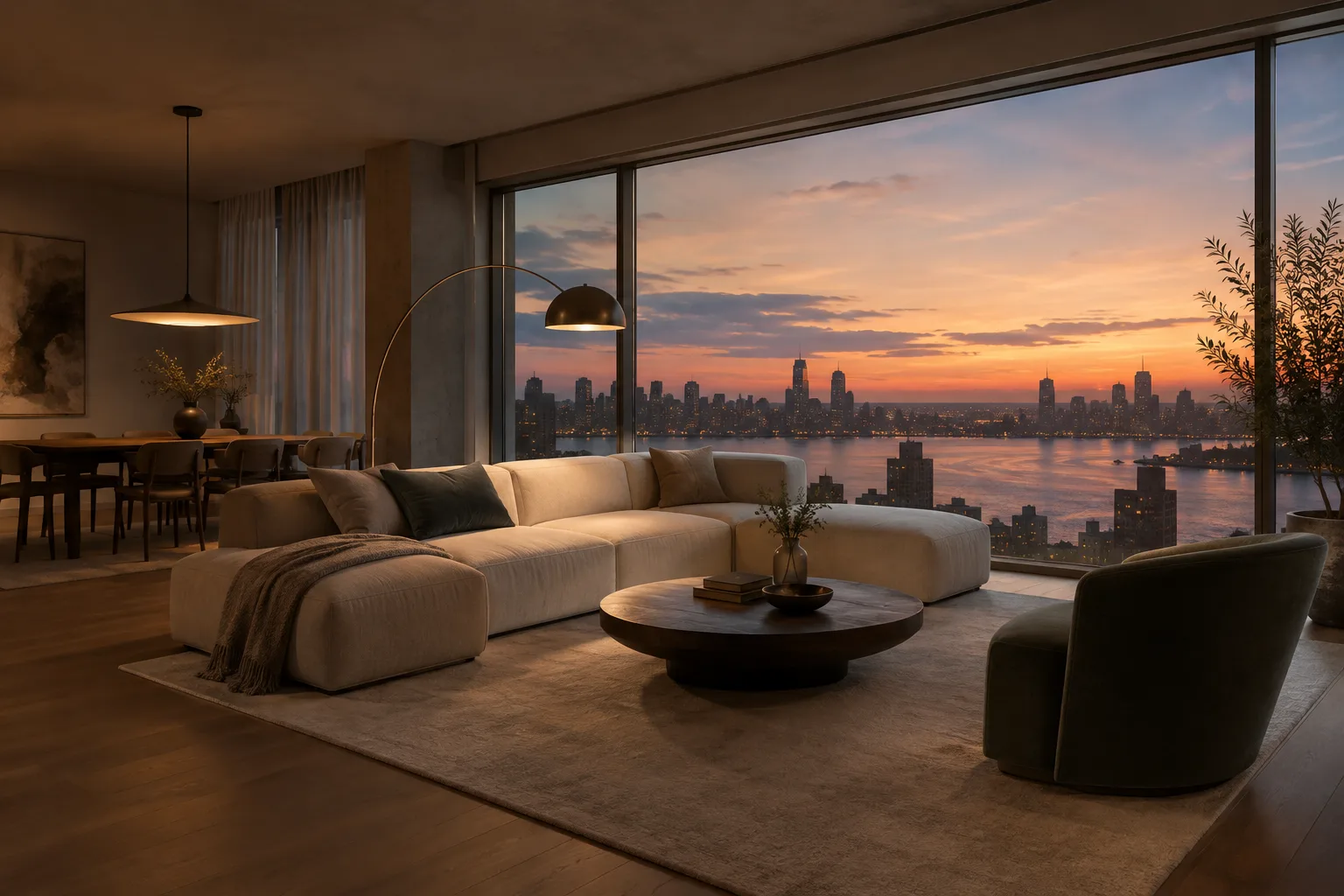
Le nœud Glare peut être utile aux architectes, architectes d’intérieur et équipes de visualisation qui souhaitent intervenir sur l’apparence de la lumière après le rendu. Dans une scène d’intérieur, par exemple, il est possible de contrôler le halo autour d’une fenêtre ou de créer un effet de rayons à partir d’une source lumineuse marquée. Les sorties Glare et Highlights permettent de traiter séparément l’effet et les zones lumineuses par rapport à l’image finale.
Les sources ne fournissent pas de liste précise des moteurs de rendu ou des versions de Blender compatibles avec le nœud Glare. Elles ne donnent pas non plus de configuration matérielle requise ni de mesure du temps de traitement. Il est indiqué que Fog Glow demande davantage de temps de calcul que Bloom ; les autres effets sur les performances doivent être testés dans le contexte de la scène et du flux de travail. Pour les équipes qui visent un rendu cohérent, il est utile d’évaluer de manière homogène l’arbre de nœuds et les réglages sélectionnés sur différentes scènes.
Étapes suivantes
Pour commencer, comparez différents types de Glare sur la même image. Modifiez ensuite séparément Threshold, Strength et Size afin d’observer l’effet de chacun sur le résultat. Avec Sun Beams, essayez d’utiliser une image distincte ou un masque pour limiter la source des rayons. Dans des compositions plus avancées, vous pouvez relier les sorties Glare et Highlights à des branches distinctes afin d’évaluer ces composantes indépendamment de l’image finale. Avant le rendu final, vérifiez que l’arbre de nœuds aboutit à Group Output et que l’option Compositing Pipeline est activée.
Sources et licence
Ce tutoriel est traduit et adapté des guides Glare Node et Compositing Introduction du Blender Manual. Les deux sources sont publiées sous licence CC BY-SA 4.0.
Sources
2 sourcesLes textes sources ne sont pas republiés ; les courtes citations sont signalées, le reste est notre propre résumé et commentaire.
L’intérêt pratique du nœud Glare tient à la possibilité d’intervenir sur les accents lumineux après le rendu tout en traitant séparément, grâce à des sorties distinctes, les zones lumineuses et l’effet produit. Pour les bureaux et les étudiants en Turquie, cela peut faciliter la création de différentes ambiances à partir de l’image existante, notamment lorsqu’il faut réévaluer la perception de la lumière dans une scène.
Cela dit, cet effet ne remplace ni l’éclairage de la scène ni la qualité du rendu. Il est indiqué que Fog Glow nécessite davantage de temps de calcul ; les autres effets sur les performances et la compatibilité avec la version de Blender utilisée doivent également être testés. Utiliser une qualité basse pendant l’aperçu, puis vérifier les réglages de l’image finale, permet d’expérimenter en équilibrant durée de traitement et résultat visuel.
Questions fréquentes
À quoi sert le nœud Glare de Blender ?
Il ajoute aux zones lumineuses de l’image du bloom, des reflets de lentille, des rayons ou d’autres effets glare. Il peut aussi fournir séparément l’effet créé et les zones lumineuses sous forme de sorties distinctes.
Pourquoi l’effet du nœud Glare ne s’applique-t-il pas au rendu dans Blender ?
Vérifiez que l’arbre de nœuds est connecté à Group Output et que l’option Compositing Pipeline est activée dans la section Post Processing des paramètres de sortie.
Quelle est la différence entre Bloom et Fog Glow ?
Les deux créent un halo doux autour des zones lumineuses. Le guide de Blender présente Fog Glow comme une approche plus physique que Bloom et indique qu’il peut nécessiter davantage de temps de calcul.