Коротко
- Contour создает кривые, точки или, при подходящих условиях, штриховку на основе параллельных плоскостей, пересекающих выбранные объекты.
- Section строит пересечение объектов с одной секущей плоскостью, заданной двумя точками.
- В обеих командах секущие плоскости располагаются перпендикулярно текущей CPlane.
- Штриховка создается только для замкнутых сечений и при подходящих настройках section style объекта.
В этом руководстве рассматривается получение сечений геометрии модели с помощью команд Contour и Section, описанных в справочной документации McNeel для Rhino 8. Contour создает ряд результатов, пересекая объекты плоскостями с равными интервалами, а Section строит пересечение с одной заданной плоскостью. Команды доступны в меню Curve From Objects > Contour и Curve From Objects > Section. Приведенные ниже шаги основаны на документации Rhino 8; в ней не указана рекомендуемая дистанция между сечениями для конкретного проекта.
Когда использовать Contour и Section?
Contour подходит, когда нужны повторяющиеся сечения или слои по всей модели. Можно задать начальную точку, направление движения плоскостей и расстояние между контурами. Плоскости могут строиться в обоих направлениях от начальной точки. Таким образом, за один проход можно получить результаты пересечения с несколькими плоскостями, расположенными в одном направлении.
Section предназначена для создания одного сечения в определенном месте. Секущая плоскость задается двумя точками; она располагается перпендикулярно текущей CPlane. Поэтому перед запуском важно определить, где должна проходить плоскость сечения и как она должна быть ориентирована. Если требуется не серия сечений, а одно, Section — более прямой способ.
Обе команды могут создавать кривые или точки в местах пересечения с объектами. Штриховка доступна не всегда: она создается только для замкнутых сечений и при подходящих свойствах section style объекта. Поэтому перед началом работы стоит определиться не только с командой, но и с ожидаемым типом результата.
Создание серии сечений с помощью Contour
Выберите объекты. Выберите геометрию, для которой нужно создать контуры, и запустите команду
Curve From Objects > Contour. Результат создается в местах пересечения выбранных объектов с секущими плоскостями.Задайте начальную точку. Она определяет положение, от которого отсчитываются плоскости контуров. Плоскости могут строиться в обоих направлениях от этой точки, поэтому ее положение влияет на то, какие области охватит серия сечений.
Укажите направление, перпендикулярное плоскостям. Направление задает ориентацию плоскостей контуров. Согласно документации Rhino 8, плоскости перпендикулярны выбранному направлению и текущей CPlane. Если сечения получаются в неожиданном направлении, перед повторным запуском проверьте CPlane и выбранное направление.
Введите расстояние между контурами. Это значение задает интервал между соседними секущими плоскостями. В документации нет значения по умолчанию или рекомендации, подходящей для всех моделей, поэтому расстояние следует выбирать с учетом масштаба модели и нужной плотности сечений.
Настройте область и результат.
Rangeзадает границы, в которых будут созданы контуры. В разделеOutputвариантAllпозволяет создавать кривые, точки или штриховку, аCurvesOnlyисключает штриховку и создает кривые или точки.Выберите свойства и группировку. При включенной опции
AssignPropertiesвариантByCurrentLayerсоздает результаты с учетом текущего слоя и его свойств, аByInputObjectиспользует свойства исходных объектов. ОпцияGroupObjectsByContourPlaneобъединяет объекты, созданные на одной плоскости контура, в группу. Эти настройки помогают упорядочить в файле большое количество сечений.
Необходимость создавать сечения слишком часто или, наоборот, с большим интервалом зависит от требований проекта; официальная документация не указывает числовых порогов. Поэтому вместо того, чтобы заранее рассчитывать точное количество кривых, безопаснее сначала выполнить небольшой тест и проверить, охватывают ли контуры нужную область и направлены ли они правильно.
Создание одного сечения с помощью Section
Выберите объекты и запустите команду. Перейдите в
Curve From Objects > Section. Команда создает плоские результаты в местах пересечения объектов с заданной секущей плоскостью.Задайте плоскость двумя точками. Сначала выберите первую точку, затем вторую. Эти точки определяют положение и направление плоскости сечения. Поскольку плоскость перпендикулярна текущей CPlane, перед работой проверьте рабочую плоскость.
Проверьте охват плоскости. Параметр
ExtendSectionопределяет, будет ли секущая плоскость продолжена за пределы выбранных точек. Если нужно, чтобы сечение охватывало все целевые объекты, проверьте этот параметр; если охват отличается от ожидаемого, перепроверьте точки и состояние настройки.Настройте тип результата и свойства. Параметры
Outputопределяют создание кривых, точек или, при подходящих условиях, штриховки.CurvesOnlyне создает штриховку. С помощьюAssignPropertiesможно выбрать, будут ли результаты использовать свойства текущего слоя (ByCurrentLayer) или исходных объектов (ByInputObject).Настройте группировку.
GroupObjectsBySectionPlaneобъединяет в группу объекты, созданные одной плоскостью сечения. Если в файле будут результаты, полученные с разных плоскостей, эта опция может упростить их раздельное управление.
Параметр Range, описанный для Contour, отсутствует среди настроек Section. В документации Section для управления охватом плоскости описан параметр ExtendSection; поэтому не следует путать настройки двух команд.
Применение в архитектурных и визуализационных рабочих процессах
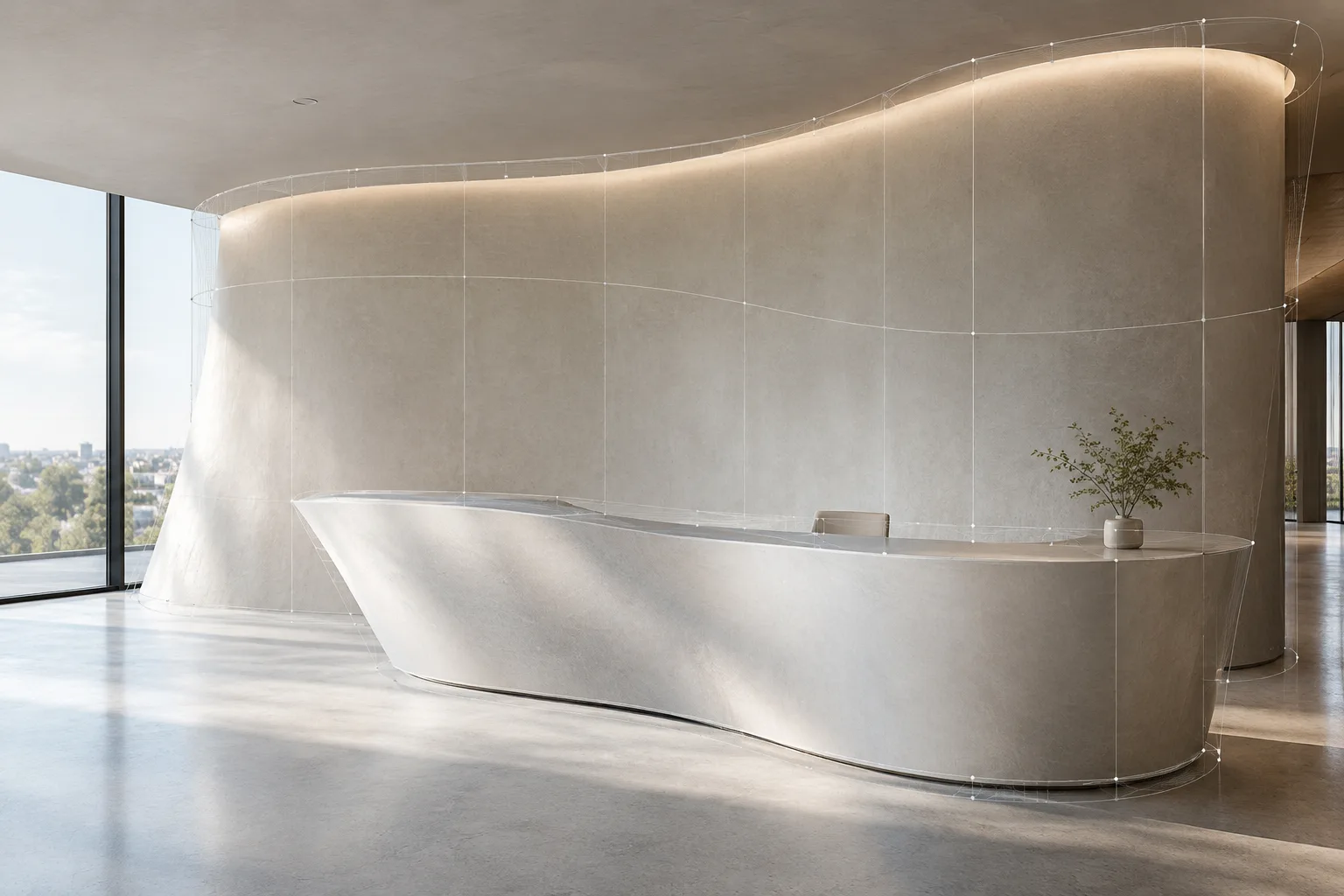
Contour можно использовать, когда из архитектурной модели нужно получить кривые сечений через равные интервалы или набор слоев на нескольких плоскостях. Если нужны линии и точки, образованные одной плоскостью сечения, подойдет Section. Среди возможностей Rhino также есть создание сечений и контуров на NURBS-поверхностях и сетках; полученную геометрию можно использовать на следующих этапах черчения или редактирования модели.
В рабочем процессе сначала определите, какую геометрию нужно разрезать, затем выберите направление плоскости и ожидаемый тип результата. Если заранее решить, использовать ли свойства исходного объекта или текущего слоя, можно сократить объем последующей настройки результатов. При работе с несколькими плоскостями группировка также упрощает совместное выделение и управление результатами.
Если ожидается штриховка, одного выбора All может быть недостаточно. Штриховка создается для замкнутых сечений и только при подходящих свойствах section style исходного объекта. Если для объекта задано By Clipping Plane, штриховка не создается. Поэтому перед оценкой результата проверьте, замкнуто ли сечение, и проверьте это свойство.
В документации McNeel по этим командам нет рекомендуемого интервала контуров, сведений о цене или конкретных требований к оборудованию. Поэтому при разработке стандарта для бюро не следует представлять числовые значения, отсутствующие в документации, как общую рекомендацию Rhino. Стоит проверить направление и тип результата, протестировав команды в файле проекта; вопросы версии ПО, оборудования и лицензирования следует отдельно оценивать с учетом имеющихся у бюро данных об установке и покупке.
Частые ошибки
Использовать Contour, когда нужно одно сечение: Contour подходит для серии сечений плоскостями с интервалом, а Section — для одного сечения.
Не учитывать CPlane: в обеих командах плоскости располагаются перпендикулярно текущей CPlane; если направление оказалось неожиданным, проверьте CPlane и выбранные точки.
Считать отсутствие штриховки сбоем команды: штриховка создается только для замкнутых сечений при подходящих настройках section style; при
By Clipping Planeона не создается.Искать
Rangeв Section: этот параметр описан для Contour; для Section в документации указан параметр охватаExtendSection.Откладывать настройку результатов на потом: задайте параметры назначения слоев и группировки по плоскостям до создания результатов.
Источники
Источников: 1Тексты источников не перепечатываются; короткие цитаты отмечены, остальное — наш пересказ и комментарий.
Для архитектурных бюро и команд визуализации главное практическое преимущество — возможность выбрать правильную команду для одного сечения или серии сечений с интервалом. Предварительная настройка назначения слоев и группировки по плоскостям может упростить управление полученными кривыми в файле.
Поскольку в документации нет данных о производительности, требованиях к оборудованию, цене или рекомендуемом интервале, сделать общий вывод в этих областях нельзя. Бюро стоит проверять направление, замкнутость и тип результата на собственных проектных файлах, а оборудование и лицензии оценивать отдельно, исходя из имеющихся конфигураций. Если ожидается штриховка, особенно важно проверить section style.
Частые вопросы
В чем разница между Contour и Section в Rhino 8?
Contour создает серию сечений с помощью плоскостей, расположенных с заданным интервалом. Section строит пересечение объектов с одной плоскостью, заданной двумя точками.
Может ли Contour в Rhino 8 создавать штриховку?
Да. При выборе варианта вывода `All` штриховка может создаваться для замкнутых контуров. Если для объекта задан section style `By Clipping Plane`, штриховка не создается.
Как задать плоскость Section в Rhino?
После выбора объектов, которые нужно разрезать, укажите две точки. Плоскость сечения будет расположена перпендикулярно текущей CPlane.