Коротко
- Для карт Diffuse и Normal в материале используются в общей сложности четыре узла TextureSample.
- Выход узла VertexColor управляет коэффициентом смешивания в двух узлах Lerp.
- Результаты для Diffuse и Normal подключаются к входам Base Color и Normal материала.
- Параметры Strength, Radius и Falloff в Mesh Paint Mode меняют эффект окрашивания.
Чему вы научитесь в этом руководстве?
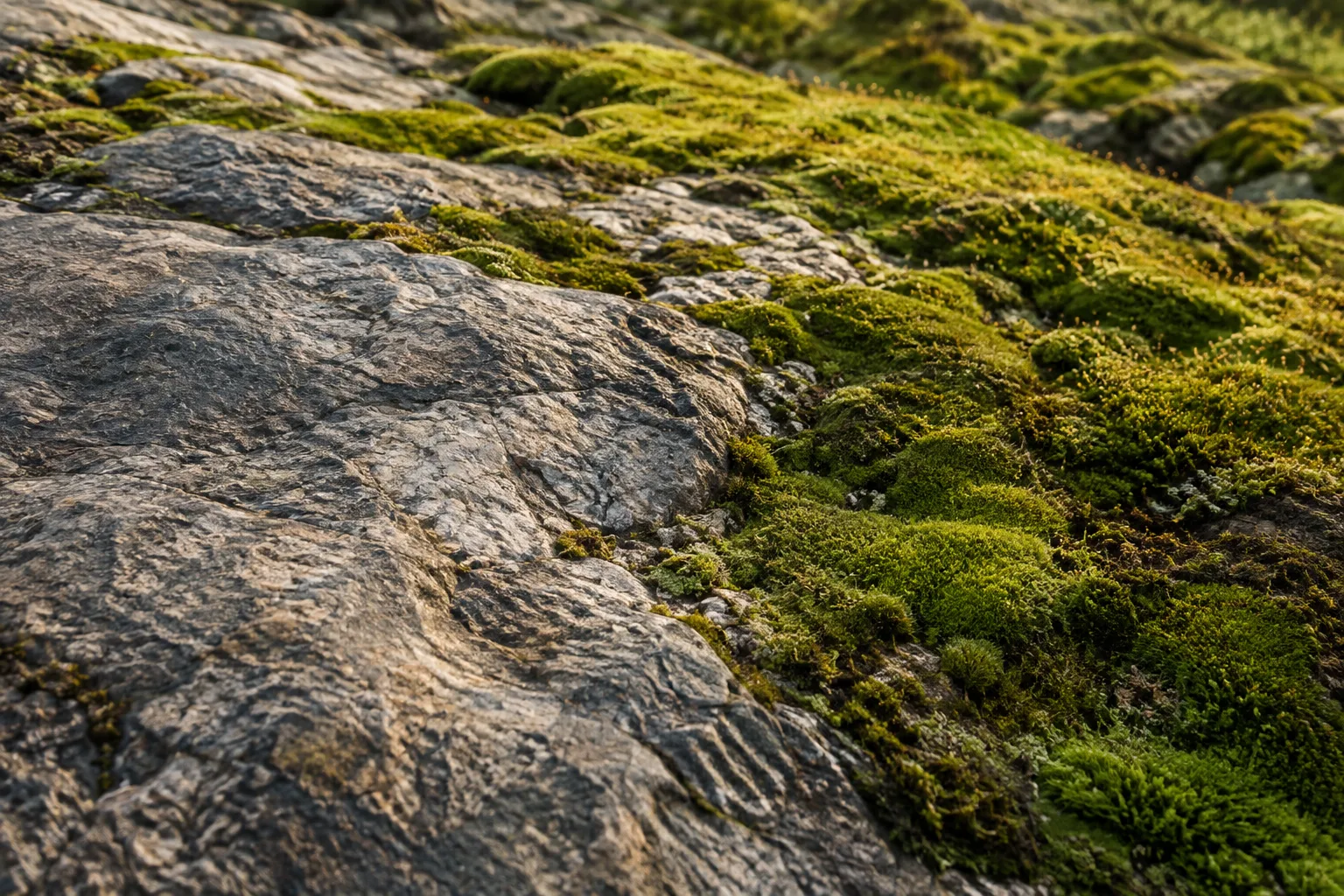
В руководстве показано, как объединить две группы текстур в одном материале Unreal Engine 4.27 и управлять их распределением на поверхности с помощью данных Vertex Color. Сначала настраиваются узлы материала для карт Diffuse и Normal, после чего меш с этим материалом окрашивается в Mesh Paint Mode. В примере Epic Games используются текстуры камня и травы, а в соответствующем руководстве по материалам также рассматривается смешивание камня и мха.
Основная идея подхода — не ограничивать всю поверхность меша одним и тем же видом. Материал рассчитывает переход между двумя текстурами на основе данных Vertex Color. Благодаря этому на одних участках поверхности может преобладать одна текстура, а на других — вторая. В архитектурной визуализации этот приём можно адаптировать, например, чтобы попробовать распределить текстуры камня и растительности на земле. Это идея для практического применения: источники не обещают конкретных результатов архитектурного проекта или прироста производительности.
Требования
Шаги основаны на документации Epic Games по созданию материала с двумя текстурами и Vertex Color для Unreal Engine 4.27. В проекте должны быть Material Editor, Mesh Paint Mode, меш для окрашивания и необходимые карты текстур. В примере используются названия T_Rock_Basalt_D и T_Rock_Basalt_N для каменной поверхности, а также T_Ground_Grass_D и T_Ground_Grass_N для травяной. Это примеры ассетов из документации; при использовании других карт соответствующие текстуры должны присутствовать в проекте.
Также потребуется создать материал и применить его к мешу. Источники не сообщают об обязательной регистрации аккаунта, стоимости, специальных требованиях к оборудованию или необходимости отдельного плагина. Поэтому сделать вывод о конкретных требованиях к оборудованию или лицензии нельзя. Если в проекте используется версия Unreal Engine, отличная от указанной здесь версии 4.27, источники не содержат дополнительных сведений о поведении меню и узлов.
Создание материала с двумя текстурами
Создайте новый материал. В Content Browser выберите
Add New > Material. В примере Epic материал называетсяM_2TextureMoss. Это лишь пример имени; откройте материал в Material Editor двойным щелчком.Добавьте четыре узла TextureSample. Щёлкните правой кнопкой мыши в графе Material Editor, введите
textureв поле поиска и добавьте из результатов узелTextureSample. Трижды скопируйте и вставьте первый узел, чтобы получить четыре экземпляра. Для удобства работы с графом выделите два узла под Diffuse, а остальные два — под карты Normal.Назначьте карты Diffuse. Выберите первый узел TextureSample. В панели Details укажите карту
T_Rock_Basalt_Dв поле Texture. Для второго верхнего узла назначьтеT_Ground_Grass_D. Так будут подготовлены данные Diffuse для каменной и травяной поверхностей.Добавьте карты Normal. Для первого узла в нижнем ряду выберите
T_Rock_Basalt_N, для второго —T_Ground_Grass_N. Сопоставьте карту Diffuse камня с картой Normal камня, а карту Diffuse травы — с картой Normal травы. Такое сопоставление повторяет пример структуры материала из документации.Добавьте узлы VertexColor и Lerp. Найдите в графе узел
VertexColorи узелLinearInterpolate. ПродублируйтеLinearInterpolate: первый экземпляр будет смешивать карты Diffuse, второй — карты Normal. Входы A и B узла Lerp получают данные двух карт, а вход Alpha задаёт степень смешивания между ними.Подключите выходы карт. Подключите выход RGB узла с картой Diffuse камня к входу A первого Lerp, а выход RGB узла с картой Diffuse травы — к входу B. Карты Normal подключите в том же порядке ко второму Lerp: каменную — к A, травяную — к B. В результате каждый тип карт обрабатывается отдельным узлом Lerp.
Управляйте смешиванием с помощью Vertex Color. Подключите верхний выход узла VertexColor к входам Alpha обоих узлов Lerp — для Diffuse и Normal. Так значение смешивания обеих групп текстур будет контролироваться одними и теми же данными Vertex Color. В руководстве источника выход VertexColor также подключается к обоим входам Alpha.
Завершите подключение выходов материала. Подключите выход Lerp для карт Diffuse ко входу Base Color узла материала, а выход Lerp для карт Normal — ко входу Normal. Добавьте узел
Constantи подключите его значение по умолчанию0ко входам Metallic и Specular. Создайте ещё один узел Constant, установите значение1и подключите его ко входу Roughness. Это настройки материала из примера Epic; другие значения для получения иного результата источники не предлагают.
Окрашивание поверхности в Mesh Paint Mode
Примените материал к мешу, который собираетесь окрашивать, и переключитесь в Mesh Paint Mode из Level Editor. В общей документации Epic по Mesh Paint указано, что в редакторе можно напрямую окрашивать меш, работать через материал или наносить цвет на текстурные ассеты. Здесь рассматривается способ управлять смешиванием двух текстур с помощью данных Vertex Color в материале.
При окрашивании настройте параметры кисти в соответствии с нужным эффектом на поверхности. Strength задаёт интенсивность окрашивания, а Radius определяет размер области воздействия кисти. Falloff регулирует, насколько резко эффект заканчивается по краям или насколько плавно он ослабевает. Меняйте параметры по одному и наблюдайте за результатом — так проще понять, как каждый из них влияет на поверхность. Источники описывают назначение этих настроек, но не приводят рекомендуемых числовых значений для мешей конкретного масштаба.
В первых тестах полезно проверить эффект окрашивания на небольшой области: это поможет отделить поведение кисти от настройки подключений материала. Если распределение текстур отличается от ожидаемого, сначала проверьте, что выход VertexColor подключён ко входам Alpha обоих узлов Lerp, а выходы Lerp — к правильным входам материала. Затем измените настройки кисти. Так будет проще не спутать влияние настроек окрашивания с отсутствующим подключением в графе материала.
Типичные ошибки и дальнейшие шаги
Пропуск карт Normal: в примере источника смешиваются не только карты Diffuse, но и карты Normal через отдельный Lerp. Используйте для каждой группы отдельный узел, а не объединяйте обе группы в одну цепочку.
Неверное сопоставление пар текстур: карты Diffuse и Normal для камня должны оставаться в одной группе, как и карты Diffuse и Normal для травы. Названия
RockиGrassв именах примеров помогут различать эти пары.Отсутствие подключения VertexColor: выход VertexColor подключается ко входам Alpha узлов Lerp. Без этого подключения схема смешивания с управлением через Vertex Color, показанная в источнике, не будет завершена.
Попытка рассматривать настройки кисти как одну общую проблему: Strength, Radius и Falloff отвечают за разные параметры. Меняйте одну настройку и наблюдайте за результатом, прежде чем переходить к следующей: так легче понять причину изменений поверхности.
Когда настройка будет завершена, попробуйте материал на другом меше или измените параметры кисти, чтобы посмотреть, как меняется распределение текстур. В общей документации Epic по Mesh Paint также рассматриваются обмен данными между режимами окрашивания Vertex Color и Texture Color, а также исправление несовпадений данных, которые могут возникнуть при изменении количества вершин в новой версии меша. Это отдельные темы, не относящиеся к базовой настройке материала из этого руководства; при необходимости можно обратиться к соответствующей документации.
В архитектурных, интерьерных и archviz-процессах этот способ можно рассмотреть командам и студентам, которым нужно контролируемо опробовать два характера поверхности на одном меше. Однако источники не приводят сведений о требованиях к оборудованию, замерах производительности или совместимости с версиями Unreal Engine, отличными от 4.27, поэтому обобщать по этим вопросам нельзя. Перед началом работы над проектом стоит проверить результат на используемых картах и меше; особенно важно убедиться, что материал работает ожидаемым образом при передаче проекта внутри команды.
Источники и лицензия
Руководство адаптировано на турецкий язык на основе документации Epic Games по Mesh Paint Mode и настройке материала с двумя текстурами и Vertex Color. Оба источника представлены под свободной лицензией. Названия узлов, примеры текстурных ассетов и значения материала основаны на сведениях из соответствующей документации.
Источники
Источников: 2Тексты источников не перепечатываются; короткие цитаты отмечены, остальное — наш пересказ и комментарий.
Этот метод даёт архитектурным бюро и студентам, работающим над визуализацией, понятную отправную точку для экспериментов с распределением двух текстур на одном меше. Пример с камнем и травой показывает принцип объединения двух разных характеров поверхности в одном материале; результат в реальном проекте зависит от используемых карт и сцены.
В источниках нет информации о стоимости, требованиях к оборудованию или совместимости с версиями, отличными от 4.27. Поэтому перед включением метода в рабочий процесс командам стоит протестировать его на собственных проектах и ассетах, а также отдельно проверить условия лицензирования используемых текстур и материалов.
Частые вопросы
Как смешать две текстуры с помощью Vertex Color в Unreal Engine?
Подключите две группы текстур к отдельным узлам Lerp, а выход узла VertexColor — ко входам Alpha этих узлов. В примере источника для карт Diffuse и Normal используются отдельные узлы Lerp.
Какие настройки кисти доступны в Mesh Paint Mode?
В руководстве источника описаны параметры Strength, Radius и Falloff. Они меняют интенсивность окрашивания, область воздействия кисти и характер перехода эффекта у границ.
Для какой версии Unreal Engine предназначено руководство по этому материалу?
Шаги по созданию материала с двумя текстурами и Vertex Color основаны на документации Epic Games для Unreal Engine 4.27.