En bref
- Le matériau utilise au total quatre nœuds TextureSample pour les cartes Diffuse et Normal.
- La sortie du nœud VertexColor contrôle le mélange dans deux nœuds Lerp.
- Les sorties Diffuse et Normal sont reliées aux entrées Base Color et Normal du matériau.
- Les valeurs Strength, Radius et Falloff de Mesh Paint Mode modifient l’effet de peinture.
Que découvrirez-vous dans ce guide ?
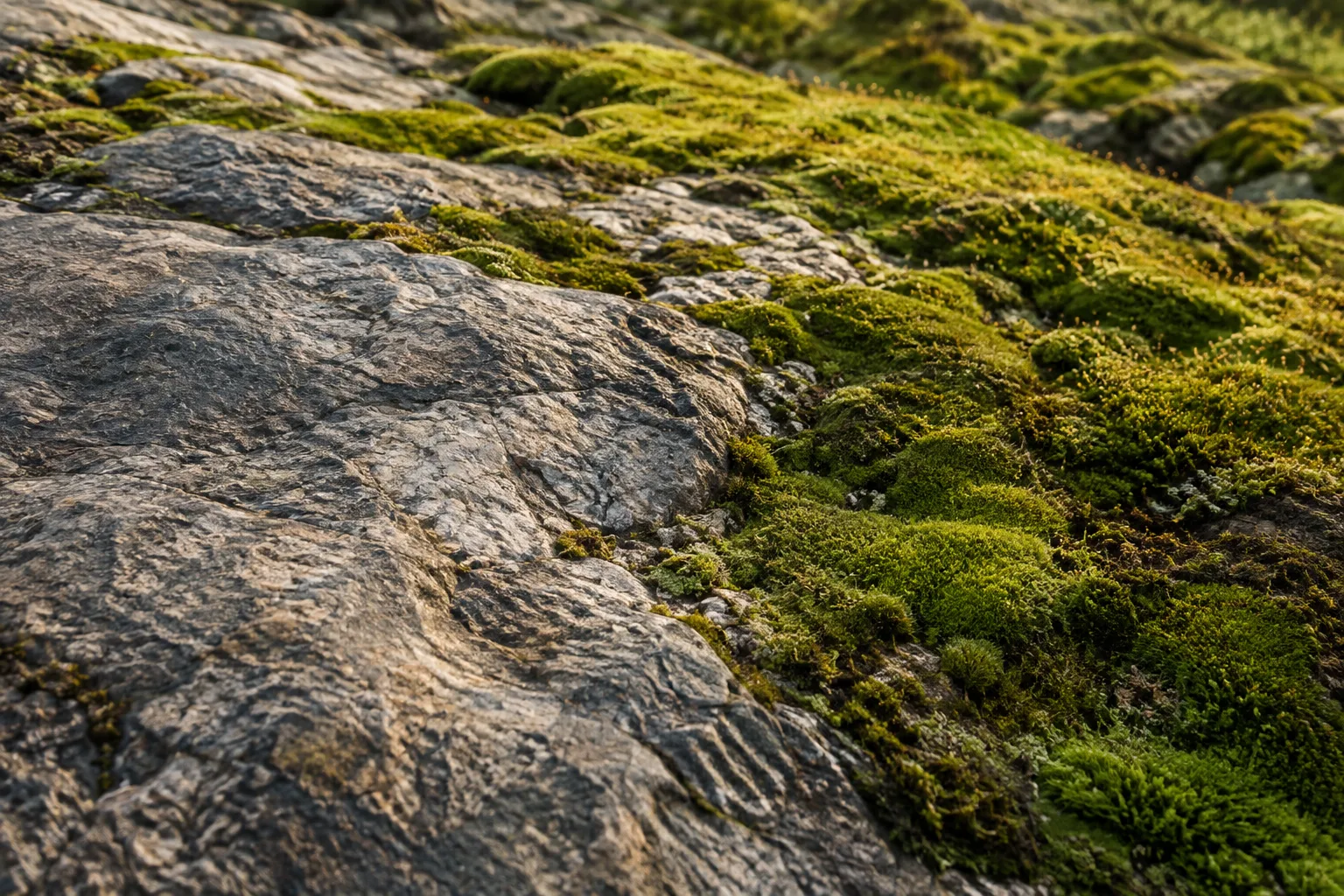
Ce guide explique comment réunir deux familles de textures dans un seul matériau sous Unreal Engine 4.27 et contrôler leur répartition sur la surface à l’aide des données Vertex Color. Il présente d’abord la configuration des nœuds du matériau pour les cartes Diffuse et Normal, puis la peinture sur un mesh utilisant ce matériau avec Mesh Paint Mode. L’exemple d’Epic Games utilise des textures de roche et d’herbe, tandis que le guide de matériau associé décrit également un scénario mêlant l’apparence de la roche et de la mousse.
L’idée est de ne pas imposer un aspect uniforme à toute la surface d’un mesh. Le matériau calcule la transition entre les deux textures en fonction des données Vertex Color. Une texture peut ainsi prédominer dans certaines zones de la surface, et l’autre dans le reste. En visualisation architecturale, cette configuration peut par exemple être adaptée pour tester la répartition de textures de pierre et de végétation sur un sol. Il s’agit d’une piste d’utilisation ; les sources ne promettent ni résultat pour un projet architectural précis ni gain de performances.
Prérequis
Les étapes s’appuient sur la documentation d’Epic Games consacrée à un matériau Vertex Color avec deux textures, publiée pour Unreal Engine 4.27. Le projet doit disposer de Material Editor, de Mesh Paint Mode, d’un mesh à peindre et de cartes de texture utilisables. L’exemple emploie les noms T_Rock_Basalt_D et T_Rock_Basalt_N pour la surface rocheuse, et T_Ground_Grass_D et T_Ground_Grass_N pour la surface herbeuse. Ce sont les noms des ressources données en exemple dans la documentation ; pour utiliser d’autres cartes, les ressources de texture correspondantes doivent être présentes dans le projet.
Le guide suppose également qu’un matériau a été créé et peut être appliqué au mesh. Les sources ne précisent aucune condition de création de compte, aucun prix, aucune exigence matérielle particulière ni aucun plugin distinct. Il n’est donc pas possible d’en déduire des exigences matérielles ou de licence précises. Si la version d’Unreal Engine utilisée dans le projet diffère de la version 4.27 présentée ici, les sources ne fournissent pas d’informations supplémentaires sur le comportement des menus et des nœuds.
Créer un matériau avec deux textures
Ouvrez un nouveau matériau. Dans le Content Browser, suivez
Add New > Materialpour créer un matériau. Dans l’exemple d’Epic, il est nomméM_2TextureMoss. Il ne s’agit que d’un nom d’exemple ; double-cliquez sur le matériau pour l’ouvrir dans Material Editor.Ajoutez quatre nœuds TextureSample. Dans le graphe de Material Editor, faites un clic droit, saisissez
texturedans le champ de recherche et ajoutez le nœudTextureSampleparmi les résultats. Copiez-collez le premier nœud trois fois pour en obtenir quatre au total. Pour faciliter le suivi des connexions, affectez-en deux aux cartes Diffuse et les deux autres aux cartes Normal.Affectez les cartes Diffuse. Sélectionnez le premier nœud TextureSample. Dans le panneau Details, choisissez la carte
T_Rock_Basalt_Ddans le champ Texture. Affectez ensuite la carteT_Ground_Grass_Dau deuxième nœud de la rangée supérieure. Les données Diffuse des surfaces rocheuse et herbeuse sont ainsi prêtes.Ajoutez les cartes Normal. Affectez
T_Rock_Basalt_Nau premier nœud de la rangée inférieure, etT_Ground_Grass_Nà l’autre. Associez la carte Diffuse de la roche à sa carte Normal, et la carte Diffuse de l’herbe à sa carte Normal. Ces associations suivent la configuration de matériau donnée en exemple dans la documentation source.Ajoutez les nœuds VertexColor et Lerp. Dans le graphe, recherchez et créez un nœud
VertexColorainsi qu’un nœudLinearInterpolate. Dupliquez le nœudLinearInterpolate: le premier servira à mélanger les cartes Diffuse, le second les cartes Normal. Les entrées A et B de Lerp reçoivent les données des deux cartes ; l’entrée Alpha détermine la quantité de mélange entre elles.Reliez les sorties des cartes. Reliez la sortie RGB du nœud Diffuse de la roche à l’entrée A du premier Lerp, et la sortie RGB du nœud Diffuse de l’herbe à son entrée B. Reliez les cartes Normal au second Lerp de la même manière : la carte de la roche à A, celle de l’herbe à B. Chaque type de carte est ainsi traité séparément par son propre nœud Lerp.
Contrôlez le mélange avec les données Vertex Color. Reliez la sortie supérieure du nœud VertexColor aux entrées Alpha des deux nœuds Lerp créés pour les cartes Diffuse et Normal. Cette connexion permet de contrôler le mélange des deux groupes de textures avec les mêmes données Vertex Color. Dans le guide source, la sortie VertexColor alimente également ces deux entrées Alpha.
Terminez les connexions du matériau. Reliez la sortie du Lerp utilisé pour les cartes Diffuse à l’entrée Base Color du nœud de matériau, et la sortie du Lerp des cartes Normal à l’entrée Normal. Ajoutez un nœud
Constantet reliez sa valeur par défaut0aux entrées Metallic et Specular. Créez un deuxième nœud Constant, définissez sa valeur sur1et reliez-le à l’entrée Roughness. Ces valeurs correspondent aux réglages du matériau dans l’exemple d’Epic ; les sources ne proposent pas d’autres valeurs pour obtenir un résultat différent.
Peindre la surface avec Mesh Paint Mode
Appliquez le matériau au mesh à peindre, puis passez en Mesh Paint Mode depuis le Level Editor. La documentation générale d’Epic sur Mesh Paint précise qu’il est possible de peindre directement sur un mesh dans l’éditeur, via un matériau ou en appliquant des couleurs aux ressources de texture. La configuration présentée ici se concentre sur le contrôle du mélange des deux textures à l’aide des données Vertex Color utilisées par le matériau.
Pendant la peinture, évaluez les réglages de la section du pinceau en fonction de l’effet souhaité sur la surface. Strength sert à régler l’intensité de l’effet de peinture, tandis que Radius détermine la largeur de la zone affectée par le pinceau. Falloff définit si l’effet s’arrête nettement au bord ou s’atténue plus progressivement. Modifier ces paramètres un à un et observer leur effet sur la surface permet de mieux comprendre ce que chacun apporte. Les sources expliquent le rôle de ces commandes, mais ne donnent pas de valeurs numériques recommandées pour des meshes d’échelles précises.
Lors des premiers essais, examiner l’effet de la peinture sur une petite zone permet de distinguer le comportement du pinceau des connexions du matériau. Si la répartition des textures ne correspond pas aux attentes, vérifiez d’abord que la sortie VertexColor atteint bien les entrées Alpha des deux Lerp et que les sorties Lerp sont reliées aux bonnes entrées du matériau. Modifiez ensuite les réglages du pinceau. Cela réduit le risque de confondre une connexion manquante dans le graphe du matériau avec l’effet des réglages de peinture.
Erreurs fréquentes et étapes suivantes
Omettre les cartes Normal : dans l’exemple source, les cartes Normal sont mélangées séparément des cartes Diffuse, via leur propre nœud Lerp. Utilisez un nœud distinct pour chaque groupe plutôt que de réunir les deux groupes dans une même chaîne de connexions.
Associer incorrectement les paires de textures : les cartes Diffuse et Normal de la roche doivent rester ensemble, de même que celles de l’herbe. Les termes
RocketGrassdans les noms des fichiers d’exemple aident à distinguer ces groupes.Oublier la connexion VertexColor : la sortie VertexColor alimente les entrées Alpha des nœuds Lerp. Sans cette connexion, la configuration de mélange contrôlée par Vertex Color présentée dans la source n’est pas complète.
Traiter les réglages du pinceau comme un seul problème : Strength, Radius et Falloff agissent sur des aspects différents. Modifier un réglage et observer le résultat avant de passer au suivant facilite l’identification de la cause des changements sur la surface.
Une fois la configuration terminée, vous pouvez tester le matériau sur un autre mesh ou modifier les réglages du pinceau pour observer les changements de répartition des textures. La documentation générale d’Epic sur Mesh Paint aborde également le partage de données entre les modes de peinture Vertex Color et Texture Color, ainsi que la correction des incohérences de données pouvant apparaître lorsque le nombre de vertices change dans une nouvelle version d’un mesh. Il s’agit de sujets distincts de la configuration de matériau de base présentée ici ; vous pouvez consulter la documentation correspondante au besoin.
Dans les flux de travail en architecture, en architecture d’intérieur et en archviz, cette méthode peut intéresser les équipes et les étudiants qui souhaitent tester de manière contrôlée deux aspects de surface sur un même mesh. Toutefois, les sources ne fournissent aucune information sur les exigences matérielles, les mesures de performances ou la compatibilité avec des versions autres qu’Unreal Engine 4.27 ; il n’est donc pas possible de généraliser sur ces points. Avant de l’intégrer à un projet, il est judicieux de vérifier le résultat avec les cartes et le mesh utilisés, notamment pour s’assurer que le matériau fonctionne comme prévu lors des livraisons au sein d’une équipe.
Sources et licence
Ce guide a été adapté en turc à partir de la documentation d’Epic Games sur Mesh Paint Mode et la configuration d’un matériau Vertex Color à deux textures. Les deux sources sont proposées sous licence libre. Les noms des nœuds, les ressources de texture d’exemple et les valeurs du matériau sont tirés des informations figurant dans la documentation correspondante.
Sources
2 sourcesLes textes sources ne sont pas republiés ; les courtes citations sont signalées, le reste est notre propre résumé et commentaire.
Cette méthode constitue un point de départ accessible pour tester la répartition de deux textures sur un mesh dans les agences d’architecture et les travaux de visualisation des étudiants. L’exemple de la roche et de l’herbe illustre la logique qui consiste à réunir deux aspects de surface dans un même matériau ; le résultat d’un projet réel dépend toutefois des cartes et de la scène utilisées.
Les sources ne précisent ni le prix, ni les exigences matérielles, ni la compatibilité avec des versions autres que la 4.27. Avant de l’intégrer à leur flux de travail, les équipes ont donc intérêt à effectuer des tests avec leurs propres projets et ressources, et à vérifier également les conditions de licence des textures et matériaux utilisés.
Questions fréquentes
Comment mélanger deux textures avec Vertex Color dans Unreal Engine ?
Reliez les deux groupes de textures à des nœuds Lerp distincts, puis connectez la sortie du nœud VertexColor aux entrées Alpha de ces nœuds. Dans l’exemple source, des nœuds Lerp séparés sont utilisés pour les cartes Diffuse et Normal.
Quels réglages de pinceau trouve-t-on dans Mesh Paint Mode ?
Le guide source décrit les réglages Strength, Radius et Falloff. Ces commandes modifient l’intensité de l’effet de peinture, la zone affectée par le pinceau et la transition de l’effet sur ses bords.
Sur quelle version d’Unreal Engine ce guide de matériau s’appuie-t-il ?
Les étapes de création du matériau Vertex Color à deux textures s’appuient sur la documentation publiée par Epic Games pour Unreal Engine 4.27.