Kurz gesagt
- Für Diffuse- und Normal-Maps werden im Material insgesamt vier TextureSample-Knoten verwendet.
- Der Output des VertexColor-Knotens steuert die Mischstärke in zwei Lerp-Knoten.
- Die Diffuse- und Normal-Ergebnisse werden mit den Base-Color- und Normal-Eingängen des Materials verbunden.
- Die Werte Strength, Radius und Falloff im Mesh Paint Mode verändern den Maleffekt.
Was lernen Sie in diesem Leitfaden?
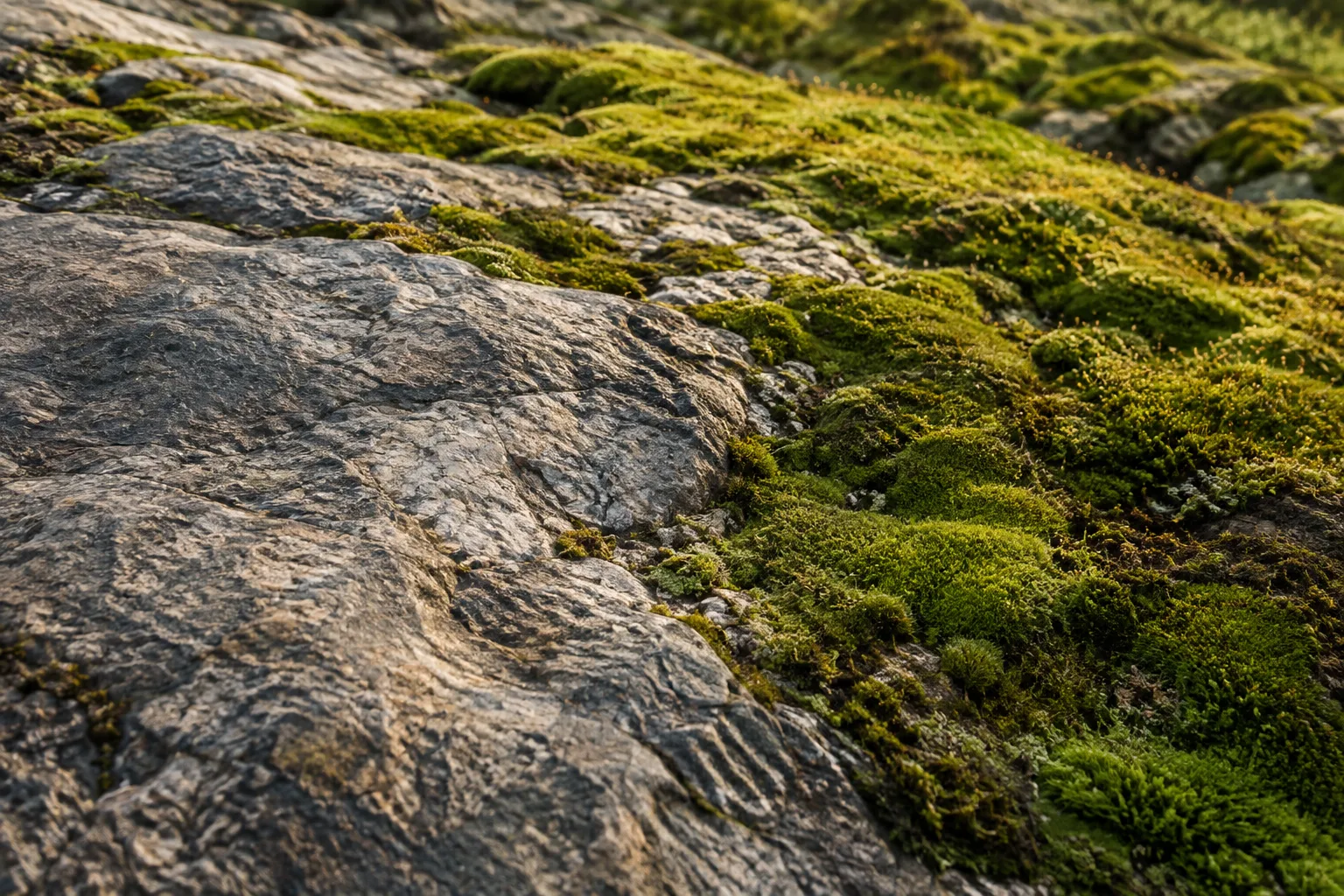
Dieser Leitfaden zeigt, wie Sie in Unreal Engine 4.27 zwei Texturgruppen in einem Material kombinieren und anhand von Vertex-Color-Daten steuern, wie sie auf der Oberfläche verteilt werden. Zunächst werden die Materialknoten für Diffuse- und Normal-Maps eingerichtet; anschließend wird das Mesh, auf dem das Material verwendet wird, im Mesh Paint Mode bemalt. Epic Games verwendet in seinem Beispiel Stein- und Grastexturen. Der zugehörige Materialleitfaden erläutert außerdem ein Szenario, in dem Stein- und Moosoptik gemischt werden.
Die Grundidee dabei ist, nicht die gesamte Oberfläche eines Meshes auf ein einheitliches Erscheinungsbild festzulegen. Das Material berechnet den Übergang zwischen den beiden Texturen anhand der Vertex-Color-Daten. So kann in manchen Bereichen einer Oberfläche die eine Textur, in anderen die zweite stärker hervortreten. In der Architekturvisualisierung lässt sich dieser Ansatz beispielsweise nutzen, um die Verteilung von Stein- und Pflanzentexturen auf einem Boden auszuprobieren. Das ist eine Anwendungsidee; die Quellen versprechen weder ein bestimmtes Ergebnis für ein Architekturprojekt noch einen Performancegewinn.
Voraussetzungen
Die Schritte basieren auf der von Epic Games für Unreal Engine 4.27 veröffentlichten Dokumentation zu einem Vertex-Color-Material mit zwei Texturen. Das Projekt sollte den Material Editor, den Mesh Paint Mode, ein zu bemalendes Mesh und verwendbare Textur-Maps enthalten. Im Beispiel werden für eine Steinoberfläche die Namen T_Rock_Basalt_D und T_Rock_Basalt_N, für eine Grasoberfläche T_Ground_Grass_D und T_Ground_Grass_N verwendet. Dies sind Beispiel-Assetnamen aus der Dokumentation; für die Arbeit mit anderen Maps müssen die entsprechenden Textur-Assets im Projekt vorhanden sein.
Außerdem muss ein Material erstellt werden, das auf dem Mesh verwendet werden kann. Die Quellen nennen weder eine Voraussetzung für die Kontoerstellung noch Preise, besondere Hardwareanforderungen oder ein separates Plug-in. Entsprechend lässt sich daraus keine konkrete Hardware- oder Lizenzanforderung ableiten. Falls im Projekt eine andere Unreal-Engine-Version als die hier verwendete Version 4.27 zum Einsatz kommt, enthalten die Quellen keine zusätzlichen Angaben zum Verhalten von Menüs und Knoten.
Ein Material mit zwei Texturen erstellen
Ein neues Material öffnen. Erstellen Sie über
Add New > Materialim Content Browser ein Material. Im Beispiel von Epic heißt esM_2TextureMoss. Das ist lediglich ein Beispielname; öffnen Sie das Material per Doppelklick im Material Editor.Vier TextureSample-Knoten platzieren. Klicken Sie im Graph des Material Editors mit der rechten Maustaste, geben Sie im Suchfeld
textureein und fügen Sie aus den Ergebnissen einenTextureSample-Knoten hinzu. Kopieren Sie den ersten Knoten dreimal und fügen Sie ihn ein, sodass insgesamt vier Exemplare vorhanden sind. Zwei Knoten für Diffuse- und die übrigen zwei für Normal-Maps zu verwenden, erleichtert den Überblick über die Verbindungen im Graph.Diffuse-Maps zuweisen. Wählen Sie den ersten TextureSample-Knoten aus. Legen Sie im Feld Texture des Details-Panels die Map
T_Rock_Basalt_Dfest. Weisen Sie dem zweiten Knoten in der oberen Reihe die MapT_Ground_Grass_Dzu. Damit sind die Diffuse-Daten für Stein- und Grasoberflächen vorbereitet.Normal-Maps hinzufügen. Wählen Sie für den ersten Knoten in der unteren Reihe die Map
T_Rock_Basalt_N, für den anderenT_Ground_Grass_N. Ordnen Sie die Stein-Diffuse-Map der Stein-Normal-Map und die Gras-Diffuse-Map der Gras-Normal-Map zu. Diese Zuordnungen entsprechen dem Beispielaufbau des Materials in der Quelldokumentation.VertexColor- und Lerp-Knoten hinzufügen. Suchen Sie im Graph nach einem
VertexColor-Knoten und einemLinearInterpolate-Knoten und fügen Sie beide hinzu. Duplizieren Sie denLinearInterpolate-Knoten: Verwenden Sie den ersten zum Zusammenführen der Diffuse-Maps und den zweiten für die Normal-Maps. Die Eingänge A und B des Lerp-Knotens erhalten die Daten der beiden Maps; der Alpha-Eingang bestimmt die Mischstärke zwischen ihnen.Die Map-Ausgänge verbinden. Verbinden Sie den RGB-Ausgang des Stein-Diffuse-Knotens mit Eingang A des ersten Lerp-Knotens und den RGB-Ausgang des Gras-Diffuse-Knotens mit Eingang B. Verbinden Sie die Normal-Maps nach demselben Muster mit dem zweiten Lerp-Knoten: Die Stein-Map geht an A, die Gras-Map an B. Damit werden beide Map-Typen jeweils in einem eigenen Lerp-Knoten verarbeitet.
Die Mischung mit Vertex-Color-Daten steuern. Verbinden Sie den oberen Ausgang des VertexColor-Knotens mit den Alpha-Eingängen beider Lerp-Knoten, die Sie für Diffuse und Normal erstellt haben. So wird der Mischwert für beide Texturgruppen anhand derselben Vertex-Color-Daten gesteuert. Auch im Quellleitfaden speist der VertexColor-Ausgang diese beiden Alpha-Eingänge.
Die Materialausgänge fertigstellen. Verbinden Sie den Ausgang des Lerp-Knotens für die Diffuse-Maps mit dem Base-Color-Eingang des Materialknotens und den Ausgang des Lerp-Knotens für die Normal-Maps mit dessen Normal-Eingang. Fügen Sie einen
Constant-Knoten hinzu und verbinden Sie dessen Standardwert0mit den Eingängen Metallic und Specular. Erstellen Sie einen zweiten Constant-Knoten, setzen Sie den Wert auf1und verbinden Sie ihn mit dem Roughness-Eingang. Diese Werte stammen aus dem Materialbeispiel von Epic; die Quellen schlagen keine anderen Werte für abweichende Ergebnisse vor.
Oberflächen im Mesh Paint Mode bemalen
Verwenden Sie das Material auf dem zu bemalenden Mesh und wechseln Sie im Level Editor in den Mesh Paint Mode. Die allgemeine Dokumentation zu Mesh Paint von Epic erklärt, dass sich Meshes im Editor direkt, über ein Material oder durch das Anwenden von Farben auf Textur-Assets bearbeiten lassen. Der hier beschriebene Aufbau konzentriert sich darauf, Vertex-Color-Daten im Material zur Steuerung der Mischung zweier Texturen zu nutzen.
Richten Sie beim Malen die Einstellungen im Pinselbereich nach dem gewünschten Oberflächeneffekt aus. Strength bestimmt die Intensität des Farbeffekts, während Radius die Größe des vom Pinsel beeinflussten Bereichs festlegt. Mit Falloff steuern Sie, wie abrupt der Effekt an den Rändern endet oder wie weich er ausläuft. Ändern Sie diese Einstellungen nacheinander und beobachten Sie, welche davon das Ergebnis auf der Oberfläche beeinflusst. So lässt sich leichter nachvollziehen, welche Unterschiede durch die einzelnen Einstellungen entstehen. Die Quellen erläutern die Funktionen dieser Regler, nennen jedoch keine empfohlenen Zahlenwerte für bestimmte Mesh-Skalierungen.
Wenn Sie den Effekt zunächst auf einem kleinen Bereich untersuchen, können Sie das Verhalten des Pinsels leichter von den Materialverbindungen unterscheiden. Weicht die Texturverteilung vom Erwarteten ab, überprüfen Sie zuerst, ob der VertexColor-Ausgang die Alpha-Eingänge beider Lerp-Knoten erreicht und ob deren Ausgänge mit den richtigen Materialeingängen verbunden sind. Passen Sie danach die Pinseleinstellungen an. So sinkt die Wahrscheinlichkeit, eine fehlende Verbindung im Material-Graph mit der Wirkung der Mal-Einstellungen zu verwechseln.
Häufige Fehler und nächste Schritte
Normal-Maps auslassen: Im Quellbeispiel werden nicht nur Diffuse-, sondern auch Normal-Maps über einen eigenen Lerp-Knoten gemischt. Verwenden Sie für beide Gruppen separate Knoten, statt sie in dieselbe Verbindungskette einzubauen.
Texturpaare falsch zuordnen: Stein-Diffuse- und Stein-Normal-Maps sowie Gras-Diffuse- und Gras-Normal-Maps sollten jeweils zusammengehören. Die Bezeichnungen
RockundGrassin den Beispiel-Dateinamen helfen, diese Zuordnung nachzuvollziehen.Die VertexColor-Verbindung vergessen: Der VertexColor-Ausgang speist die Alpha-Eingänge der Lerp-Knoten. Ohne diese Verbindung ist der in der Quelle gezeigte, durch Vertex Color gesteuerte Mischaufbau nicht vollständig.
Pinseleinstellungen als ein einziges Problem behandeln: Strength, Radius und Falloff beeinflussen unterschiedliche Aspekte. Ändern Sie jeweils eine Einstellung und beobachten Sie das Ergebnis, bevor Sie zur nächsten übergehen. So lässt sich leichter verstehen, wodurch die Veränderung auf der Oberfläche verursacht wird.
Sobald der Aufbau fertig ist, können Sie das Material auf einem anderen Mesh testen oder untersuchen, wie sich die Texturverteilung durch geänderte Pinseleinstellungen verändert. Die allgemeine Dokumentation zu Mesh Paint von Epic behandelt außerdem die gemeinsame Nutzung von Daten zwischen den Vertex-Color- und Texture-Color-Malmodi sowie die Behebung möglicher Datenabweichungen, wenn sich die Vertex-Anzahl in einer neuen Mesh-Version ändert. Dies sind separate Themen, die über den hier beschriebenen grundlegenden Materialaufbau hinausgehen; bei Bedarf können Sie die entsprechende Dokumentation heranziehen.
In Architektur-, Innenarchitektur- und Archviz-Workflows kann diese Methode für Teams und Studierende interessant sein, die zwei Oberflächencharaktere auf demselben Mesh kontrolliert ausprobieren möchten. Da die Quellen keine Angaben zu Hardwareanforderungen, Performance-Messungen oder zur Kompatibilität mit anderen Versionen als Unreal Engine 4.27 enthalten, lassen sich hierzu keine allgemeinen Aussagen treffen. Vor dem Einsatz in einem Projekt empfiehlt es sich, das Ergebnis mit den verwendeten Maps und dem betreffenden Mesh zu überprüfen. Insbesondere bei der Übergabe innerhalb eines Teams sollte sichergestellt werden, dass das Material wie erwartet funktioniert.
Quelle und Lizenz
Dieser Leitfaden wurde auf Grundlage der Dokumentation von Epic Games zum Unreal Engine Mesh Paint Mode und zur Einrichtung eines Vertex-Color-Materials mit zwei Texturen ins Türkische übertragen und angepasst. Beide Quellen werden unter einer freien Lizenz bereitgestellt. Die Knotennamen, Beispiel-Textur-Assets und Materialwerte basieren auf den Angaben in der jeweiligen Dokumentation.
Quellen
2 QuellenQuelltexte werden nicht neu veröffentlicht; kurze Zitate sind gekennzeichnet, der Rest ist eigene Zusammenfassung und Einordnung.
Diese Methode bietet Architekturbüros und Studierenden bei Visualisierungsarbeiten einen verständlichen Einstieg, um die Verteilung zweier Texturen auf einem Mesh auszuprobieren. Das Beispiel mit Stein und Gras zeigt, wie sich unterschiedliche Oberflächencharaktere in einem Material zusammenführen lassen. Das Ergebnis in einem realen Projekt hängt jedoch von den verwendeten Maps und der Szene ab.
Die Quellen enthalten keine Angaben zu Preisen, Hardwareanforderungen oder zur Kompatibilität mit anderen Versionen als 4.27. Daher empfiehlt es sich, die Methode vor der Integration in den Workflow mit den eigenen Projekten und Assets zu testen und außerdem die Lizenzbedingungen der verwendeten Texturen und Materialien zu prüfen.
Häufige Fragen
Wie lassen sich zwei Texturen in Unreal Engine mit Vertex Color mischen?
Verbinden Sie die beiden Texturgruppen mit separaten Lerp-Knoten und führen Sie den Ausgang des VertexColor-Knotens den Alpha-Eingängen der Lerp-Knoten zu. Im Quellbeispiel werden für Diffuse- und Normal-Maps jeweils eigene Lerp-Knoten verwendet.
Welche Pinseleinstellungen gibt es im Mesh Paint Mode?
Der Quellleitfaden erläutert die Einstellungen Strength, Radius und Falloff. Sie beeinflussen die Intensität des Farbeffekts, den vom Pinsel bearbeiteten Bereich und den Übergang des Effekts an den Rändern.
Auf welche Unreal-Engine-Version bezieht sich dieser Materialleitfaden?
Die Schritte für das Vertex-Color-Material mit zwei Texturen basieren auf der von Epic Games für Unreal Engine 4.27 veröffentlichten Dokumentation.