Kısaca
- Materyalde Diffuse ve Normal haritaları için toplam dört TextureSample düğümü kullanılıyor.
- VertexColor düğümünün çıktısı, iki Lerp düğümünde karışım miktarını kontrol ediyor.
- Diffuse ve Normal sonuçları materyalin Base Color ve Normal girişlerine bağlanıyor.
- Mesh Paint Mode’daki Strength, Radius ve Falloff değerleri boyama etkisini değiştiriyor.
Bu rehberde ne öğreneceksiniz?
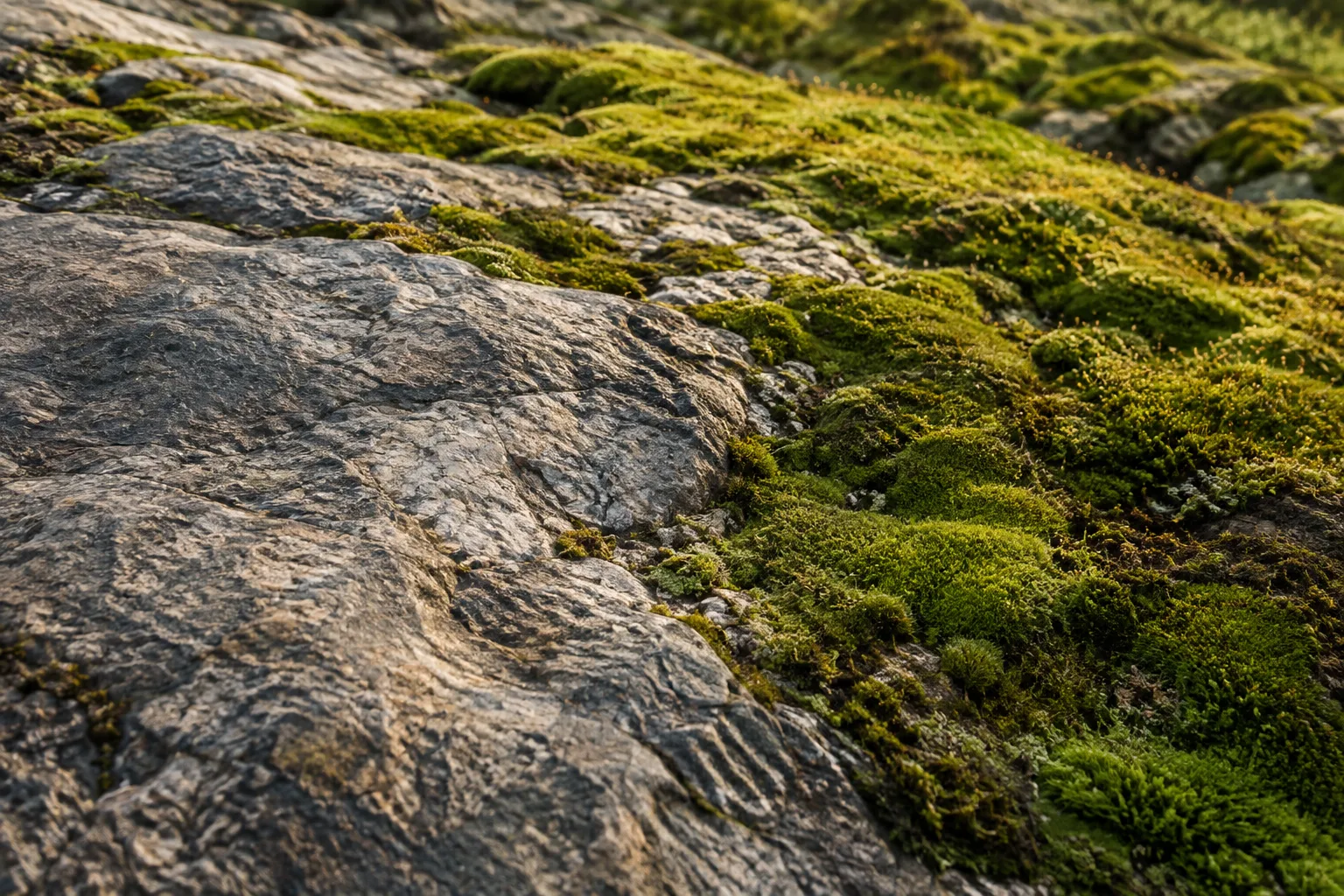
Bu rehber, Unreal Engine 4.27’de iki doku ailesini tek bir materyalde birleştirmeyi ve Vertex Color verisiyle bu dokuların yüzeydeki dağılımını kontrol etmeyi anlatıyor. Önce Diffuse ve Normal haritaları için materyal düğümleri kuruluyor; ardından Mesh Paint Mode ile materyalin kullanıldığı mesh üzerinde boyama yapılıyor. Epic Games’in örneğinde kaya ve çim dokuları kullanılırken, ilgili materyal rehberi kaya ile yosun görünümünü karıştırma senaryosunu da açıklıyor.
Bu yaklaşımın temel fikri, bir mesh’in tüm yüzeyini aynı görünüme mahkûm etmemek. Materyal, iki doku arasındaki geçişi Vertex Color verisine göre hesaplıyor. Böylece aynı yüzeyin bazı bölümlerinde bir dokunun, diğer bölümlerinde ise ikinci dokunun etkisi öne çıkarılabiliyor. Mimari görselleştirmede bu kurgu, örneğin bir zeminde taş ve bitki dokularının dağılımını denemek için uyarlanabilir. Bu kullanım bir uygulama fikridir; kaynaklar belirli bir mimari proje sonucu veya performans kazanımı vaat etmiyor.
Gereksinimler
Adımlar, Epic Games’in Unreal Engine 4.27 için yayımladığı iki dokulu Vertex Color materyali belgesine dayanıyor. Projede Material Editor, Mesh Paint Mode, boyanacak bir mesh ve kullanılabilir doku haritaları bulunmalı. Örnekte kaya yüzeyi için T_Rock_Basalt_D ve T_Rock_Basalt_N; çim yüzeyi için T_Ground_Grass_D ve T_Ground_Grass_N adları kullanılıyor. Bunlar belgede geçen örnek varlık adlarıdır; başka haritalarla çalışılacaksa ilgili doku varlıklarının projede bulunması gerekir.
Rehberde ayrıca bir materyal oluşturulması ve bu materyalin mesh üzerinde kullanılabilmesi gerekiyor. Kaynaklar hesap açma koşulu, fiyat, özel donanım gereksinimi veya ayrı bir eklenti bildirmiyor. Bu nedenle belirli bir donanım ya da lisans gerekliliği çıkarmak mümkün değil. Projede kullanılan Unreal Engine sürümünün, burada adımları verilen sürüm olan 4.27’den farklı olması durumunda menü ve düğüm davranışları hakkında kaynaklarda ek bilgi yer almıyor.
İki dokulu materyali oluşturma
Yeni bir materyal açın. Content Browser içinden
Add New > Materialyolunu izleyerek bir materyal oluşturun. Epic’in örneğinde materyalM_2TextureMossolarak adlandırılıyor. Bu yalnızca örnek isimdir; materyali çift tıklayarak Material Editor’da açın.Dört TextureSample düğümü yerleştirin. Material Editor grafiğinde sağ tıklayıp arama alanına
textureyazın ve sonuçlardanTextureSampledüğümünü ekleyin. İlk düğümü üç kez kopyalayıp yapıştırarak toplam dört örnek elde edin. İki düğümü Diffuse, kalan ikisini Normal haritalarına ayırmak, grafikteki bağlantıların takibini kolaylaştırır.Diffuse haritalarını atayın. İlk TextureSample düğümünü seçin. Details panelinde Texture alanından
T_Rock_Basalt_Dharitasını belirleyin. İkinci üst düğüme iseT_Ground_Grass_Dharitasını atayın. Böylece kaya ve çim yüzeylerinin Diffuse verileri hazırlanır.Normal haritalarını ekleyin. Alt sıradaki düğümlerden ilkine
T_Rock_Basalt_N, diğerineT_Ground_Grass_Nharitasını seçin. Kaya Diffuse haritasını kaya Normal haritasıyla, çim Diffuse haritasını da çim Normal haritasıyla eşleştirin. Bu eşleşmeler kaynak belgedeki örnek materyal düzenine dayanıyor.VertexColor ve Lerp düğümlerini ekleyin. Grafikte arama yaparak bir
VertexColordüğümü ile birLinearInterpolatedüğümü oluşturun.LinearInterpolatedüğümünü çoğaltın; ilkini Diffuse, ikincisini Normal haritalarını birleştirmek için kullanın. Lerp’in A ve B girişleri iki haritanın verisini alırken Alpha girişi iki kaynak arasındaki karışım miktarını belirler.Harita çıkışlarını bağlayın. Kaya Diffuse düğümünün RGB çıkışını ilk Lerp’in A girişine, çim Diffuse düğümünün RGB çıkışını B girişine bağlayın. Normal haritalarını da aynı düzende ikinci Lerp’e bağlayın: kaya haritası A’ya, çim haritası B’ye. Böylece iki harita türü kendi Lerp düğümlerinde ayrı ayrı işlenir.
Karışımı Vertex Color verisiyle yönetin. VertexColor düğümünün üst çıkışını hem Diffuse hem Normal için oluşturduğunuz Lerp düğümlerinin Alpha girişlerine bağlayın. Bu bağlantı, her iki doku grubunun karışım değerini aynı Vertex Color verisiyle kontrol eder. Kaynak rehberde de VertexColor çıkışı bu iki Alpha girişini besliyor.
Materyal çıkışlarını tamamlayın. Diffuse haritaları için kullandığınız Lerp’in çıkışını materyal düğümünün Base Color girişine, Normal haritaları için kurduğunuz Lerp’in çıkışını Normal girişine bağlayın. Bir
Constantdüğümü ekleyip varsayılan0değerini Metallic ve Specular girişlerine bağlayın. İkinci bir Constant düğümü oluşturun, değerini1yapın ve Roughness girişine bağlayın. Bu değerler Epic’in örneğindeki materyal ayarlarıdır; farklı bir sonuç için kaynaklar başka değer önermiyor.
Mesh Paint Mode ile yüzeyde boyama
Materyali boyanacak mesh üzerinde kullanın ve Level Editor içinden Mesh Paint Mode’a geçin. Epic’in genel Mesh Paint belgeleri, editörde mesh üzerine doğrudan, materyal aracılığıyla veya doku varlıklarına renk uygulayarak çalışılabildiğini belirtiyor. Buradaki kurulum, Vertex Color verisini materyalde kullanarak iki dokunun karışımını yönetme yöntemine odaklanıyor.
Boyama sırasında fırça bölümündeki ayarları, yüzeyde görmek istenen etkiye göre değerlendirin. Strength boya etkisinin yoğunluğunu, Radius fırçanın etkilediği bölgenin genişliğini belirlemede kullanılır. Falloff ise etkinin sınırda ne kadar keskin biteceğini veya daha yumuşak biçimde azalacağını şekillendirir. Bu kontrolleri ayrı ayrı değiştirerek hangi ayarın yüzeydeki sonucu etkilediğini gözlemlemek, ayarların birlikte yarattığı farkı anlamayı kolaylaştırır. Kaynaklar bu kontrollerin işlevlerini açıklıyor ancak belirli mesh ölçekleri için önerilen sayısal ayarlar vermiyor.
İlk denemelerde boyama etkisini küçük bir alanda incelemek, materyal bağlantılarıyla fırça davranışını birbirinden ayırmaya yardımcı olur. Doku dağılımı beklenenden farklıysa önce VertexColor çıkışının iki Lerp’in Alpha girişine ulaştığını ve Lerp çıkışlarının doğru materyal girişlerine bağlı olduğunu kontrol edin. Ardından fırça ayarlarını değiştirin. Böylece materyal grafiğindeki bir bağlantı eksikliğiyle boyama ayarlarının etkisini karıştırma olasılığı azalır.
Sık karşılaşılan hatalar ve sonraki adımlar
Normal haritalarını atlamak: Kaynak örnekte yalnızca Diffuse değil, Normal haritaları da ayrı bir Lerp üzerinden karıştırılıyor. İki grubu aynı bağlantı zincirine yerleştirmek yerine her biri için ayrı düğüm kullanın.
Doku çiftlerini yanlış eşleştirmek: Kaya Diffuse ve Normal haritaları ile çim Diffuse ve Normal haritaları kendi gruplarında tutulmalı. Örnek dosya adlarındaki
RockveGrassifadeleri bu ayrımı takip etmeye yardımcı olur.VertexColor bağlantısını unutmak: VertexColor çıkışı Lerp düğümlerinin Alpha girişlerini besliyor. Bu bağlantı olmadığında kaynakta gösterilen Vertex Color kontrollü karışım düzeni tamamlanmış olmaz.
Fırça ayarlarını tek bir sorun gibi ele almak: Strength, Radius ve Falloff farklı yönleri etkiliyor. Bir ayarı değiştirip sonucu gözlemledikten sonra diğerine geçmek, yüzeydeki değişimin nedenini anlamayı kolaylaştırır.
Kurulum tamamlandığında materyali başka bir mesh üzerinde deneyebilir veya fırça ayarlarını değiştirerek doku dağılımının nasıl değiştiğini inceleyebilirsiniz. Epic’in genel Mesh Paint belgelerinde ayrıca Vertex Color ve Texture Color boyama modları arasında veri paylaşımı ile yeni bir mesh sürümünde vertex sayısı değiştiğinde oluşabilecek veri uyuşmazlıklarını düzeltme başlıkları da bulunuyor. Bunlar burada anlatılan temel materyal kurulumundan ayrı konulardır; ihtiyaç duyulduğunda ilgili belgelere başvurulabilir.
Mimarlık, iç mimarlık ve archviz iş akışlarında bu yöntem, aynı mesh üzerinde iki yüzey karakterini kontrollü biçimde denemek isteyen ekipler ve öğrenciler için değerlendirilebilir. Ancak kaynaklarda donanım gereksinimi, performans ölçümü ya da Unreal Engine 4.27 dışındaki sürümlerle uyumluluk hakkında bilgi verilmediğinden bu başlıklarda genelleme yapılamaz. Projeye geçmeden önce kullanılan haritalar ve mesh üzerinde sonucu kontrol etmek; özellikle ekip içi teslimlerde materyalin beklenen biçimde çalıştığını doğrulamak açısından yerinde olacaktır.
Kaynak ve lisans
Bu rehber, Epic Games’in Unreal Engine Mesh Paint Mode ve iki dokulu Vertex Color materyali kurulumuna ilişkin belgeleri temel alınarak Türkçeye uyarlanmıştır. İki kaynak da serbest lisanslı olarak sunulmuştur. Düğüm adları, örnek doku varlıkları ve materyal değerleri ilgili belgelerdeki bilgilere dayanır.
Sık sorulan sorular
Unreal Engine’de Vertex Color ile iki doku nasıl karıştırılır?
İki doku grubunu ayrı Lerp düğümlerine bağlayın ve VertexColor düğümünün çıkışını Lerp düğümlerinin Alpha girişlerine verin. Kaynak örnekte Diffuse ve Normal haritaları için ayrı Lerp düğümleri kullanılıyor.
Mesh Paint Mode’da hangi fırça ayarları bulunuyor?
Kaynak rehber Strength, Radius ve Falloff ayarlarını açıklıyor. Bu kontroller boya etkisinin yoğunluğunu, fırçanın etkilediği alanı ve etkinin sınırdaki geçişini değiştiriyor.
Bu materyal rehberi hangi Unreal Engine sürümüne dayanıyor?
İki dokulu Vertex Color materyalinin adımları Epic Games’in Unreal Engine 4.27 için yayımladığı belgeye dayanıyor.
Kaynaklar
2 kaynakKaynak metinler yeniden yayımlanmaz; kısa alıntılar tırnak içinde verilir, geri kalanı özgün özet ve yorumdur.
Bu yöntem, mimarlık ofislerinde ve öğrencilerin görselleştirme çalışmalarında bir mesh üzerindeki iki doku dağılımını denemek için anlaşılır bir başlangıç sunuyor. Kaya ve çim örneği, farklı yüzey karakterlerini tek materyalde bir araya getirme mantığını gösteriyor; gerçek projedeki sonuç ise kullanılan haritalara ve sahneye bağlı.
Kaynaklarda fiyat, donanım gereksinimi veya 4.27 dışındaki sürümlerle uyumluluk açıklanmıyor. Bu nedenle ekiplerin iş akışına eklemeden önce kendi proje ve varlıklarıyla test yapması, kullandıkları doku ve materyallerin lisans koşullarını da ayrıca kontrol etmesi yerinde olur.


Yorumlar 0