باختصار
- تُستخدم في المادة أربع عُقد TextureSample إجمالًا لخرائط Diffuse وNormal.
- يتحكم خرج عقدة VertexColor في مقدار المزج ضمن عقدتي Lerp.
- تُوصَل نتائج Diffuse وNormal بمدخلي Base Color وNormal في المادة.
- تغيّر قيم Strength وRadius وFalloff في Mesh Paint Mode تأثير الطلاء.
ما الذي ستتعلمه في هذا الدليل؟
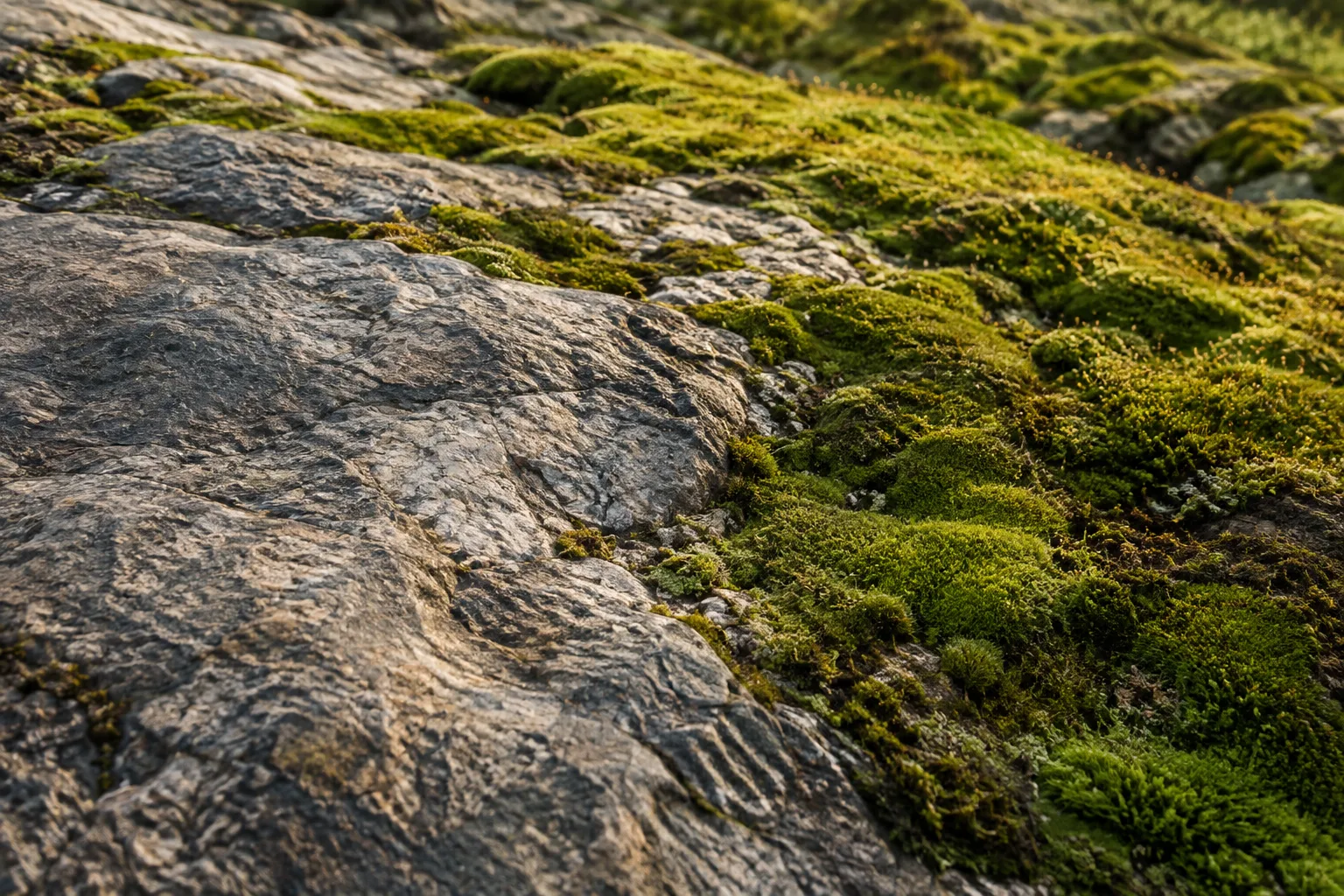
يشرح هذا الدليل كيفية دمج مجموعتين من الأنسجة في مادة واحدة في Unreal Engine 4.27، والتحكم في توزيعها على السطح باستخدام بيانات Vertex Color. تبدأ الخطوات بإعداد عُقد المادة لخرائط Diffuse وNormal، ثم استخدام Mesh Paint Mode للرسم على المجسم الذي يستخدم المادة. ويستخدم مثال Epic Games أنسجة الصخور والعشب، فيما يشرح دليل المادة ذي الصلة أيضًا سيناريو مزج مظهر الصخور والطحالب.
تتمثل الفكرة الأساسية في عدم فرض مظهر موحد على كامل سطح المجسم. إذ تحسب المادة الانتقال بين النسيجين وفق بيانات Vertex Color، ما يتيح إبراز تأثير أحد النسيجين في بعض أجزاء السطح، والنسيج الآخر في أجزاء أخرى. ويمكن تكييف هذا الإعداد في التصيير المعماري، مثل تجربة توزيع أنسجة الحجر والنباتات على أرضية. هذا مثال على الاستخدام، ولا تعد المصادر بنتيجة لمشروع معماري محدد أو بتحسين في الأداء.
المتطلبات
تستند الخطوات إلى وثيقة Epic Games الخاصة بمادة Vertex Color ذات النسيجين في Unreal Engine 4.27. ينبغي أن يتضمن المشروع Material Editor وMesh Paint Mode ومجسمًا ستُطبّق عليه الألوان وخرائط أنسجة قابلة للاستخدام. يستخدم المثال الاسمين T_Rock_Basalt_D وT_Rock_Basalt_N لسطح الصخور، والاسمين T_Ground_Grass_D وT_Ground_Grass_N لسطح العشب. هذه أسماء أصول نموذجية وردت في الوثيقة؛ وإذا كنت ستستخدم خرائط أخرى، فينبغي أن تكون أصول الأنسجة المعنية موجودة في المشروع.
يتطلب الدليل أيضًا إنشاء مادة وإتاحتها للاستخدام على المجسم. لا تذكر المصادر شروطًا لإنشاء حساب أو أسعارًا أو متطلبات أجهزة خاصة أو إضافة منفصلة. لذلك لا يمكن استنتاج متطلبات محددة للأجهزة أو الترخيص. ولا تتضمن المصادر معلومات إضافية حول القوائم أو سلوك العُقد إذا كان إصدار Unreal Engine المستخدم في المشروع يختلف عن الإصدار 4.27 المشروح هنا.
إنشاء مادة ذات نسيجين
افتح مادة جديدة. من Content Browser، اتبع المسار
Add New > Materialلإنشاء مادة. في مثال Epic، تسمى المادةM_2TextureMoss. هذا اسم توضيحي فحسب؛ انقر نقرًا مزدوجًا على المادة لفتحها في Material Editor.أضف أربع عُقد TextureSample. انقر بزر الفأرة الأيمن في مخطط Material Editor، واكتب
textureفي حقل البحث، ثم أضف عقدةTextureSampleمن النتائج. انسخ العقدة الأولى والصقها ثلاث مرات للحصول على أربع عينات إجمالًا. ومن الأسهل تتبع التوصيلات في المخطط إذا خصصت عقدتين لـDiffuse والعقدتين المتبقيتين لخرائط Normal.عيّن خرائط Diffuse. حدد عقدة TextureSample الأولى. من حقل Texture في لوحة Details، اختر الخريطة
T_Rock_Basalt_D. ثم عيّن الخريطةT_Ground_Grass_Dللعقدة العلوية الثانية. بهذه الخطوة تُجهز بيانات Diffuse لسطحي الصخور والعشب.أضف خرائط Normal. اختر الخريطة
T_Rock_Basalt_Nللعقدة الأولى في الصف السفلي، والخريطةT_Ground_Grass_Nللعقدة الأخرى. طابق خريطة Diffuse للصخور مع خريطة Normal للصخور، وخريطة Diffuse للعشب مع خريطة Normal للعشب. تستند هذه المطابقات إلى ترتيب المادة النموذجي في الوثيقة المصدر.أضف عقدتي VertexColor وLerp. ابحث في المخطط وأضف عقدة
VertexColorوعقدةLinearInterpolate. انسخ عقدةLinearInterpolate، واستخدم الأولى لدمج خرائط Diffuse والثانية لدمج خرائط Normal. تستقبل مدخلات A وB في Lerp بيانات الخريطتين، بينما يحدد مدخل Alpha مقدار المزج بين المصدرين.وصّل مخارج الخرائط. وصّل مخرج RGB من عقدة Diffuse للصخور بمدخل A في عقدة Lerp الأولى، ومخرج RGB من عقدة Diffuse للعشب بمدخل B. وصّل خرائط Normal بالطريقة نفسها إلى عقدة Lerp الثانية: خريطة الصخور إلى A وخريطة العشب إلى B. بهذه الطريقة تُعالج كل فئة من الخرائط بشكل مستقل عبر عقدة Lerp الخاصة بها.
تحكم في المزج ببيانات Vertex Color. وصّل المخرج العلوي من عقدة VertexColor بمدخلي Alpha في عقدتي Lerp اللتين أنشأتهما لـDiffuse وNormal. يتحكم هذا التوصيل بقيمة المزج لمجموعتي الأنسجة باستخدام بيانات Vertex Color نفسها. وفي الدليل المصدر، يغذي خرج VertexColor مدخلي Alpha هذين أيضًا.
أكمل مخارج المادة. وصّل خرج عقدة Lerp المستخدمة لخرائط Diffuse بمدخل Base Color في عقدة المادة، وخرج عقدة Lerp التي أنشأتها لخرائط Normal بمدخل Normal. أضف عقدة
Constant، وصّل القيمة الافتراضية0بمدخلي Metallic وSpecular. أنشئ عقدة Constant ثانية، واجعل قيمتها1، ثم وصّلها بمدخل Roughness. هذه هي إعدادات المادة في مثال Epic؛ ولا تقترح المصادر قيمًا أخرى للحصول على نتيجة مختلفة.
الرسم على السطح باستخدام Mesh Paint Mode
استخدم المادة على المجسم المراد طلاؤه، ثم انتقل إلى Mesh Paint Mode من Level Editor. تشير وثائق Epic العامة الخاصة بـMesh Paint إلى إمكانية العمل مباشرة على المجسم في المحرر، أو عبر المادة، أو بتطبيق الألوان على أصول الأنسجة. يركز الإعداد هنا على التحكم في مزج النسيجين باستخدام بيانات Vertex Color داخل المادة.
أثناء الرسم، اضبط الإعدادات في قسم الفرشاة بما يتناسب مع التأثير المطلوب على السطح. يُستخدم Strength لتحديد شدة تأثير الطلاء، وRadius لتحديد عرض المنطقة التي تؤثر فيها الفرشاة. أما Falloff فيحدد مدى حدة نهاية التأثير عند الحافة أو مدى تراجعه بسلاسة. جرّب تغيير هذه الإعدادات كلًّا على حدة وملاحظة أثرها على السطح، فهذا يسهل فهم الفروق الناتجة عن استخدامها معًا. تشرح المصادر وظائف عناصر التحكم هذه، لكنها لا تقدم قيمًا رقمية موصى بها لأحجام مجسمات محددة.
في التجارب الأولى، يساعد فحص تأثير الطلاء على مساحة صغيرة في فصل سلوك الفرشاة عن توصيلات المادة. إذا اختلف توزيع النسيج عن المتوقع، فتحقق أولًا من وصول خرج VertexColor إلى مدخلي Alpha في عقدتي Lerp، ومن اتصال مخارج Lerp بمدخلي المادة الصحيحين. بعد ذلك، غيّر إعدادات الفرشاة. يقلل ذلك من احتمال الخلط بين نقص في توصيلات مخطط المادة وتأثير إعدادات الطلاء.
أخطاء شائعة وخطوات تالية
إغفال خرائط Normal: يمزج المثال المصدر خرائط Normal عبر عقدة Lerp مستقلة، إلى جانب خرائط Diffuse. استخدم عقدة منفصلة لكل مجموعة بدلًا من وضع المجموعتين في سلسلة توصيل واحدة.
المطابقة الخاطئة بين أزواج الأنسجة: ينبغي إبقاء خرائط Diffuse وNormal للصخور ضمن مجموعتها، وخرائط Diffuse وNormal للعشب ضمن مجموعتها. تساعد كلمتا
RockوGrassفي أسماء الملفات النموذجية على تمييزها.نسيان توصيل VertexColor: يغذي خرج VertexColor مدخلي Alpha في عقدتي Lerp. من دون هذا التوصيل، لا يكتمل إعداد المزج المتحكم به عبر Vertex Color الموضح في المصدر.
التعامل مع إعدادات الفرشاة على أنها مشكلة واحدة: يؤثر كل من Strength وRadius وFalloff في جانب مختلف. غيّر إعدادًا واحدًا ولاحظ النتيجة قبل الانتقال إلى الآخر، لتسهيل فهم سبب التغيير على السطح.
بعد اكتمال الإعداد، يمكنك تجربة المادة على مجسم آخر أو تغيير إعدادات الفرشاة لفحص كيفية تغير توزيع الأنسجة. وتتضمن وثائق Epic العامة حول Mesh Paint أيضًا مواضيع عن مشاركة البيانات بين وضعي الرسم Vertex Color وTexture Color، وتصحيح عدم تطابق البيانات الذي قد يحدث عند تغير عدد الرؤوس في إصدار جديد من المجسم. وهذه مواضيع منفصلة عن إعداد المادة الأساسي المشروح هنا، ويمكن الرجوع إلى الوثائق ذات الصلة عند الحاجة.
يمكن تقييم هذه الطريقة في سير عمل الهندسة المعمارية والتصميم الداخلي والتصور المعماري، من قبل الفرق والطلاب الراغبين في تجربة خصائص سطحين على المجسم نفسه بصورة مضبوطة. لكن المصادر لا تقدم معلومات عن متطلبات الأجهزة أو قياسات الأداء أو التوافق مع إصدارات غير Unreal Engine 4.27، لذلك لا يمكن التعميم في هذه الجوانب. ومن المناسب اختبار النتيجة على الخرائط والمجسم المستخدمين قبل بدء العمل على المشروع، والتحقق من أداء المادة كما هو متوقع، ولا سيما عند تسليم العمل بين أعضاء الفريق.
المصدر والترخيص
أُعد هذا الدليل باللغة التركية بالاستناد إلى وثائق Epic Games حول Mesh Paint Mode في Unreal Engine وإعداد مادة Vertex Color ذات النسيجين. وقد أُتيحت الوثيقتان بموجب ترخيص حر. وتستند أسماء العُقد وأصول الأنسجة النموذجية وقيم المادة إلى المعلومات الواردة في الوثائق المعنية.
المصادر
2 مصادرلا نعيد نشر نصوص المصادر؛ الاقتباسات القصيرة مشار إليها، وما تبقى ملخص وتعليق من إعدادنا.
توفر هذه الطريقة نقطة بداية واضحة لمكاتب الهندسة المعمارية وللطلاب في أعمال التصور، من أجل تجربة توزيع نسيجين على مجسم واحد. ويوضح مثال الصخور والعشب فكرة جمع خصائص سطحية مختلفة في مادة واحدة؛ أما النتيجة في المشروع الفعلي فتعتمد على الخرائط والمشهد المستخدمين.
لا توضح المصادر الأسعار أو متطلبات الأجهزة أو التوافق مع إصدارات غير 4.27. لذلك من المناسب للفرق اختبار الطريقة باستخدام مشاريعها وأصولها قبل إضافتها إلى سير العمل، والتحقق أيضًا من شروط ترخيص الأنسجة والمواد المستخدمة.
الأسئلة الشائعة
كيف يمكن مزج نسيجين باستخدام Vertex Color في Unreal Engine؟
وصّل مجموعتي الأنسجة بعقدتي Lerp منفصلتين، ثم أوصل خرج عقدة VertexColor بمدخلي Alpha في عقدتي Lerp. يستخدم المثال المصدر عقدتي Lerp منفصلتين لخرائط Diffuse وNormal.
ما إعدادات الفرشاة المتاحة في Mesh Paint Mode؟
يشرح الدليل المصدر إعدادات Strength وRadius وFalloff. وتغيّر هذه العناصر شدة تأثير الطلاء والمنطقة التي تؤثر فيها الفرشاة وطريقة انتقال التأثير عند الحافة.
ما إصدار Unreal Engine الذي يستند إليه دليل المادة هذا؟
تستند خطوات إعداد مادة Vertex Color ذات النسيجين إلى وثيقة نشرتها Epic Games لإصدار Unreal Engine 4.27.