Коротко
- Flow заново выравнивает объекты или группы относительно исходной и целевой кривых.
- FlowAlongSrf сопоставляет объекты с исходной поверхности с целевой.
- Сбалансированная параметризация поверхностей в FlowAlongSrf помогает избежать заметного растяжения.
- При включённом Rigid объекты перемещаются без деформации; при выключенном их форма может меняться в соответствии с целевой геометрией.
Что вы узнаете из этого руководства?
Команды Flow и FlowAlongSrf в Rhino 8 переносят объекты с исходной геометрии на целевую. Flow работает с кривыми, а FlowAlongSrf сопоставляет поверхности. В этом руководстве разберём порядок работы с обеими командами, параметры, влияющие на преобразование, и возможные проблемы с результатом.
Размещение повторяющихся элементов вдоль изогнутой линии в архитектурной модели или перенос расположения объектов с одной поверхности на другую — примеры, которые помогают понять логику этих команд. Они не гарантируют определённый результат в конкретном проекте: направление и форма сопоставления зависят от выбранной исходной и целевой геометрии, а также от параметров.
Требования и подготовка
В качестве источников использованы справочные материалы Rhino 8 по командам Flow и FlowAlongSrf. В документации для этих команд не указаны отдельные требования к учётной записи или дополнительному программному обеспечению. Названия параметров и сведения об их использовании в этом руководстве основаны на документации Rhino 8.
Перед началом определите объекты для преобразования и геометрию, которая будет использоваться для сопоставления. Для Flow нужны исходная и целевая кривые; для FlowAlongSrf — исходная и целевая поверхности. Эта геометрия задаёт начальную точку сопоставления и форму, которую примут объекты.
Для FlowAlongSrf особенно важна параметризация поверхностей. В документации McNeel отмечается, что сбалансированная параметризация исходной и целевой поверхностей помогает избежать заметного растяжения объектов. Поэтому обращайте внимание не только на внешний вид поверхностей, но и на то, как они параметризованы для сопоставления.
1. Перенос объектов на кривую с помощью Flow
Flow заново выравнивает объекты или группы объектов относительно исходной и целевой кривых. Команду можно использовать, чтобы перенести плоскую форму на изогнутую. Часто проще сначала создать форму в ровном и упорядоченном виде, чем моделировать её с нуля вдоль сложной кривой.
Выберите объекты для преобразования. Укажите объекты или группы, которые нужно перенести на кривую.
Запустите команду Flow. В справке Rhino путь к команде указан как Transform > Flow along Curve.
Выберите исходную кривую рядом с одним из её концов. Точка выбора должна находиться рядом с началом или концом кривой.
Выберите целевую кривую рядом с соответствующим концом. Выбор соответствующих концов двух кривых задаёт направление сопоставления.
Настройте параметры деформации и направления. Используйте Rigid в зависимости от того, нужно ли только переместить объекты или изменить их форму в соответствии с целевой кривой.
При включённом Rigid объекты только перемещаются вдоль целевой кривой, а при выключенном — деформируются в процессе переноса. RigidGroups задаёт, будут ли группы при включённом Rigid фиксироваться вместе или по отдельности. Управляйте поведением групп с помощью этого параметра.
Stretch определяет, будут ли объекты растягиваться и сжиматься вдоль кривой, а также сохранять ли связь между исходной и целевой кривыми. С помощью Local область влияния вокруг исходной кривой можно задать в виде трубы: объекты внутри неё переносятся, снаружи остаются неподвижными, а у стенки трубы эффект ослабевает.
Чтобы задать дополнительное направление относительно целевой кривой, можно использовать TargetSurface. Этот параметр сопоставляет направление «вверх» для объектов с нормалью целевой поверхности. Если объекты ориентированы не на ту сторону поверхности, изменить направление её нормали можно с помощью команд Flip или Dir, рекомендованных в источнике.
Для трёхмерных целевых кривых параметр Roadlike использует для расчёта вращения рамки, заданные осями. Когда параметр включён, на исходной и целевой кривых задаются начальная точка и направление оси, подобной дорожной. Если при выборе направления нажать Enter или выбрать Automatic, для вида будет использоваться ось CPlane-Z.
2. Перенос объектов на поверхность с помощью FlowAlongSrf
FlowAlongSrf преобразует и сопоставляет объекты, перенося их с исходной поверхности на целевую. В справке путь к команде указан как Transform > Flow along Surface.
Определите исходную и целевую поверхности. Исходная поверхность связана с текущим расположением объектов, а целевая задаёт форму, на которую их нужно перенести.
Запустите команду и выберите исходную поверхность. Укажите её край рядом с одним из углов.
Выберите соответствующий край на целевой поверхности. Выбирать нужно сторону, соответствующую углу на исходной поверхности.
Проверьте параметры Rigid и RigidGroups. Rigid определяет, будут ли объекты только перемещены или деформированы при переносе. При включённом Rigid параметр RigidGroups задаёт, будут ли группы обрабатываться вместе или по отдельности.
Проверьте состояние AutoAdjust и направление сопоставления. При включённом AutoAdjust направления UV не используются; угол и край рядом с выбранной точкой задают начальную точку и направление U, а другое направление становится V. Направление N определяется по правилу правой руки на основе направлений UV.
Если AutoAdjust включён, несовпадение точек выбора на исходной и целевой поверхностях может привести к переносу объекта на противоположную сторону целевой поверхности. Это предупреждение относится к ситуации, когда AutoAdjust включён. Когда параметр выключен, команда использует направления UV исходной и целевой поверхностей, а положение точек выбора не критично. При этом направлении N также определяется по правилу правой руки на основе направлений UV.
Если одна из поверхностей обрезана, в зависимости от состояния AutoAdjust для сопоставления будет использоваться разная часть поверхности. При включённом параметре берётся уменьшенная (shrunk) версия обрезанной поверхности, а при выключенном — нижележащая (underlying) поверхность. Это стоит проверить, если направление или расположение объектов после сопоставления неожиданны.
PreserveStructure определяет, будет ли сохраняться структура контрольных точек кривой или поверхности после деформации. Если структура сохранена, недостаточное количество контрольных точек у объекта может снизить точность деформации. При отключённом сохранении геометрия может быть перестроена при необходимости для более точной деформации. Этот параметр не применяется к объектам polysurface и не отображается, если выбрана только polysurface.
Частые ошибки и дальнейшие шаги
Объекты сопоставляются в неожиданном направлении: проверьте, выбраны ли соответствующие концы исходной и целевой кривых или края рядом с соответствующими углами поверхностей. В FlowAlongSrf также проверьте состояние AutoAdjust и направления UV.
FlowAlongSrf растягивает объекты: проверьте параметризацию поверхностей. McNeel отмечает, что несбалансированная параметризация может привести к растяжению; перестроенная целевая поверхность с более частыми изокривыми может помочь добиться сбалансированной параметризации.
Объекты меняют форму: проверьте состояние Rigid. При включённом параметре объекты только перемещаются, а при выключенном деформируются в соответствии с целевой геометрией.
Сохранение структуры не повышает точность деформации: при включённом PreserveStructure контрольных точек может быть недостаточно. Отключение сохранения структуры позволяет команде при необходимости перестроить геометрию.
Для начала попробуйте команды на небольшой геометрии, результат которой легко оценить. По отдельности проверьте, как на него влияют точки выбора, состояние Rigid и параметризация поверхностей: так будет проще искать проблемы в модели проекта.
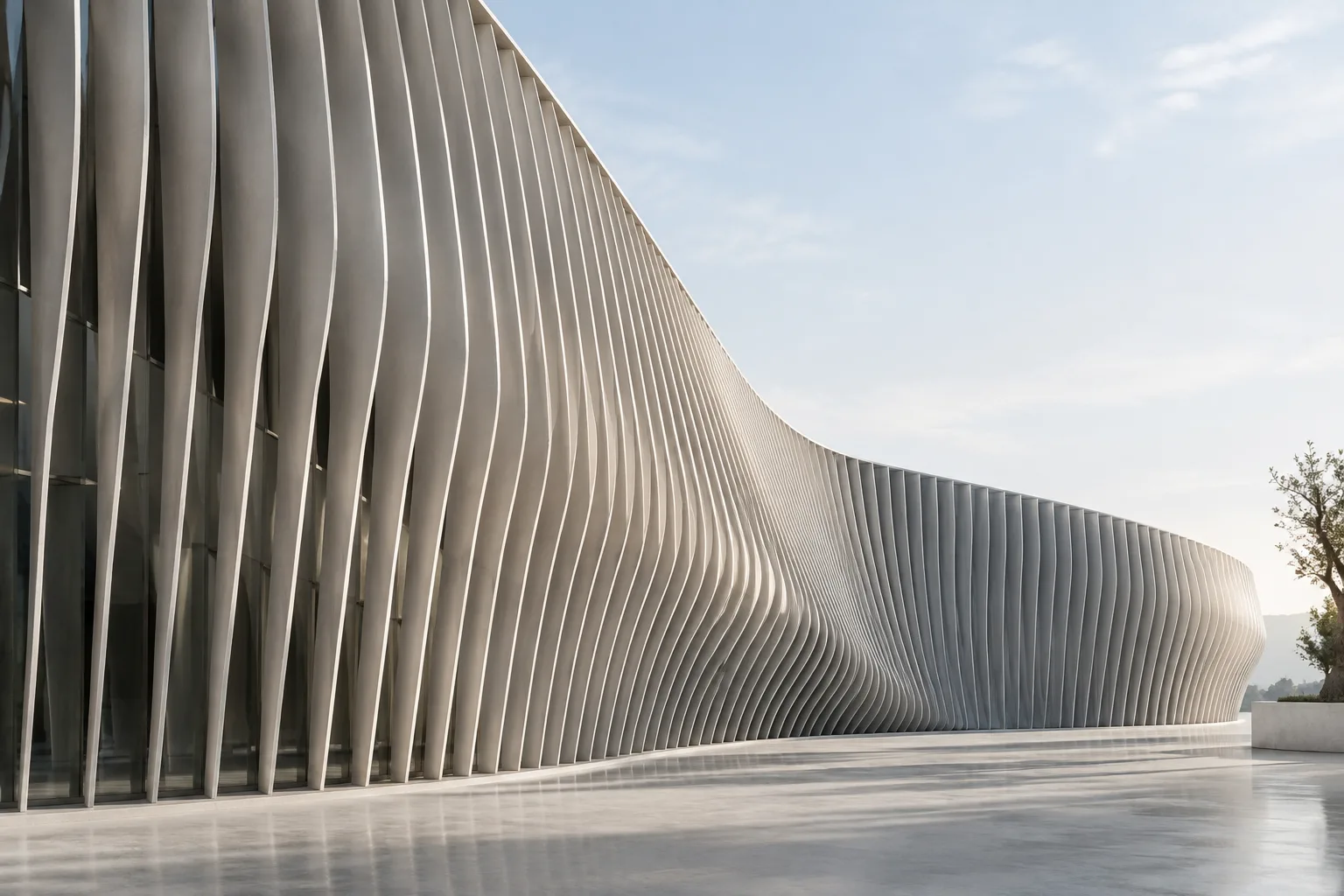
В архитектурных, интерьерных и archviz-процессах Flow можно использовать для переноса объектов вдоль кривой, а FlowAlongSrf — для переноса расположения объектов между поверхностями. В частности, подготовка повторяющихся элементов на упорядоченной исходной геометрии с последующим сопоставлением с целевой формой может сделать подход к моделированию более систематичным. Однако изменение формы элементов фасада или интерьера необходимо проверять. В документации нет сведений о требованиях к оборудованию, стоимости лицензии и совместимости с другими программами; эти вопросы следует отдельно уточнить для используемой конфигурации.
Источник и лицензия
Это руководство адаптировано на турецкий язык по справочным материалам McNeel для Rhino 8 по командам Flow и FlowAlongSrf. Оба источника опубликованы с пометкой о свободном использовании.
Источники
Источников: 2Тексты источников не перепечатываются; короткие цитаты отмечены, остальное — наш пересказ и комментарий.
Для архитектурных и визуализационных команд в Турции Flow и FlowAlongSrf позволяют создавать повторяющиеся элементы на упорядоченной исходной геометрии, а затем адаптировать их к кривой или поверхности. Возможность с помощью параметров разделять элементы, которые только перемещаются, и те, которые деформируются, особенно полезна при поиске формы.
При этом проверка результата должна быть частью рабочего процесса: на него влияют параметризация поверхностей, направление выбора и настройка Rigid. Поскольку в документации не указаны сведения об оборудовании и стоимости лицензии, делать предположения на этот счёт не стоит. Офисам разумно проверить команды в собственных процессах моделирования и внимательно изучить критически важную геометрию.
Частые вопросы
В чём разница между Flow и FlowAlongSrf в Rhino?
Flow заново выравнивает объекты или группы относительно исходной и целевой кривых. FlowAlongSrf сопоставляет объекты, перенося их с исходной поверхности на целевую.
Почему FlowAlongSrf растягивает объекты?
Согласно документации McNeel, несбалансированная параметризация поверхностей может привести к растяжению объектов. Сбалансированная параметризация помогает избежать заметных искажений.
Что изменится, если выключить AutoAdjust в FlowAlongSrf?
Команда будет использовать направления UV исходной и целевой поверхностей; положение точек выбора не будет критичным. Для сопоставления обрезанных поверхностей будет использоваться нижележащая поверхность.