Коротко
- Узел Environment Texture использует изображение как карту окружения и вносит вклад в освещение сцены.
- В Cycles режимы семплирования мира Auto и Manual включают Multiple Importance Sampling.
- Mist Pass создаёт карту глубины со значениями от 0,0 до 1,0 в зависимости от расстояния до камеры.
- Чтобы открыть настройки Mist, сначала включите соответствующий пасс на вкладке View Layer.
Что вы узнаете из этого руководства?
В архитектурной визуализации изображение окружения не только формирует вид из окна, но и может влиять на окружающий свет, попадающий в сцену. Узел Environment Texture в Blender позволяет использовать для этой цели изображение, подключив его к шейдеру World. Настройки мира в Cycles помогают управлять семплированием окружающего света и его вкладом в рендер. Mist Pass преобразует расстояние между камерой и поверхностями сцены в данные глубины, которые можно использовать на этапе композитинга.
В этом руководстве рассматриваются добавление изображения окружения в сцену, настройка проекции и интерпретации цвета, сравнение вариантов семплирования мира и подготовка Mist Pass. Здесь пасс тумана используется не для физической симуляции атмосферы, а как способ создать визуальный эффект в Compositor на основе данных глубины.
Требования и подготовка
Потребуется установленный Blender с доступом к редакторам Shader Editor, Properties Editor и Compositor. Для текстуры окружения понадобится файл изображения. Одна из соответствующих страниц документации Blender относится к руководству Blender 5.2 LTS; на других страницах описаны текстура окружения и настройки мира Blender. В источниках не указаны требования к конкретному формату файла, учётной записи, стоимости лицензии или оборудованию.
Варианты семплирования мира описаны только в контексте Cycles. Перед началом подготовьте шейдер World и объекты, которые будут освещаться. В документации нет фиксированных значений для направления изображения окружения или интенсивности света, подходящих для любой сцены, поэтому эти параметры следует подбирать, сравнивая рендеры.
Настройка освещения окружения: пошагово
Настройте шейдер World. Переключитесь на шейдер World в Shader Editor. Узел Environment Texture использует данные изображения в качестве карты окружения. Согласно документации Blender, этот узел также можно создать, перетащив изображение в Shader Editor при редактировании шейдера World.
Выберите подходящую проекцию изображения. Укажите нужное изображение в поле Image узла. Equirectangular предназначен для фотографий с такой проекцией, а Mirror Ball — для ортографических фотографий или изображений зеркального шара. Выбирайте вариант, соответствующий типу исходного изображения. Если вход Vector оставлен пустым, изображение размещается в окружении с осью Z, направленной вверх.
Проверьте интерпретацию цветовых данных. Для стандартных цветных изображений можно использовать параметр Color. Для данных без цветовой информации, например карт рельефа или альфа-карт, рассмотрите вариант Non-Color Data: он предотвращает применение к этим данным преобразований, предназначенных для цветовых текстур. Доступные цветовые пространства зависят от активной конфигурации OCIO. Среди вариантов Interpolation есть Linear, Closest и Cubic. Параметр Smart доступен только для OSL.
Изучите способ семплирования мира. В поле Sampling настроек World в Cycles варианты Auto и Manual включают Multiple Importance Sampling, а None отключает этот метод. Он использует карту важности, чтобы при семплировании уделять больше внимания ярким областям изображения окружения. Это может ускорить снижение шума, особенно при использовании текстуры изображения вместе с небольшими источниками света. Однако могут появиться артефакты, называемые fireflies; оценивайте результат не только по времени рендера.
Сравните значения Map Resolution и Max Bounces. Map Resolution определяет детализацию карты важности, используемой для семплирования. Увеличение значения может помочь точнее учитывать небольшие яркие области карты и улучшить семплирование. Но это может потребовать больше памяти и несколько увеличить время рендера. Для изображений окружения высокого разрешения настройка также может повлиять на шум. Max Bounces ограничивает число отскоков, через которые свет фона может влиять на рендер. Источники не предлагают универсальных значений для этих настроек, поэтому сравнивайте результаты на одной и той же сцене.
Создание данных глубины с помощью Mist Pass
Включите пасс Mist. На вкладке View Layer в Properties Editor активируйте пасс Mist. Пока это не сделано, соответствующие настройки тумана на вкладке World недоступны.
Настройте расстояние действия тумана в сцене. Параметр Start на вкладке World определяет, на каком расстоянии от камеры начинает проявляться эффект тумана. Depth задаёт расстояние, на котором эффект становится заметным после начальной точки. Объекты за пределами суммы этих двух значений полностью скрываются в данных тумана. Так можно определить переход между ближними и дальними объектами в зависимости от расстояния до камеры.
Выберите подходящий для сцены параметр Falloff. Falloff определяет кривую изменения эффекта тумана с расстоянием. Quadratic обеспечивает более плавное нарастание, а Linear начинает действовать резче. Inverse Quadratic также начинается резко и быстрее всего приближается к значению 1,0. Сравните визуальное влияние перехода глубины, проверив варианты с одной и той же точки камеры.
Проверьте вид и передайте данные в композитинг. Визуализацию тумана можно включить в панели Viewport Display раздела Camera. Mist Pass создаёт карту глубины со значениями от 0,0 до 1,0; эти данные можно использовать в Compositor для создания эффекта тумана. Поскольку в документации не описана конкретная цепочка узлов, здесь не предлагается обязательная схема композитинга.
Рабочий процесс для архитектурной визуализации и интерьеров
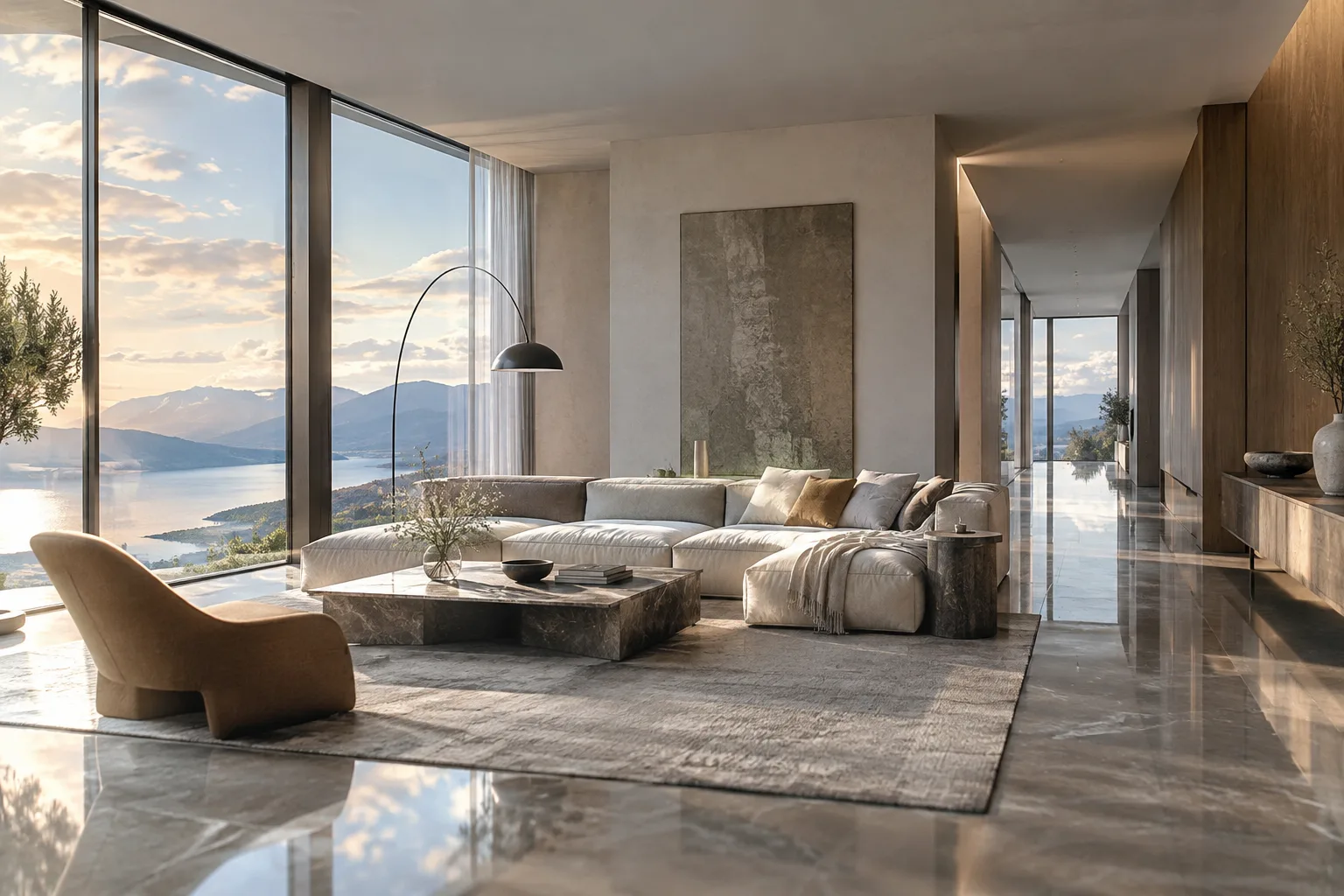
В рендере интерьера освещение от изображения окружения за окном и фон, видимый камерой, могут требовать разных настроек. Например, изображение высокого разрешения может отображаться в камере, а освещение при этом может исходить от изображения более низкого разрешения. В документации Blender описан способ разделить непосредственно видимый фон и цвет непрямого освещения с помощью узла Mix, использующего условие Is Camera Ray в шейдере World. Добавление лучей Is Camera и Is Glossy может позволить отображать изображение высокого разрешения и в отражениях.
Этот подход даёт командам визуализации больше контроля, если они хотят отдельно оценивать фон, окружающее освещение и отражения. Mist Pass также предоставляет данные глубины для настройки вида удалённых областей на этапе композитинга. При изменении Map Resolution учитывайте влияние на потребление памяти и время рендера. Кроме того, при настройке сцены проверьте используемую версию Blender и движок рендеринга; источники не указывают требований к плагинам, платной лицензии или конкретному оборудованию.
Типичные ошибки
Не удаётся найти настройки тумана: сначала проверьте, включён ли пасс Mist на вкладке View Layer.
Карта окружения использует неверную проекцию: изображение может быть подготовлено в формате Equirectangular или Mirror Ball; настройка должна соответствовать изображению.
Карта данных трактуется как цветное изображение: для данных рельефа или альфа-канала проверьте параметр Non-Color Data.
От Multiple Importance Sampling ждут только преимуществ: метод может помочь быстрее снизить шум, но способен вызвать артефакты fireflies.
Map Resolution увеличивают без оценки последствий: более детальное семплирование может повысить требования к памяти и увеличить время рендера. Сопоставляйте визуальный выигрыш с этими затратами.
Что делать дальше
Сравните разные изображения окружения и варианты проекции на одной и той же сцене и с одной и той же камерой. Затем меняйте параметры Sampling и наблюдайте за шумом и поведением рендера. Если настраивать Start, Depth и Falloff для Mist Pass по отдельности, будет проще понять, где начинается переход глубины и как он развивается. Если вид фона нужно отделить от освещения окружения, изучите подход с Mix, использующий Is Camera Ray.
Источники и лицензия
Это руководство переведено и адаптировано по страницам официальной документации Blender: World Settings, Environment Texture Node и Background. Все три источника опубликованы по лицензии CC BY-SA 4.0.
Источники
Источников: 3Тексты источников не перепечатываются; короткие цитаты отмечены, остальное — наш пересказ и комментарий.
Карта окружения предлагает практичный способ раздельно рассматривать фон и освещение, а данные Mist Pass использовать на этапе композитинга. Для офисов и студентов в Турции этот подход может быть полезен. В частности, сравнение разных изображений окружения на одной сцене помогает нагляднее оценивать решения по свету и фону.
При этом возможное влияние увеличения Map Resolution на объём памяти и время рендера стоит учитывать при планировании работы. Перед переходом к производственной сцене полезно провести небольшие сравнительные тесты. Следует проверить версию Blender и используемый движок рендеринга; источники не указывают требований к конкретному оборудованию или затратам на лицензию.
Частые вопросы
Как добавить карту окружения в Blender?
Отредактируйте шейдер World в Shader Editor и назначьте изображение узлу Environment Texture. Узел также можно создать, перетащив изображение в Shader Editor при редактировании шейдера World.
Как включить Mist Pass в Blender?
Активируйте пасс Mist на вкладке View Layer в Properties Editor. После этого станут доступны настройки тумана на вкладке World.
Что даёт Multiple Importance Sampling?
Метод использует карту важности, которая уделяет больше внимания ярким областям изображения окружения при семплировании. Он может помочь быстрее снизить шум, но способен вызвать артефакты fireflies.