باختصار
- يوصى باستخدام Gemini Omni Flash لإنتاج مقاطع فيديو قصيرة من النصوص والصور، وللتحرير عبر جولات متعددة.
- يقدّم Veo 3.1 ميزات مثل تمديد المشاهد، وتوجيه لقطات محددة، وتوليد الصوت المدمج.
- يمكن للـ prompts التي تتضمن مهمة واضحة وقيودًا وتوقعات محددة للمخرجات أن تجعل عملية الإنتاج أكثر قابلية للتحكم.
- تشرح وثائق Google لفيديو Gemini API اختيار النموذج، فيما يوضح دليل تصميم الـ prompts كيفية صياغة التعليمات.
ما الذي ستتعلمه في هذا الدليل؟
إن تحويل صورة معمارية إلى فيديو قصير أو طلب تعديل مشهد مُنتج لا يقتصر على وصف مساحة آسرة. ينبغي أن يوضح الـ prompt ما يحدث في المشهد، وكيف تتحرك الكاميرا، والعناصر المطلوب الحفاظ عليها، والشكل الذي ينبغي أن تكون عليه النتيجة. في هذا الدليل، سنطابق نماذج الفيديو الواردة في وثائق Gemini API مع احتياجات التصوير المعماري، ونعدّ أمثلة prompts قابلة للتطبيق، ونتناول خطوات تحسين النتائج بصورة تكرارية.
تقدّم وثائق Google نموذج Gemini Omni Flash بوصفه خيارًا عامًا لإنتاج مقاطع فيديو قصيرة من النصوص والصور وإجراء تعديلات عبر جولات متعددة. أما Veo 3.1 فيبرز عند الحاجة إلى تمديد المشهد، أو التحكم في الإطار الأخير، أو التكامل مع سير العمل الأقدم. هذه الأوصاف لقدرات النماذج واردة في وثائق الشركة المطوّرة، ولا تعني أن النتائج ستكون متماثلة في كل المشاهد.
المتطلبات واختيار النموذج
يعتمد هذا الدليل على Gemini Omni Flash وVeo 3.1، وهما النموذجان المذكوران في وثائق إنتاج الفيديو عبر Gemini API. يتيح Omni Flash إنشاء مقاطع فيديو قصيرة من النصوص والصور، كما يدعم التحرير الحواري عبر جولات متعددة من خلال Interactions API. أما Veo 3.1 فيُعرّف بإمكانات إنتاج الفيديو عبر generateContent API، والصوت المدمج، وتمديد المشاهد، والإنتاج الموجّه بإطارات محددة، والتوجيه باستخدام الصور.
لا تقدّم الوثائق تفاصيل عن إنشاء الحساب أو الفوترة أو شروط الوصول أو الأجهزة المطلوبة. لذلك، تحقّق من شروط الوصول إلى API ومعلومات التكلفة الحالية قبل بدء الإنتاج؛ ولا يفترض هذا الدليل وجود اشتراك معين أو متطلبات أجهزة محلية. ولأن وثائق الفيديو تشرح استخدام API، تستند الأمثلة إلى سير عمل عبر API. وبما أنه لا توجد خطوات قوائم أو معاملات محددة، لا يصف هذا الدليل مسارًا بعينه داخل واجهة المستخدم.
اختَر النموذج بحسب احتياجك:
استخدم Omni Flash لإنشاء مقطع قصير من مدخلات نصية أو مرئية، ثم تنقيحه عبر جولات حوارية.
استخدم Veo 3.1 عند الحاجة إلى تمديد مشهد أو توجيه إطارات محددة أو استخدام الصوت المدمج.
إذا كان المطلوب تحليل فيديو موجود بدلًا من إنتاج فيديو، فارجع إلى دليل “Video understanding” المنفصل الذي تشير إليه الوثائق.
خطوة بخطوة: prompts للفيديو المعماري
يوصي دليل Google لتصميم الـ prompts بأن تكون التعليمات واضحة ومحددة، وأن يذكر الـ prompt المهمة والقيود وشكل المخرجات المتوقعة. كما يؤكد أن تطوير الـ prompts يتطلب التجربة والتحسين. الأمثلة التالية أُعدّت خصيصًا للاستخدام المعماري، وليست نسخًا من أمثلة الـ prompts الواردة في المصادر.
1. صِف المشهد والحركة أولًا
في الـ prompt الأول، حدّد نوع المشروع والمساحة الظاهرة والإضاءة وحركة الكاميرا المطلوبة. وبدلًا من استخدام صفات مبهمة كثيرة في الوقت نفسه، ركّز على العناصر التي يمكن ملاحظتها في الفيديو.
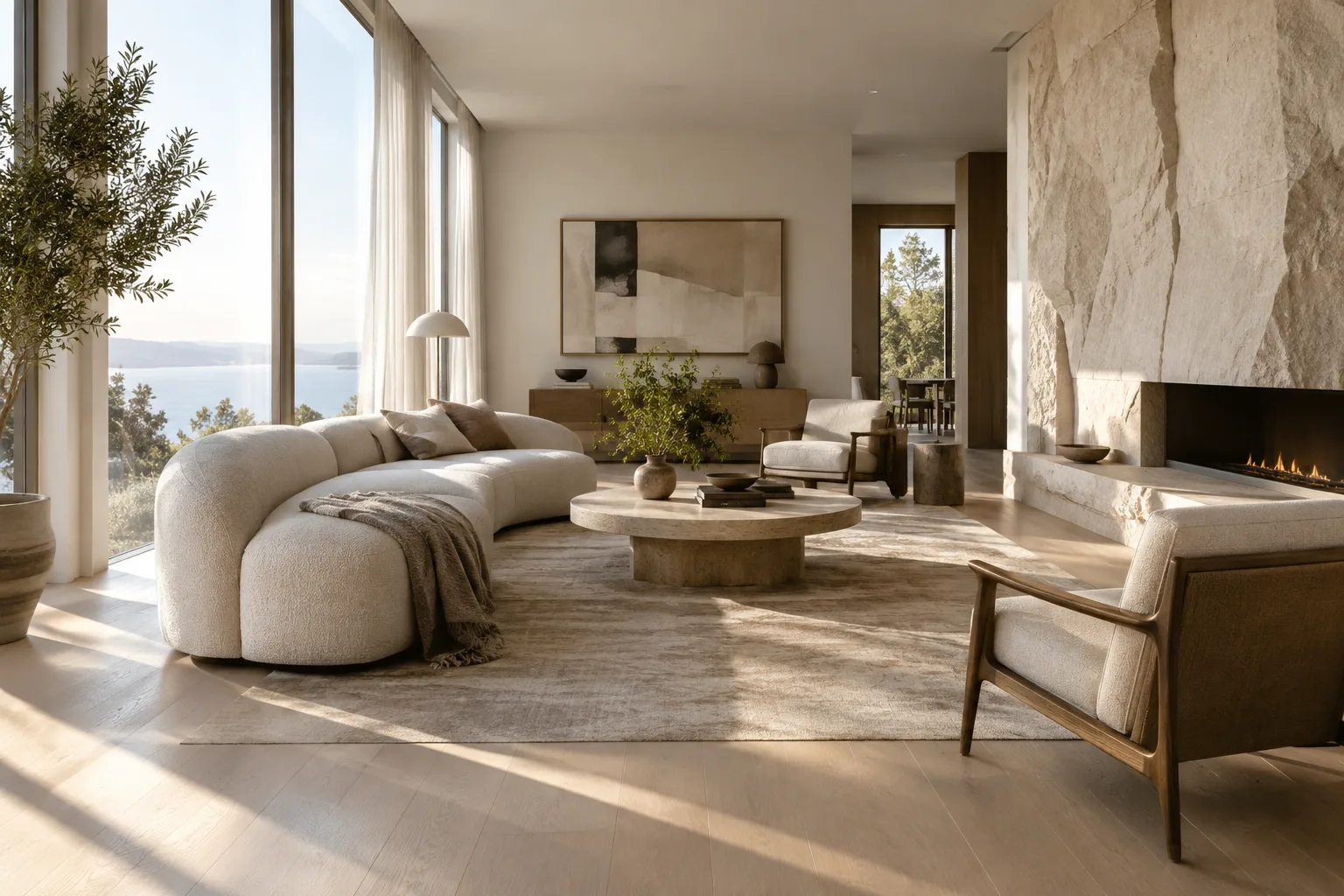
Create a short architectural video of a calm contemporary living room with pale oak flooring, a limestone feature wall, and soft morning light entering through tall windows. Show the room from the doorway as the camera slowly moves toward the seating area. Keep the furniture layout stable and the atmosphere quiet and natural.يفصل هذا الوصف بين خصائص الغرفة وظروف الإضاءة وحركة الكاميرا، ويشرح كلًا منها بوضوح. عند تقييم النتيجة الأولى، تحقّق مثلًا مما إذا كان توزيع المساحة قد بقي ثابتًا، وما إذا كانت الكاميرا تتحرك في الاتجاه المطلوب، وما إذا كان وصف الإضاءة واضحًا. وفي المحاولة التالية، وضّح التعليمات التي وجدتها غير دقيقة بدلًا من إعادة كتابة كل شيء من البداية.
2. استخدم صورة مرجعية كمدخل للتوجيه
يعمل Omni Flash مع النصوص والصور، كما يدعم Veo 3.1 التوجيه عبر الصور. أرفق صورة مناسبة كمدخل، واذكر في النص المظاهر التي تريد الحفاظ عليها. يهدف هذا المثال إلى استخدام صورة render كمدخل للفيديو.
Use the provided architectural image as the visual reference for the room. Create a short video that preserves its material palette, window positions, and furniture arrangement. Show a gentle camera move from the dining area toward the kitchen, with consistent daylight and no new furniture.تركّز تعليمات الحفاظ هنا على قرارات التصميم الأساسية في الصورة. وقد يفسّر النموذج بصورة مختلفة تفصيلًا غير موجود في الصورة المرجعية؛ لذلك من المفيد أيضًا تسمية المواد وتفاصيل التوزيع المهمة في النص. ولا تضمن المصادر أن يحافظ النموذج على كل تفصيل بدقة تامة.
3. حسّن النتيجة الأولى بجولة تحرير
يتيح دعم Omni Flash للتحرير الحواري متعدد الجولات طلب تعديل محدد بعد الإنتاج الأولي. ويساعد وصف تغيير رئيسي واحد في كل جولة على توضيح ما ينبغي تغييره.
In the current video, replace the dark coffee table with a low, light-oak table. Keep the room layout, camera movement, window light, and all other furniture unchanged.يطلب هذا المثال تغيير طاولة القهوة وحدها مع الحفاظ على العناصر الأخرى. إذا تغيّرت عناصر أخرى في النتيجة، فحدّد بوضوح أكبر ما ينبغي الإبقاء عليه في الجولة التالية. ورغم أن التحرير متعدد الجولات موثّق لـ Omni Flash، فإن نجاح التحرير في كل مشهد ليس مضمونًا.
4. حدّد الحاجة إلى تمديد المشهد على نحو مستقل
إذا كنت بحاجة إلى إنتاج امتداد لمقطع، فضع في الحسبان ميزة تمديد المشاهد الموثّقة في Veo 3.1. تعرّف المصادر بهذه الميزة، لكنها لا تشرح خطوات استخدامها في الواجهة أو المعاملات؛ لذا يركّز الـ prompt أدناه على محتوى متابعة المشهد.
Extend the architectural scene with a slow continuation into the adjoining courtyard. Maintain the same stone surfaces, soft daylight, and restrained visual mood. Let the view reveal the courtyard gradually, without changing the established architectural style.يوضح هذا المثال اللغة البصرية التي ينبغي استمرارها في المشهد اللاحق. عند تطبيق تمديد المشهد تقنيًا، اتبع أحدث إرشادات Veo؛ ولا تفترض وجود اسم تحكم أو معامل API لم يُذكر هنا.
أخطاء شائعة
أوصاف مبهمة للحركة: بدلًا من عبارات تحتمل التأويل مثل «اجعله أكثر سينمائية» وحدها، اشرح نقطة بداية الكاميرا والاتجاه الذي ستتحرك نحوه.
طلب تغييرات كثيرة في prompt واحد: إن تغيير الكاميرا والمواد والإضاءة والأثاث في الجولة نفسها يجعل تقييم النتيجة أصعب. ابدأ بتأسيس المشهد، ثم اطلب تغييرات محددة في جولات منفصلة.
عدم ذكر العناصر التي ينبغي الحفاظ عليها: لا يعني تقديم صورة كمدخل أن كل قرارات التصميم ستُحفظ تلقائيًا. اذكر خصائص المواد والتوزيع والإضاءة المهمة في النص أيضًا.
اختيار النموذج بمعزل عن الحاجة: تميّز الوثائق بين Omni Flash لإنتاج الفيديو القصير والتحرير الحواري، وVeo 3.1 لاحتياجات مثل تمديد المشاهد أو الإنتاج الموجّه بإطارات محددة أو الصوت المدمج. وقد يؤدي الاختيار غير المناسب إلى تجارب غير ضرورية.
توقع نتيجة مثالية من المحاولة الأولى: تصميم الـ prompts عملية تكرارية. راجع الإنتاج، وحدد ما ينقصه أو ما لم ينجح، ثم حدّث التعليمات بطريقة تستهدف المشكلة.
الخطوات التالية في سير عمل العمارة والتصوير المعماري
يمكن لمكاتب العمارة والطلاب استكشاف أجواء المساحات الداخلية أو تناغم المواد أو الإحساس بالحركة داخل الحيز لأغراض العرض، باستخدام حركات كاميرا قصيرة. وقد يتيح العمل بمدخلات الصور تجربة الحركة انطلاقًا من render موجود؛ لكن المصادر لا تضمن أن يحافظ النموذج على هندسة التصميم وكل التفاصيل المرئية كما هي تمامًا. لذلك، ينبغي التعامل مع المخرجات كتجارب للسرد البصري، لا كرسومات فنية أو وثائق مشروع نهائية.
قبل إضافة هذه الأدوات إلى سير عمل الفريق، ينبغي التحقق من الوصول إلى API وشروط الترخيص والتكلفة الحالية ومدى توافقها مع عملية الإنتاج القائمة. ولا تقدّم الوثائق معلومات عن الأسعار أو متطلبات الأجهزة المحلية أو التوافق مع برامج تصميم محددة. ويتيح البدء بمشهد اختباري صغير وتسجيل قرارات التصميم التي حُفظت أو تغيّرت في كل جولة من الـ prompts تقييمًا أكثر اتزانًا.
المصادر والترخيص
أُعدّ هذا الدليل بتكييف وثائق Google الخاصة بإنتاج الفيديو عبر Gemini API واستراتيجيات تصميم الـ prompts إلى التركية. ويُتاح المصدران بموجب ترخيص CC BY 4.0. وقد كُتبت أمثلة الـ prompts المعمارية خصيصًا لهذا الدليل، ولم تُنسخ أمثلة الـ prompts الواردة في المصادر.
المصادر
2 مصادرلا نعيد نشر نصوص المصادر؛ الاقتباسات القصيرة مشار إليها، وما تبقى ملخص وتعليق من إعدادنا.
قد يكون هذا النهج عمليًا لمكاتب العمارة والطلاب في تركيا، إذ يتيح إنتاج مقاطع فيديو قصيرة للعروض التقديمية انطلاقًا من renders موجودة، وتجربة طرق مختلفة لسرد المشهد. ويساعد توضيح قرارات التصميم التي يُراد الحفاظ عليها من الصورة الأولى على متابعة نية التصميم.
لكن المصادر لا توضّح الوصول إلى API أو التكلفة أو الترخيص أو التوافق مع برامج تصميم محددة. لذلك، ينبغي تجربة المنهج على مشهد صغير والتحقق من الشروط الحالية قبل نقله مباشرة إلى خط الإنتاج. ومن الأنسب التعامل مع المخرجات بوصفها بدائل للسرد البصري، لا ضمانًا للدقة التقنية.
الأسئلة الشائعة
فيمَ يمكن استخدام Gemini Omni Flash لإنتاج الفيديو المعماري؟
بحسب وثائق Google، يمكنه إنشاء مقاطع فيديو قصيرة من النصوص والصور، كما يدعم التحرير متعدد الجولات عبر Interactions API.
ما الفرق بين Gemini Omni Flash وVeo 3.1؟
يوصى باستخدام Omni Flash عمومًا لإنتاج الفيديو والتحرير الحواري. أما Veo 3.1 فيُعرّف بميزات مثل تمديد المشاهد والإنتاج الموجّه بإطارات محددة والصوت المدمج.
ما الأجهزة اللازمة لإنتاج فيديو باستخدام Gemini API؟
لا تذكر الوثائق المصدرية معلومات عن الأجهزة المطلوبة. ينبغي مراجعة أحدث وثائق Gemini API لمعرفة شروط الوصول والتكاليف.


