باختصار
- تتيح Multi-User Editing تشغيل عدة نُسخ من Unreal Editor في جلسة مشتركة.
- الميزة موسومة بأنها Beta؛ وتوصي Epic Games بالحذر عند استخدامها، ولا سيما في الأعمال المخصصة للنشر.
- بعد تفعيل إضافة Multi-User Editing في المشروع، يمكن الوصول إلى الجلسات من شريط الأدوات أو عبر Multi-User Browser.
- لا تتم مزامنة التغييرات على فئات Landscape في الإعدادات الافتراضية إلا بعد حفظ Level المعني.
ما الذي ستتعلمونه في هذا الدليل؟
تتيح Unreal Engine Multi-User Editing العمل معًا ضمن فريق على العالم الافتراضي نفسه، وذلك عبر ربط عدة نُسخ من Unreal Editor بجلسة تحرير مشتركة. وقد طُوّرت هذه الميزة لفرق الإنتاج الافتراضي، لكنها قابلة للاستخدام أيضًا من قِبل الفرق المختلفة التي تحتاج إلى العمل على المحتوى نفسه. تصنّف Epic Games النظام على أنه Beta، وتوصي بالحذر عند استخدامه في الأعمال المخصصة للنشر.
في هذا الدليل، سنتناول الإعداد الأساسي للجلسة، والانضمام إليها، وحدود المزامنة التي قد تسبب مشكلات أثناء العمل الجماعي. لا تقدّم الوثائق المرجعية تفاصيل إعداد خطوة بخطوة لكل إصدار من Unreal Engine؛ لذلك سنقتصر هنا على الإعدادات وآليات العمل الموثّقة.
المتطلبات
يجب أن يتوفر Unreal Engine ومحتوى المشروع على أجهزة الكمبيوتر المشاركة في العمل. يمكن للخادم تسجيل العمليات والأصول التي جرى تغييرها من دون أن يعتمد على كامل محتوى المشروع؛ أما أجهزة الكمبيوتر المنضمة إلى الجلسة، فيجب أن تتوفر عليها نسخ من محتوى المشروع.
يجب تفعيل Multi-User Editing Plugin في المشروع. بعد تفعيله، تظهر الخيارات المرتبطة به ضمن Project Settings > Plugins > Multi-User Editing.
يمكن للفريق تحديد اسمي الخادم والجلسة الافتراضيين مسبقًا لتسهيل الاتصال، لكن ذلك ليس إلزاميًا. ويمكن العثور على الجلسات والانضمام إليها عبر Multi-User Browser حتى من دون إعداد المعلومات الافتراضية.
لا تشير الوثائق إلى ضرورة وجود حساب منفصل لاستخدام Multi-User Editing. كما أنها لا تسرد متطلبات محددة للأجهزة، ولذلك لا يمكن تحديد حد أدنى قاطع لكفاية الكمبيوتر.
إعداد الجلسة المشتركة واستخدامها
فعّلوا الإضافة في المشروع. عند تفعيل إضافة Multi-User Editing، تتوفر مجموعة الإعدادات الخاصة بها في إعدادات المشروع، إلى جانب خيارات الاتصال ذات الصلة في شريط أدوات المحرر. ينبغي أن يتفق الفريق مسبقًا على العمل على المشروع نفسه؛ فخادم الجلسة لا يحل محل محتوى المشروع لدى المشاركين.
ابدؤوا تشغيل الخادم. تتيح قائمة السهم المتجه للأسفل في شريط أدوات المحرر فتح Multi-User Browser أو الانتقال إلى إعدادات المشروع أو تشغيل Multi-User Server على الكمبيوتر. ويمكن أيضًا تشغيل الخادم من خارج المحرر: يحدّد المستند المرجعي الرسمي موقع مكوّن الخادم ضمن مجلد تثبيت Unreal Engine في المسار
Engine/Binaries/<platform>/UnrealMultiUserServer.exe. ولا يشترط أن يحتوي الكمبيوتر الذي يشغّل الخادم عبر سطر الأوامر على المشروع.أنشئوا جلسة أو اعثروا على جلسة قائمة. إذا لم تُضبط معلومات الاتصال مسبقًا، يفتح خيار Browse في شريط الأدوات Multi-User Browser، حيث يمكن البحث عن جلسة والانضمام إليها. وإذا حُدّد اسما الخادم والجلسة الافتراضيان، يمكن الاتصال بهذه الجلسة عبر Join. عند تفعيل Auto Connect، يحاول المحرر الاتصال بالخادم والجلسة الافتراضيين المحددين كلما فُتح المشروع. وإذا لم يكن اسم الجلسة موجودًا على الخادم بعد، يبدأ الخادم جلسة جديدة بهذا الاسم.
اجعلوا هوية أعضاء الفريق واضحة. تساعد خيارتا Display Name وAvatar Color في إعدادات المشروع المشاركين الآخرين على التعرّف إلى المستخدم ضمن معلومات الأصول في الجلسة. ويمكن ضبط فئة صورة رمزية لسطح المكتب للمشاركين الذين يستخدمون لوحة المفاتيح والفأرة التقليديتين، وفئة صورة رمزية للواقع الافتراضي لمن يستخدمون VR Editing. وبما أن المصادر لا توضح خطوات إنشاء صور رمزية مخصصة ضمن نطاق هذا الدليل، فمن الأنسب البدء بالعمل الجماعي الأساسي من دون تغيير الفئات الافتراضية.
راقبوا طريقة انتقال التغييرات. ينقل النظام العمليات المدعومة بين نُسخ المحرر المتصلة. ومن أمثلة العمليات التي تُنقل بالتزامن سحب Actor في Level Viewport أو تغيير شريط تمرير في لوحة Details. لكن لا ينبغي افتراض أن جميع أنواع الأصول ستُزامن بالطريقة نفسها: ففي الفلاتر الافتراضية، تُستثنى فئات Landscape، ولا تُنقل التغييرات على هذا المحتوى إلى المستخدمين الآخرين إلا بعد حفظ Level الذي يتضمنه.
غادروا الجلسة بطريقة منظّمة. بعد الاتصال، يظهر الخيار Leave في شريط الأدوات، ويتيح مغادرة الجلسة. ويمكن استخدام Cancel لإلغاء العملية أثناء الاتصال. كما تتضمن الإعدادات خيارات لاستعادة الجلسات المحفوظة وتحديد الاسم الذي ستُحفظ به الجلسة. قبل المغادرة، ينبغي للفريق أن يحدد، وفقًا لتنظيم المشروع، التغييرات التي ستُحفظ نهائيًا والأصول التي ينبغي حفظها.
أخطاء شائعة ونقاط ينبغي الانتباه إليها
توقّع ظهور تغييرات Landscape فورًا: تتضمن قائمة الاستثناءات الافتراضية فئات Landscape. لذلك لا تُزامن التغييرات التي تُجرى على Landscape إلى أن يُحفظ Level الذي يحتوي عليه. إذا لم يصل تعديل على التضاريس إلى بقية المشاركين، فتحققوا أولًا من هذا السلوك ومن حفظ Level من عدمه.
الاعتقاد بأن خادم الجلسة سيوفر محتوى المشروع: يسجل الخادم العمليات والأصول التي جرى تغييرها، ولا يلزمه استضافة محتوى المشروع كاملًا. لذا أدرجوا في التخطيط ضرورة توفر نسخ من محتوى المشروع على أجهزة الكمبيوتر التي ستنضم إلى الجلسة.
تغيير فلاتر العمليات المتقدمة مبكرًا: قد تؤثر إعدادات Multi-User Transactions في الفئات التي تُنقل تغييراتها. وتوصي Epic Games بعدم تغيير هذه الإعدادات الافتراضية قبل استخدام النظام بما يكفي، وبمراعاة أثرها في الاستقرار. ويمكن لقواعد الاستثناء، على وجه الخصوص، أن تضيق نطاق المزامنة.
ترك التسجيل التفصيلي مفعّلًا: يسجل Enable Logging تفاصيل الجلسة، وقد يستهلك مساحة كبيرة من القرص خلال وقت قصير. وعند إيقاف التسجيل، لا تُحذف ملفات السجل التي أُنشئت سابقًا تلقائيًا؛ لذا يجب حذفها بشكل منفصل لاستعادة المساحة.
تجاهل التحذير بأن الميزة في مرحلة Beta: ميزة Multi-User Editing ما زالت في مرحلة Beta. لذلك ينبغي للفريق اختبارها ضمن تنظيم مشروعه قبل استخدامها في مشروع حي، والتحقق بشكل منفصل من حالة حفظ الأصول وLevels عند إجراء تغييرات مهمة. وهذا إجراء احترازي لسير العمل يستند إلى تحذير Beta الوارد في الوثائق.
دلالة الميزة لفرق العمارة والتصور
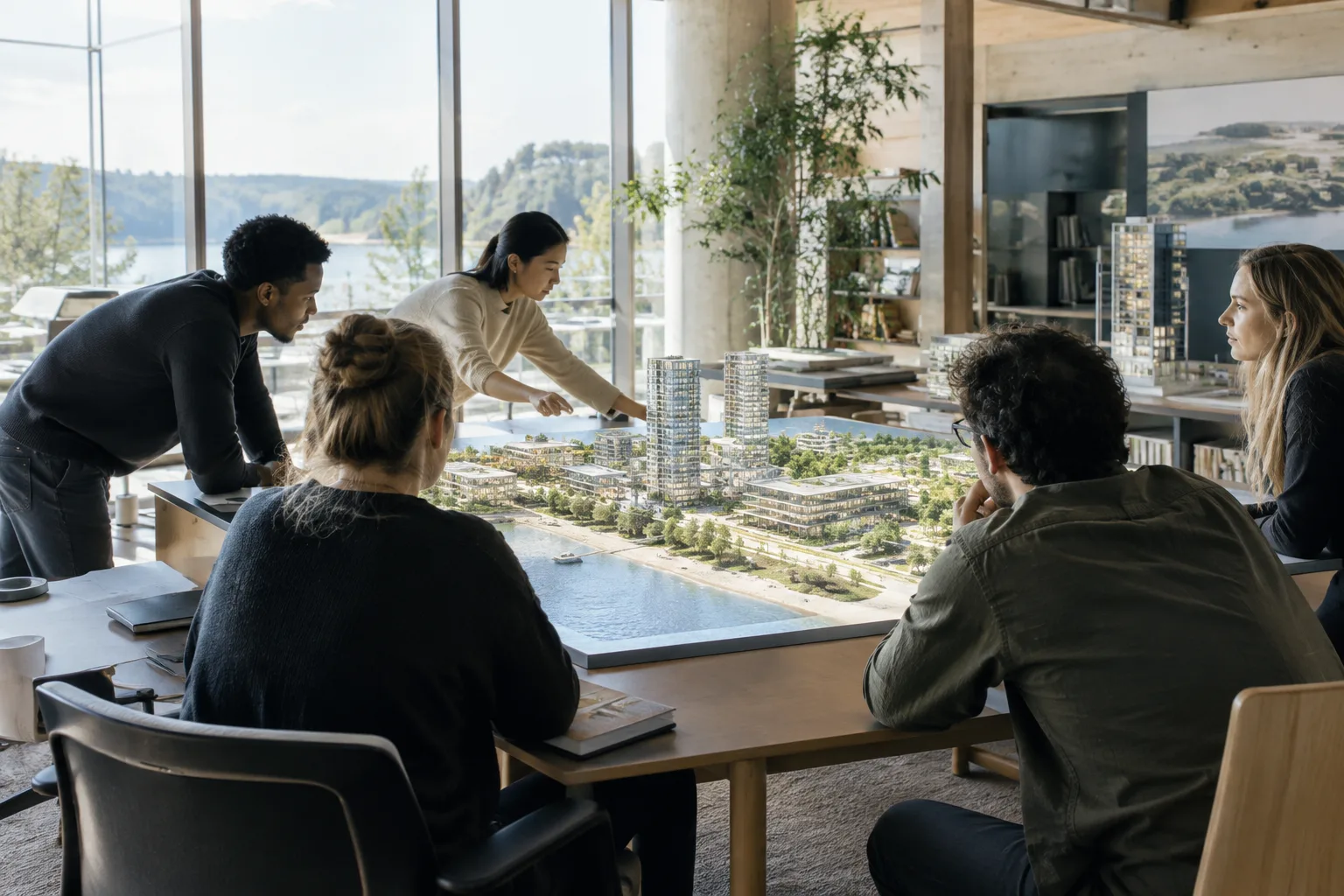
يمكن للجلسة المشتركة أن تساعد فرق التصور المعماري والإنتاج الافتراضي والتصميم التي تعدّل المشهد الافتراضي نفسه على رؤية التغييرات وتقديم ملاحظات سريعة أثناء الجلسة. فعلى سبيل المثال، يمكن للفريق أن يقيّم فورًا تغييرًا أجراه أحد المشاركين بينما يعمل الأعضاء في العالم الافتراضي نفسه. لكن ذلك لا يعني أن جميع أنواع المحتوى ستُنقل بالطريقة نفسها؛ إذ ينبغي الانتباه خصوصًا إلى استثناء Landscape وضرورة توفر محتوى المشروع لدى كل مشارك.
لا توضح المصادر الأسعار أو حدًا معينًا لمتطلبات الأجهزة أو قائمة توافق عامة لإصدار محدد من Unreal Engine. لذلك من الأفضل للمكاتب إجراء اختبار صغير أولًا باستخدام أجهزة الكمبيوتر ومحتوى المشروع وظروف الاتصال المتاحة لديها، مع تضمين حالة Beta وحفظ المحتوى المهم ضمن سير العمل.
الخطوات التالية
ابدؤوا بمشروع تجريبي صغير: فعّلوا الإضافة، وشغّلوا خادمًا، ثم انضموا إلى الجلسة من نسخة ثانية من المحرر. اختبروا الاتصال بعملية متزامنة موثّقة مثل تحريك Actor، ثم تحققوا على نحو منفصل من سلوك Landscape ومغادرة الجلسة وإعدادات السجل. ومع توسّع الفريق، يمكن أن يؤدي تحديد اسمي الخادم والجلسة الافتراضيين إلى تبسيط خطوات الاتصال. أما فلاتر العمليات المتقدمة، فقيّموها بعد فهم آلية العمل باستخدام الإعدادات الافتراضية.
المصدر والترخيص
أُعدّ هذا الدليل باللغة التركية بالاستناد إلى المعلومات الواردة في النظرة العامة والوثائق المرجعية لـ Unreal Engine Multi-User Editing من Epic Games. وقد أشارت النصوص المصدرية إلى أن معلومات الترخيص هي «حر». ولم ننقل الجمل المصدرية مباشرة، بل شرحنا آلية العمل بصياغتنا الخاصة.
المصادر
2 مصادرلا نعيد نشر نصوص المصادر؛ الاقتباسات القصيرة مشار إليها، وما تبقى ملخص وتعليق من إعدادنا.
تكمن القيمة العملية لـ Multi-User Editing بالنسبة إلى مكاتب العمارة وفرق التصور في تركيا في إتاحة تقييم التغييرات على المشهد الافتراضي نفسه بصورة جماعية. وقد يساعد ذلك على تسريع التكرار، خصوصًا في المشاريع التي تكتسب فيها الملاحظات داخل الفريق أهمية. لكن نظرًا إلى التحذير بأن الميزة في مرحلة Beta، فمن الأفضل اختبارها أولًا في مشروع مضبوط بدلًا من اعتمادها مباشرة أسلوبًا وحيدًا للعمل على التسليمات المهمة.
لا توضح المصادر الأسعار أو متطلبات الأجهزة، لذا لا يمكن استخلاص نتائج قاطعة بشأن التكلفة أو الأداء. وينبغي للمكاتب أيضًا التأكد من توفر محتوى المشروع لدى جميع أعضاء الفريق ومراعاة المحتوى الذي لا تتم مزامنته افتراضيًا، مثل Landscape. ويُعد البدء بالاختبار باستخدام الإعدادات الافتراضية أكثر أمانًا من تعديل إعدادات العمليات المتقدمة.
الأسئلة الشائعة
كيف يمكن تفعيل Unreal Engine Multi-User Editing؟
فعّلوا Multi-User Editing Plugin في المشروع، وستظهر الإعدادات ضمن Project Settings > Plugins > Multi-User Editing. ويمكن فتح Multi-User Browser أو تشغيل الخادم من شريط الأدوات.
هل يجب أن يتوفر المشروع على كل كمبيوتر للانضمام إلى جلسة Multi-User Editing؟
نعم. قد لا يحتاج الخادم إلى محتوى المشروع كاملًا، لكن يجب أن تتوفر نسخ من محتوى المشروع على أجهزة الكمبيوتر المنضمة إلى الجلسة.
هل تُزامن تغييرات Landscape في Multi-User Editing؟
في الإعدادات الافتراضية، تندرج فئات Landscape ضمن قائمة الاستثناءات. ولا تتم مزامنة تغييرات Landscape إلى أن يُحفظ Level الذي يتضمنه.