Коротко
- Multi-User Editing позволяет нескольким экземплярам Unreal Editor работать в общей сессии.
- Функция помечена как beta; Epic Games рекомендует соблюдать осторожность при работе с ней, особенно в проектах, предназначенных для публикации.
- После включения плагина Multi-User Editing в проекте к сессиям можно подключиться через панель инструментов или Multi-User Browser.
- При настройках по умолчанию изменения классов Landscape не синхронизируются, пока не будет сохранён соответствующий Level.
Что вы узнаете из этого руководства?
Unreal Engine Multi-User Editing позволяет нескольким экземплярам Unreal Editor подключаться к общей сессии редактирования и совместно работать над одним виртуальным миром. Функция разработана для команд виртуального продакшена, но подойдёт и другим командам, которым нужно совместно работать над одним контентом. Epic Games обозначает систему как beta и рекомендует соблюдать осторожность при её использовании в проектах, предназначенных для публикации.
В этом руководстве мы рассмотрим базовую подготовку сессии, подключение к ней и ограничения синхронизации, которые могут повлиять на командную работу. В документации нет пошаговых инструкций по настройке для каждой версии Unreal Engine, поэтому здесь мы опираемся только на описанные настройки и принципы работы.
Требования
На компьютерах участников должны быть установлены Unreal Engine и контент проекта. Сервер может сохранять только операции и изменённые ресурсы, не загружая весь контент проекта; при этом на компьютерах участников должны быть копии контента проекта.
В проекте должен быть включён плагин Multi-User Editing Plugin. После его активации соответствующие параметры появятся в разделе Project Settings > Plugins > Multi-User Editing.
Для упрощения подключения команда может заранее задать имена сервера и сессии по умолчанию, но это необязательно. Даже без этих данных можно найти сессии и подключиться к ним через Multi-User Browser.
В документации не указано, что для Multi-User Editing требуется отдельная учётная запись. В источниках также не перечислены конкретные требования к оборудованию, поэтому определить минимальные характеристики компьютера невозможно.
Создание и использование общей сессии
Включите плагин в проекте. После активации Multi-User Editing в настройках проекта появится отдельная группа параметров, а на панели инструментов редактора — соответствующие параметры подключения. Заранее согласуйте, что все участники будут работать над одним проектом: сервер сессии не заменяет контент проекта на компьютерах участников.
Запустите сервер. В меню со стрелкой вниз на панели инструментов редактора доступны команды для открытия Multi-User Browser, перехода к настройкам проекта или запуска Multi-User Server на компьютере. Сервер можно запустить и за пределами редактора: в официальной справочной документации его компонент указан по пути
Engine/Binaries/<platform>/UnrealMultiUserServer.exeв папке установки Unreal Engine. На компьютере, где запущен сервер из командной строки, наличие проекта необязательно.Создайте сессию или найдите существующую. Если данные подключения не заданы заранее, выберите на панели инструментов Browse, чтобы открыть Multi-User Browser, найти сессию и подключиться к ней. Если заданы имя сервера и имя сессии по умолчанию, подключитесь к ней с помощью Join. При включённом Auto Connect редактор будет пытаться подключиться к указанным серверу и сессии при каждом открытии проекта. Если на сервере ещё нет сессии с таким именем, он запустит новую.
Настройте отображение участников. Параметры Display Name и Avatar Color в настройках проекта помогают другим пользователям распознавать участника в сессии. Для участников, работающих со стандартными клавиатурой и мышью, можно настроить класс настольного аватара, а для пользователей VR Editing — класс VR-аватара. Поскольку источники не содержат инструкций по созданию пользовательских аватаров, для базовой командной работы лучше начать с классов по умолчанию.
Проверьте, как передаются изменения. Система передаёт поддерживаемые операции между подключёнными экземплярами редактора. Например, к операциям, которые передаются одновременно, относятся перемещение Actor в Level Viewport и изменение ползунка на панели Details. Однако не стоит считать, что синхронизация всех типов ресурсов работает одинаково: в фильтрах по умолчанию исключены классы Landscape, и изменения такого контента не передаются другим пользователям, пока не будет сохранён соответствующий Level.
Корректно завершите работу с сессией. После подключения на панели инструментов появится команда Leave, позволяющая покинуть сессию. Чтобы отменить подключение в процессе, используйте Cancel. В настройках также доступны параметры восстановления сохранённых сессий и задания имени, под которым будет сохранена сессия. Перед выходом команде следует определить, какие изменения нужно сохранить и какие ресурсы должны остаться в проекте.
Частые ошибки и важные нюансы
Ожидание мгновенного отображения изменений Landscape: в списке исключений по умолчанию есть классы Landscape. Поэтому изменения Landscape не синхронизируются до сохранения Level, в котором он находится. Если правки ландшафта не видны другим участникам, сначала проверьте это поведение и убедитесь, что Level сохранён.
Предположение, что сервер сессии предоставляет контент проекта: сервер сохраняет операции и изменённые ресурсы, но ему не обязательно содержать весь контент проекта. Учтите при планировании, что на компьютерах участников должны быть копии контента проекта.
Преждевременное изменение расширенных фильтров операций: настройки Multi-User Transactions влияют на то, изменения каких классов будут передаваться. Epic Games рекомендует не менять параметры по умолчанию, пока вы не освоитесь с системой, и учитывать возможное влияние таких изменений на стабильность. В частности, правила исключений могут сузить охват синхронизации.
Не отключён подробный журнал: параметр Enable Logging ведёт подробный журнал сессии и может быстро занять значительное место на диске. При отключении записи ранее созданные лог-файлы не удаляются автоматически; чтобы освободить место, их нужно удалить вручную.
Игнорирование предупреждения о статусе beta: Multi-User Editing — функция в статусе beta. Поэтому перед использованием в рабочем проекте команде следует проверить её на собственном проекте и дополнительно контролировать сохранение ресурсов и Level при работе с критически важными изменениями. Это рекомендация по организации рабочего процесса, основанная на официальном предупреждении о статусе beta.
Что это значит для команд архитектуры и визуализации
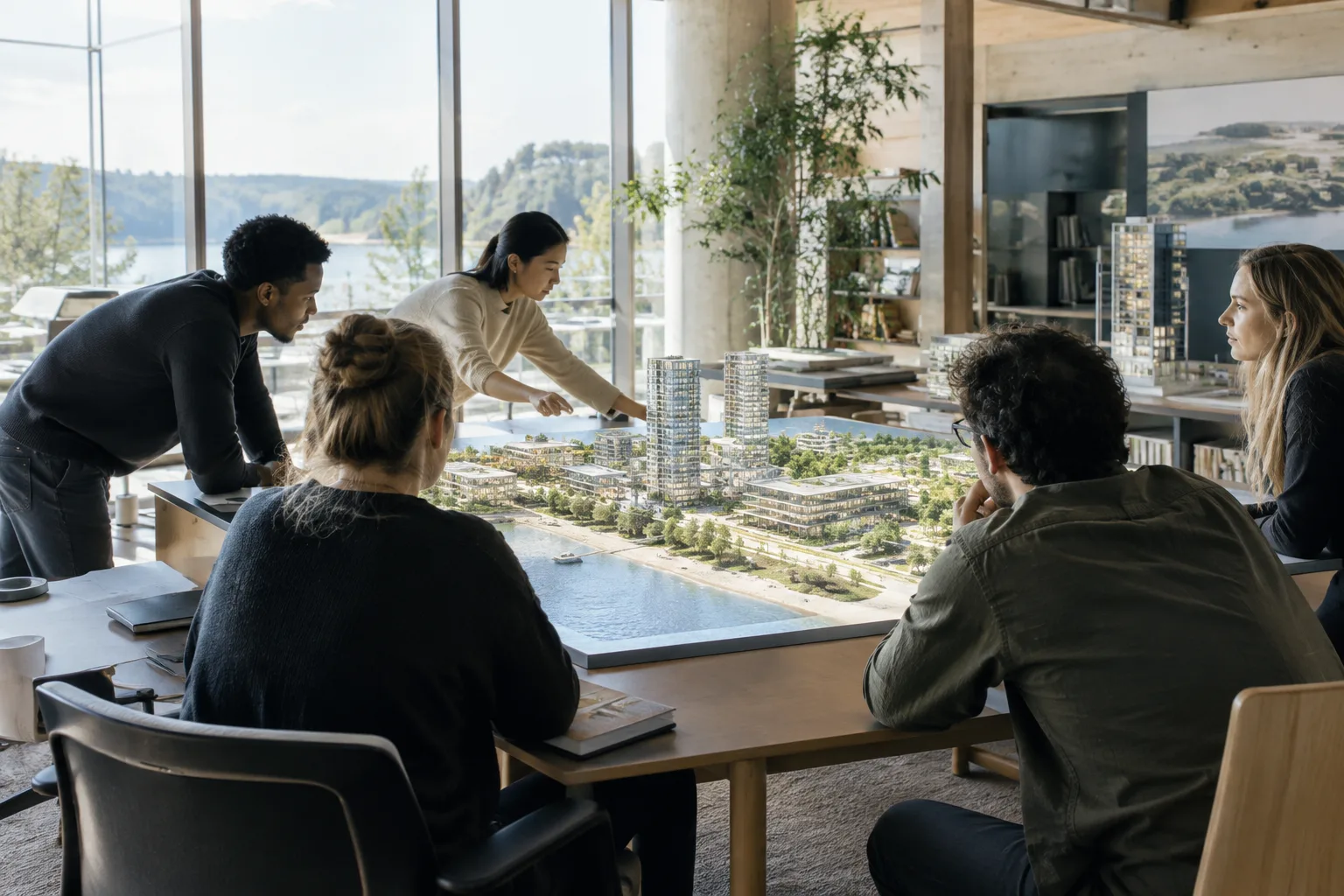
Общая сессия может помочь командам архитектурной визуализации, виртуального продакшена и дизайна, работающим над одной виртуальной сценой, видеть изменения во время сессии и быстрее обмениваться отзывами. Например, участники могут одновременно работать в одном виртуальном мире и сразу оценивать изменения друг друга. Однако это не означает, что контент всех типов будет передаваться одинаково: важно учитывать исключение для Landscape и необходимость иметь контент проекта на компьютере каждого участника.
В источниках не указаны цена, конкретный минимальный порог требований к оборудованию или общий список совместимости с определёнными версиями Unreal Engine. Поэтому офисам стоит сначала провести небольшой тест на собственных компьютерах, с контентом проекта и в своих сетевых условиях, а также учесть статус beta и сохранение важных ресурсов в рабочем процессе.
Следующие шаги
Для начала включите плагин в небольшом тестовом проекте, запустите сервер и подключитесь к сессии из второго экземпляра редактора. Проверьте соединение на примере синхронизируемой операции, описанной в документации, например перемещения Actor, а затем отдельно протестируйте поведение Landscape, выход из сессии и настройки журналирования. По мере роста команды можно задать имена сервера и сессии по умолчанию, чтобы упростить подключение. К расширенным фильтрам операций переходите после того, как разберётесь с работой системы на настройках по умолчанию.
Источник и лицензия
Руководство адаптировано на турецкий язык на основе обзора Unreal Engine Multi-User Editing и справочной документации Epic Games. В источниках сведения о лицензии обозначены как «свободно»; здесь не приводятся прямые цитаты — принципы работы изложены своими словами.
Источники
Источников: 2Тексты источников не перепечатываются; короткие цитаты отмечены, остальное — наш пересказ и комментарий.
Для архитектурных бюро и команд визуализации в Турции практическая ценность Multi-User Editing заключается в возможности совместно оценивать изменения в одной виртуальной сцене. Это может ускорить итерации, особенно в проектах, где важна обратная связь внутри команды. Однако из-за предупреждения о статусе beta разумнее сначала протестировать функцию на контролируемом проекте, а не сразу использовать её как единственный способ работы над критически важными задачами.
В источниках не указаны стоимость и требования к оборудованию, поэтому делать точные выводы о расходах или производительности нельзя. Офисам также нужно учитывать, что контент проекта должен быть у каждого участника, а некоторые типы данных, например Landscape, по умолчанию не синхронизируются. Безопаснее сначала протестировать систему с настройками по умолчанию и не менять расширенные параметры операций.
Частые вопросы
Как включить Unreal Engine Multi-User Editing?
Включите Multi-User Editing Plugin в проекте — настройки появятся в разделе Project Settings > Plugins > Multi-User Editing. Через панель инструментов можно открыть Multi-User Browser или запустить сервер.
Нужен ли проект на каждом компьютере, чтобы подключиться к сессии Multi-User Editing?
Да. Серверу может не понадобиться весь контент проекта, но на компьютерах участников должны быть его копии.
Синхронизируются ли изменения Landscape в Multi-User Editing?
При настройках по умолчанию классы Landscape входят в список исключений. Изменения Landscape не синхронизируются, пока не будет сохранён содержащий его Level.