Kısaca
- Gemini Omni Flash, metin ve görsellerden kısa video üretimi ile çok turlu düzenleme için öneriliyor.
- Veo 3.1; sahne uzatma, belirli kareleri hedefleme ve yerleşik ses üretimi gibi işlevler sunuyor.
- Net görev, kısıt ve çıktı beklentisi içeren promptlar, üretim sürecini daha kontrollü hâle getirebilir.
- Google’ın Gemini API video belgeleri model seçimini, prompt tasarım rehberi ise talimat oluşturma yöntemlerini açıklıyor.
Bu rehberde ne öğreneceksiniz?
Bir mimari görseli kısa bir videoya dönüştürmek ya da üretilmiş bir sahnede değişiklik istemek, yalnızca etkileyici bir mekân tarif etmekten ibaret değil. Prompt; sahnede ne olduğunu, kameranın nasıl davrandığını, hangi unsurların korunacağını ve sonucun nasıl görünmesi gerektiğini açıkça anlatmalı. Bu rehberde Gemini API belgelerinde tanımlanan video modellerini mimari görselleştirme ihtiyaçlarıyla eşleştirecek, uygulanabilir prompt örnekleri hazırlayacak ve sonuçları yinelemeli biçimde geliştirmek için izlenecek yolu ele alacağız.
Google’ın belgelerinde Gemini Omni Flash, metin ve görsellerden kısa video üretimi ve birden fazla tur boyunca düzenleme için genel tercih olarak sunuluyor. Veo 3.1 ise sahne uzatma, son kare kontrolü veya eski iş akışlarıyla entegrasyon gibi ihtiyaçlarda öne çıkıyor. Modellerin yeteneklerine ilişkin bu tanımlar üretici belgelerindeki açıklamalardır; sonuçların her sahnede aynı olacağı anlamına gelmez.
Gereksinimler ve model seçimi
Bu rehber, Gemini API’nin video üretim belgelerinde adı geçen Gemini Omni Flash ve Veo 3.1 üzerinden ilerliyor. Omni Flash ile metin ve görsellerden kısa video oluşturulabiliyor; model ayrıca Interactions API aracılığıyla çok turlu konuşmalı düzenlemeyi destekliyor. Veo 3.1, generateContent API üzerinden video üretimi, yerleşik ses, sahne uzatma, kareye özgü üretim ve görselle yönlendirme özellikleriyle tanımlanıyor.
Belgeler, hesap açma, ücretlendirme, erişim koşulları veya gereken donanım için ayrıntı vermiyor. Bu nedenle üretime başlamadan önce güncel API erişim koşullarını ve maliyet bilgilerini ayrıca kontrol edin; burada belirli bir abonelik ya da yerel donanım gereksinimi varsayılmıyor. Video belgeleri API kullanımını anlattığı için örnekler bir API iş akışını temel alıyor. Menü adımları veya parametreler sunulmadığından bu rehberde belirli bir arayüz yolu tarif edilmiyor.
Model seçimini ihtiyaca göre yapın:
Metin veya görsel girdilerinden kısa bir klip oluşturup sonrasında konuşma turlarıyla düzeltmek için Omni Flash’ı değerlendirin.
Bir sahneyi uzatma, belirli kareleri yönlendirme ya da yerleşik ses kullanma ihtiyacı varsa Veo 3.1’i değerlendirin.
Var olan bir videoyu üretmek yerine analiz etmek gerekiyorsa, belgelerin yönlendirdiği ayrı “Video understanding” kılavuzuna bakın.
Adım adım: mimari video promptları
Google’ın prompt tasarım rehberi, talimatların açık ve belirli olmasını; görev, kısıt ve beklenen çıktı biçiminin promptta belirtilmesini öneriyor. Ayrıca prompt geliştirmenin deneme ve iyileştirme gerektirdiğini vurguluyor. Aşağıdaki örnekler mimari kullanım için özgün olarak hazırlanmıştır; kaynaklardaki örnek promptların kopyası değildir.
1. Önce sahneyi ve hareketi tarif edin
İlk promptta proje türünü, görünen mekânı, ışığı ve istenen kamera hareketini birlikte belirtin. Aynı anda çok sayıda belirsiz sıfat kullanmak yerine, videoda gözlenebilir unsurlara odaklanın.
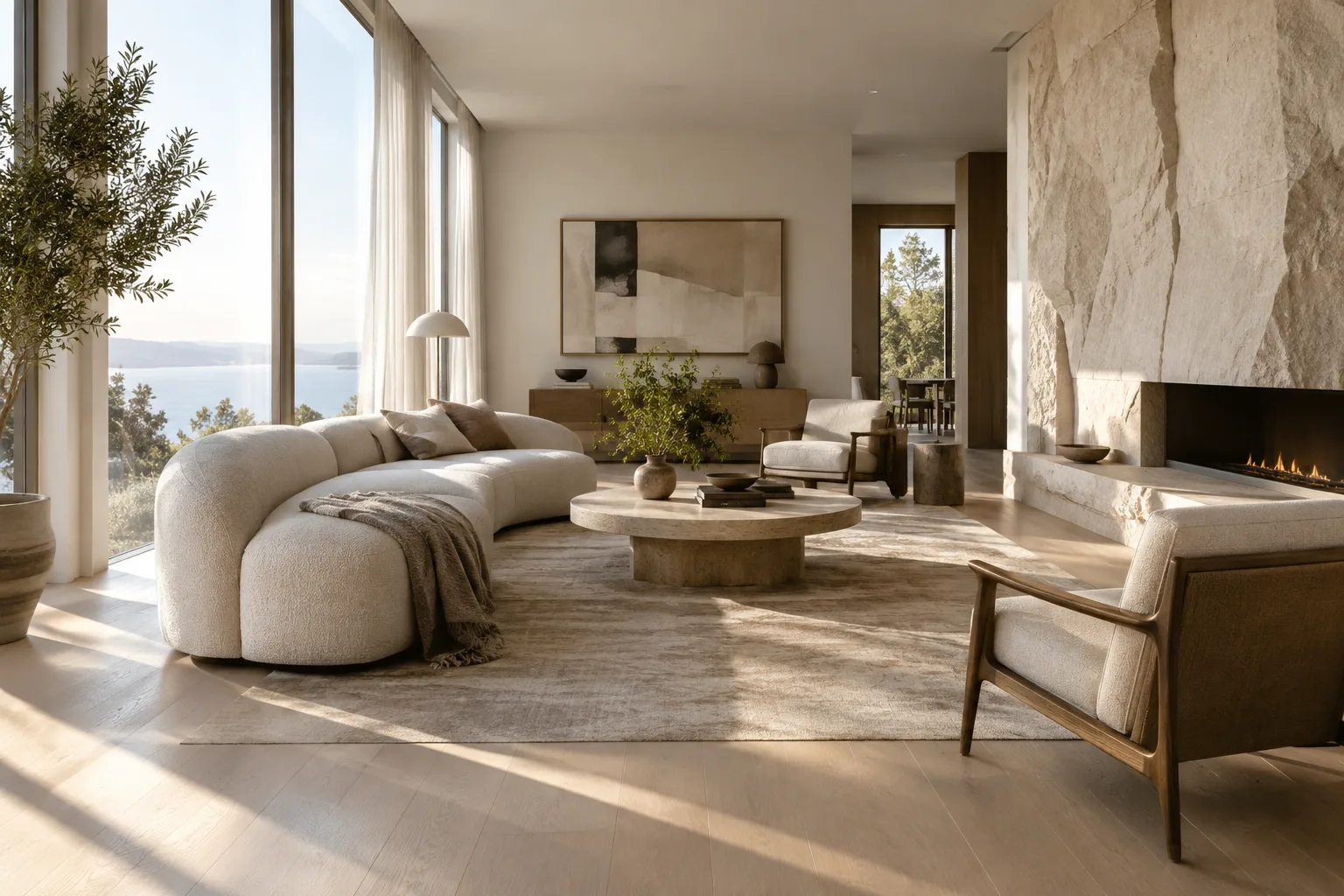
Create a short architectural video of a calm contemporary living room with pale oak flooring, a limestone feature wall, and soft morning light entering through tall windows. Show the room from the doorway as the camera slowly moves toward the seating area. Keep the furniture layout stable and the atmosphere quiet and natural.Bu tarif, oda özelliklerini, ışık koşulunu ve kamera hareketini birbirinden ayırarak açıklar. İlk sonucu değerlendirirken örneğin mekânın düzeni korunmuş mu, kamera istenen yöne ilerliyor mu ve ışık tarifi anlaşılır mı diye bakın. Sonraki denemede her şeyi baştan yazmak yerine sorunlu bulduğunuz talimatı netleştirin.
2. Bir referans görseli yönlendirme girdisi olarak kullanın
Omni Flash metin ve görsellerle çalışabiliyor; Veo 3.1 de görsel üzerinden yönlendirme desteği sunuyor. Uygun bir görseli girdi olarak ekleyin ve metinde hangi görünüşlerin korunmasını istediğinizi belirtin. Bu örnek bir render görselini video girdisi olarak kullanmaya yöneliktir.
Use the provided architectural image as the visual reference for the room. Create a short video that preserves its material palette, window positions, and furniture arrangement. Show a gentle camera move from the dining area toward the kitchen, with consistent daylight and no new furniture.Buradaki koruma talimatları, görseldeki temel tasarım kararlarına odaklanır. Referans görselinde bulunmayan bir ayrıntı model tarafından farklı yorumlanabilir; bu yüzden kritik malzeme ve yerleşim kararlarını metinde de adlandırmak yararlı olur. Kaynaklar, modelin her ayrıntıyı kusursuz koruyacağını garanti etmiyor.
3. İlk sonucu bir düzenleme turuyla iyileştirin
Omni Flash’ın çok turlu konuşmalı düzenleme desteği, ilk üretimin ardından belirli bir değişiklik istemeye imkân veriyor. Her turda tek bir ana değişikliği tarif etmek, neyin değişmesi gerektiğini daha görünür kılar.
In the current video, replace the dark coffee table with a low, light-oak table. Keep the room layout, camera movement, window light, and all other furniture unchanged.Bu örnek yalnızca sehpayı değiştirmeyi, geri kalan unsurları korumayı ister. Sonuçta başka öğeler de değişirse, bir sonraki turda korunması gerekenleri daha açık biçimde belirtin. Çok turlu düzenlemenin varlığı Omni Flash için belgelenmiş olsa da her sahnedeki düzenleme başarısı garanti edilmez.
4. Sahne uzatma ihtiyacını ayrı tanımlayın
Bir klibin devamını üretmek gerekiyorsa Veo 3.1’in belgelenen sahne uzatma özelliğini değerlendirin. Kaynaklar bu özelliğin kullanımını tanıtıyor ancak arayüzde izlenecek adımları veya parametreleri açıklamıyor; bu nedenle aşağıdaki prompt, sahne devamının içeriğine odaklanır.
Extend the architectural scene with a slow continuation into the adjoining courtyard. Maintain the same stone surfaces, soft daylight, and restrained visual mood. Let the view reveal the courtyard gradually, without changing the established architectural style.Bu örnek, devam sahnesinde hangi görsel dilin sürmesi gerektiğini tarif eder. Sahne uzatmanın teknik uygulamasını kullanırken Veo belgelerindeki güncel yönergeleri izleyin; burada belirtilmeyen bir kontrol adı veya API parametresi varsaymayın.
Sık karşılaşılan hatalar
Belirsiz hareket tarifleri: “Daha sinematik olsun” gibi tek başına yoruma açık ifadeler yerine, kameranın başlangıç konumunu ve gideceği yönü anlatın.
Bir promptta çok fazla değişiklik istemek: Kamera, malzeme, ışık ve mobilyayı aynı turda değiştirmek, sonucu değerlendirmeyi güçleştirir. Önce temel sahneyi kurun, ardından belirli değişiklikleri ayrı turlarda isteyin.
Korunması gereken unsurları yazmamak: Bir görsel girdisi vermek, her tasarım kararının otomatik olarak korunacağı anlamına gelmez. Önemli malzeme, yerleşim ve ışık özelliklerini metinde de belirtin.
Modeli ihtiyaçtan bağımsız seçmek: Kısa video ve konuşmalı düzenleme için Omni Flash; sahne uzatma, kareye özgü üretim veya yerleşik ses gereksinimleri için Veo 3.1 belgelerde ayrıştırılıyor. İhtiyaca uymayan seçim, gereksiz denemelere yol açabilir.
Tek denemede kusursuz sonuç beklemek: Prompt tasarımı yinelemeli bir süreçtir. Üretimi inceleyin, eksik veya hatalı olanı belirleyin ve talimatı hedefli biçimde güncelleyin.
Mimarlık ve görselleştirme iş akışında sıradaki adımlar
Mimarlık ofisleri ve öğrenciler, kısa kamera hareketleriyle iç mekân atmosferini, malzeme birlikteliğini veya bir hacmin dolaşım hissini sunum amaçlı araştırabilir. Görsel girdisiyle çalışma, mevcut bir render üzerinden hareket denemeleri yapmayı mümkün kılabilir; ancak modelin tasarım geometrisini ve tüm görsel ayrıntıları aynen koruyacağı kaynaklarda taahhüt edilmiyor. Bu yüzden çıktıyı teknik çizim veya kesin proje belgesi olarak değil, görsel anlatım denemesi olarak değerlendirmek gerekir.
Bir ekip iş akışına eklemeden önce API erişimini, güncel lisans ve maliyet koşullarını ve mevcut üretim süreciyle uyumu doğrulamalı. Belgeler fiyat, yerel donanım gereksinimi ya da belirli tasarım yazılımlarıyla uyumluluk bilgisi vermiyor. Küçük bir test sahnesiyle başlayıp, her prompt turunda hangi tasarım kararlarının korunduğunu ve hangilerinin değiştiğini kaydetmek daha ölçülü bir değerlendirme sağlar.
Kaynak ve lisans
Bu rehber, Google’ın Gemini API video üretimi ve prompt tasarım stratejileri belgelerinden yararlanılarak Türkçeye uyarlanmıştır. Her iki kaynak da CC BY 4.0 lisansıyla sunuluyor. Mimari örnek promptlar bu rehber için özgün olarak yazılmıştır; kaynaklardaki prompt örnekleri kopyalanmamıştır.
Sık sorulan sorular
Gemini Omni Flash mimari video üretiminde ne için kullanılabilir?
Google belgelerine göre metin ve görsellerden kısa videolar oluşturabilir ve Interactions API üzerinden çok turlu düzenlemeyi destekler.
Gemini Omni Flash ile Veo 3.1 arasındaki fark nedir?
Omni Flash genel video üretimi ve konuşmalı düzenleme için önerilir. Veo 3.1; sahne uzatma, kareye özgü üretim ve yerleşik ses gibi özelliklerle tanımlanır.
Gemini API ile video üretmek için hangi donanım gerekir?
Kaynak belgeler gerekli donanım hakkında bilgi vermiyor. API erişim koşulları ve maliyetler için güncel Gemini API belgeleri kontrol edilmelidir.
Kaynaklar
2 kaynakKaynak metinler yeniden yayımlanmaz; kısa alıntılar tırnak içinde verilir, geri kalanı özgün özet ve yorumdur.
Türkiye’deki mimarlık ofisleri ve öğrenciler için bu yaklaşım, mevcut render’lardan kısa sunum videoları üretme ve farklı sahne anlatımlarını deneme açısından pratik olabilir. Özellikle ilk görselin hangi kararlarını korumak istediğini açıkça yazmak, tasarım niyetini takip etmeyi kolaylaştırır.
Bununla birlikte API erişimi, maliyet, lisans ve belirli tasarım yazılımlarıyla uyumluluk kaynaklarda açıklanmıyor. Bu nedenle yöntemi doğrudan üretim hattına taşımadan önce küçük bir sahnede denemek ve güncel koşulları doğrulamak gerekir. Çıktıları teknik doğruluk garantisi değil, görsel anlatım alternatifi olarak ele almak daha sağlıklı.


Yorumlar 0