باختصار
- يعدّل Grease Pencil Vertex Paint لون نقاط الرسم؛ ويمتزج اللون مع المادة الأساسية وفق إعدادات الفرشاة.
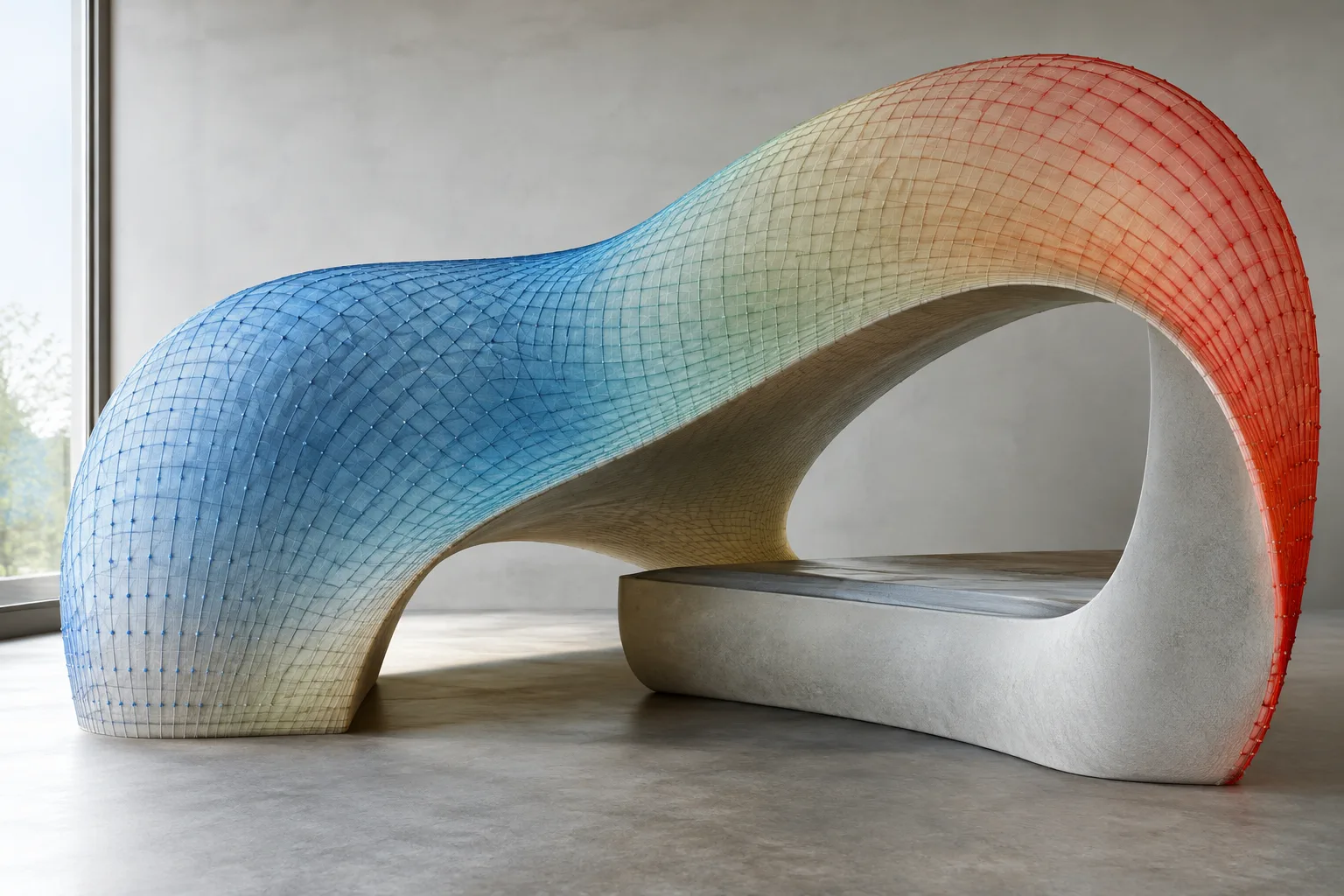
- في عرض Weight Paint، يشير الأزرق إلى وزن منخفض والأحمر إلى وزن مرتفع؛ وقد تظهر النقاط غير المسندة إليها أوزان باللون الأسود.
- تُعرَّف سمات Geometry Nodes بنوع البيانات ومجال الهندسة؛ ويحدد المجال العناصر المرتبطة بالبيانات.
- لا يمكن ربط السمات المجهولة بهندسة منشأة من مصدر منفصل؛ ويمكن استخدام عقد مثل Sample Index لنقلها.
توضح وثائق Blender 5.2 LTS أن تلوين العناصر وتعديل الأوزان وبيانات Geometry Nodes ليست النوع نفسه من العمليات. يغيّر Grease Pencil Vertex Paint لون نقاط الرسم، بينما يعدّل Weight Paint الأوزان المرتبطة بمجموعات رؤوس الشبكة. أما سمات Geometry Nodes فتعرّف القيم المخزنة على عناصر الهندسة. ويساعد التمييز بينها على تتبع المعلومات في المشهد: أهي لون بصري أم وزن تأثير أم بيانات إجرائية؟ وتستند الخطوات التالية إلى الوظائف الموضحة في وثائق Blender.
1. ميّز نوع البيانات قبل البدء بالطلاء
إذا كان المطلوب تغيير مظهر خط Grease Pencil، فاستخدم Vertex Paint؛ أما إذا كنت تريد تعديل تأثير مجموعة رؤوس على شبكة، فاستخدم Weight Paint. وتُستخدم سمات Geometry Nodes لإنشاء المعلومات المرتبطة بالهندسة أو قراءتها أو استخدامها بين العقد. قد تجتمع هذه الوظائف الثلاث في سير عمل الكائن نفسه، لكنها لا تحل إحداها محل الأخرى.
يُستخدم Weight Paint أساسًا لتحديد التأثير النسبي للعظام على الشبكة أثناء تجهيز الهيكل العظمي. وتشير وثائق Blender إلى إمكان استخدام الأوزان لأغراض أخرى أيضًا، مثل انتشار الجسيمات وكثافة الشعر والمعدّلات ومفاتيح الشكل. أما في Geometry Nodes، فيمكن التعامل مع بيانات مثل موضع رأس على أنها سمة مرتبطة بعناصر الهندسة.
2. عدّل لون نقاط Grease Pencil
حدّد كائن Grease Pencil وانتقل إلى Vertex Paint Mode من قائمة Mode في شريط 3D Viewport العلوي. تعرض مجموعة الأدوات في هذا الوضع أدوات مخصصة للطلاء.
استخدم الفرشاة على النقاط في الرسم. وفي سياق Grease Pencil في وثائق Blender، يشير المصطلحان “point” و“vertex” إلى العنصر نفسه.
قيّم نتيجة الطلاء مع المادة الأساسية. يمتزج اللون المطبق على النقطة بلون المادة الأساسية وفق إعدادات الفرشاة؛ لذلك لا يعتمد المظهر النهائي على لون المادة الأساسية وحده.
لحصر الطلاء في مناطق محددة، حدّد النقاط أو الخطوط بأدوات التحديد، ثم استخدم خيار Selection mode. ويمكن التبديل بين أوضاع التحديد باستخدام المفاتيح 1 و2 و3.
إذا احتجت إلى تعديل عدة إطارات معًا، فعّل زر Multiframe بجوار محدد الوضع.
يحدّد قناع التحديد النقاط أو الخطوط التي يؤثر فيها الطلاء، ما يتيح العمل على جزء معين من الرسم دون تغيير الرسم كله. ويمكن استخدام Multiframe لإدراج عدة إطارات في عملية التعديل نفسها. ويساعد التحقق من النقاط والإطارات المحددة قبل الطلاء على تجنب التغييرات غير المتوقعة.
3. اقرأ الأوزان وعدّلها باستخدام Weight Paint
حدّد الشبكة وانتقل إلى Weight Paint Mode من محدد Mode. وتشير وثائق Blender أيضًا إلى اختصار Ctrl-Tab للوصول إلى هذا الوضع.
اقرأ الألوان المعروضة على أنها أوزان مجموعة الرؤوس النشطة. يشير الأزرق إلى أوزان قريبة من الصفر، بينما يشير الأحمر إلى قيم قريبة من 1. وتظهر القيم بينهما بدرجات الأزرق والأخضر والأصفر والبرتقالي والأحمر.
إذا أردت تمييز الرؤوس التي لم تُسند إليها أوزان، فاستخدم خيار العرض الخاص الموضح في الوثائق. عند تفعيله، تظهر الرؤوس غير المرتبطة بالمرجع باللون الأسود، ما يتيح مقارنة المناطق ذات الأوزان بتلك التي لا تحمل أوزانًا.
إذا كنت تريد إعدادًا يعتمد على التطبيع، فطبّع القيم الحالية باستخدام أداة Normalize All. وبعد ذلك، يساعد خيار Auto Normalize على إبقاء الأوزان مطبّعة أثناء الطلاء.
لتفادي تغيير مجموعات معينة عن طريق الخطأ، استخدم قفل مجموعة الرؤوس. ويمكن استخدام Multi-Paint لتعديل الأوزان المجمّعة لعدة عظام محددة معًا.
غالبًا ما ينبغي تطبيع أوزان التشوه بحيث يبلغ مجموعها 1 لكل رأس. لكن Armature modifier في Blender يطبّع الأوزان تلقائيًا، لذلك ليس التطبيع اليدوي إلزاميًا من الناحية التقنية أثناء الطلاء. وتكمن فائدة العمل بقيم مطبّعة في إمكان تقييم تأثير المجموعة النشطة دون الحاجة إلى فحص قيم المجموعات الأخرى على حدة.
تأخذ Auto Normalize المجموعات المقفلة في الحسبان أيضًا. لذلك لا يمنع قفل المجموعة الطلاء العرضي فحسب، بل يؤثر كذلك في كيفية توزيع التغييرات على المجموعات الأخرى. ويتعامل Multi-Paint مع العظام المحددة كما لو كانت عظمة واحدة، ويغيّر التأثير المجمّع مع الحفاظ على النسب داخل المجموعة. وعند استخدام هذه الخيارات معًا، ينبغي التحقق من المجموعات المقفلة وتلك القابلة للتعديل.
4. تحقّق من النوع والمجال في سمات Geometry Nodes
السمة هي معلومة مرتبطة بالعناصر في كتلة بيانات الهندسة. ومن أمثلتها تخزين رقم أو متجه لكل رأس. يصف نوع بيانات السمة صيغة القيمة المخزنة، بينما يحدد المجال عناصر الهندسة المرتبطة بها. يرتبط مجال Point برؤوس الشبكة، ومجال Edge بالحواف، ومجال Face بالوجوه، ومجال Face Corner بزوايا الوجوه. ويشمل Spline مجموعة نقاط التحكم التي تكوّن المنحنيات، بينما يشمل Instance القيم الموجودة في نسخ الهندسة. ولا يدعم Geometry Nodes سوى مجال Instance.
إذا كنت ستستخدم السمة في مجال آخر، ففكّر في استخدام سمة مسماة. وتشير وثائق Blender إلى إمكان استخدام هذا النوع من السمات في مواضع مثل المظلّلات والطلاء وتعيين UV.
عند اختيار مدخل السمة في لوحة Modifier، تحقّق من المجال ونوع البيانات المعروضين بجوار الاسم، لا من الاسم وحده. تعرض قائمة البحث في Blender هذه المعلومات مع سياقها.
اختر نوع البيانات بحسب الحاجة. يخزّن Float قيمة فاصلة عائمة مفردة؛ وBoolean قيمة صواب/خطأ؛ وInteger عددًا صحيحًا؛ وVector متجهًا ثلاثي الأبعاد؛ أما Color فيخزّن بيانات RGBA في فضاء ألوان خطي. ويخزّن Byte Color قيمًا من 8 بت في فضاء ألوان sRGB.
لا تستخدم الاسم نفسه لسمات ذات أنواع مختلفة. فعلى سبيل المثال، إذا كان لمجموعة رؤوس وخريطة UV الاسم نفسه، فقد لا يتمكن Geometry Nodes من الوصول إلا إلى واحدة منهما.
لا تحاول نقل السمات المجهولة بين هندسات منشأة من مصادر مختلفة عبر توصيل العقد مباشرة. لا يمكن ربط السمات المجهولة بهندسة منشأة من مصدر منفصل؛ ويمكن استخدام عقد مثل Sample Index أو Sample Nearest Surface Node لنقلها.
يمكن تحويل السمات بين أنواع البيانات والمجالات. وتشرح الوثائق، على سبيل المثال، تعيين القنوات عند التحويل بين اللون والمتجه، ومقابل درجات الرمادي عند التحويل بين اللون وFloat، وإسقاط الجزء الكسري عند التحويل بين Float وInteger. وعند الانتقال بين المجالات، تُنقل معظم القيم باستخدام متوسطات بسيطة؛ أما قيم Boolean فلها قواعد تحويل خاصة. لذا، إذا اختلفت النتيجة عما هو متوقع، فتحقق من نوع البيانات والمجال معًا.
ينبغي استخدام Store Named Attribute Node للمتجهات ثنائية الأبعاد وأنواع Byte Color؛ إذ تشير الوثائق إلى عدم توفر مقابس مناسبة لهذه الأنواع. كذلك، لا ينتج Geometry Nodes مجموعة رؤوس في كل الحالات عند استخدام عقد مثل Join Geometry. وإذا غُيّر نوع السمة عن Float الأساسي، فقد لا تعود البيانات المعنية تُعامل على أنها مجموعة رؤوس.
ما الذي يعنيه ذلك في سير عمل العمارة والتصور؟
في النمذجة المعمارية والتصور، يساعد هذا التمييز على تنظيم البيانات بحسب الغرض منها: فألوان Grease Pencil تدير توضيح الرسم، وWeight Paint يدير أوزان المجموعات، بينما تدير سمات Geometry Nodes المعلومات المرتبطة بالهندسة. وعند دمج هندسات من مصادر مختلفة على وجه الخصوص، يسهّل التحقق من مجال السمات ونوعها معرفة ما إذا كانت البيانات تصل إلى العناصر المطلوبة.
لا تحدد الوثائق متطلبات أجهزة بعينها أو مكاسب في زمن التصيير أو شروط ترخيص. لذلك، من الأكثر أمانًا التحقق من أي إعداد جديد على مثال صغير باستخدام إصدار Blender المعتمد، قبل تطبيقه مباشرة على مشروع كبير. وينبغي في ملفات الفرق الانتباه إلى عدم تكرار أسماء السمات، وإلى احتمال الحاجة لعقد أخذ العينات عند نقل البيانات المجهولة بين مصادر هندسية منفصلة.
أخطاء شائعة
الخلط بين Grease Pencil Vertex Paint وWeight Paint للشبكات: الأول يعدّل لون نقاط الرسم، والثاني يعدّل أوزان مجموعة الرؤوس.
اعتبار ألوان Weight Paint ألوانًا للمادة: فهي تعرض الأوزان في المجموعة النشطة.
التحقق من اسم السمة وإهمال مجالها ونوع بياناتها: فكلاهما يؤثر في موضع استخدام المعلومات وكيفيته.
افتراض إمكان ربط السمات المجهولة مباشرة بهندسة من مصدر منفصل: يتطلب النقل استخدام Sample Index أو عقدة مشابهة.
نسيان تأثير قفل المجموعات في سير العمل ذي القيم المطبّعة: فالمجموعات المقفلة تؤثر أيضًا في سلوك Auto Normalize.
المصادر
3 مصادرلا نعيد نشر نصوص المصادر؛ الاقتباسات القصيرة مشار إليها، وما تبقى ملخص وتعليق من إعدادنا.
تكمن القيمة العملية لهذه الأدوات للمكاتب وفرق التصور في أنها تتيح إدارة أوضح لوظيفة البيانات في المشهد. وقد يساعد الفصل بين ألوان Grease Pencil وطلاء الأوزان وسمات Geometry Nodes على تسهيل استكشاف الأخطاء، لا سيما في الإعدادات الإجرائية. لكن الوثائق لا تحدد مكاسب في السرعة أو متطلبات للأجهزة؛ لذا من الأنسب تجربة سير العمل الجديد على ملف تجريبي صغير وممثل.
عند تبادل الملفات بين الفرق في تركيا، ينبغي الانتباه إلى عدم تكرار أسماء السمات وإلى نقل البيانات بين مصادر هندسية منفصلة. إن التطبيع والقفل وخيارات Multi-Paint ليست وصفة ثابتة تناسب كل مشهد؛ بل ينبغي اختبارها وفق الحاجة وبنية المجموعات. كما يجب التحقق من توافق إصدار Blender عند التطبيق.
الأسئلة الشائعة
ما وظيفة Grease Pencil Vertex Paint في Blender؟
يعدّل لون نقاط رسم Grease Pencil مباشرة. ويمتزج اللون المطبّق بلون المادة الأساسية وفق إعدادات الفرشاة.
ما دلالة ألوان Weight Paint في Blender؟
تعرض الألوان الأوزان في مجموعة الرؤوس النشطة. يشير الأزرق إلى وزن قريب من الصفر، والأحمر إلى وزن قريب من 1؛ ويمكن ضبط العرض لإظهار النقاط غير المسندة إليها أوزان باللون الأسود.
هل يمكن نقل السمات المجهولة في Geometry Nodes إلى هندسة أخرى؟
لا يمكن ربط السمات المجهولة مباشرة بهندسة منشأة من مصدر منفصل. ويمكن استخدام عقد مثل Sample Index أو Sample Nearest Surface Node لنقلها.