En bref
- Grease Pencil Vertex Paint modifie la couleur des points d’un dessin ; celle-ci se mélange au matériau de base selon les réglages du pinceau.
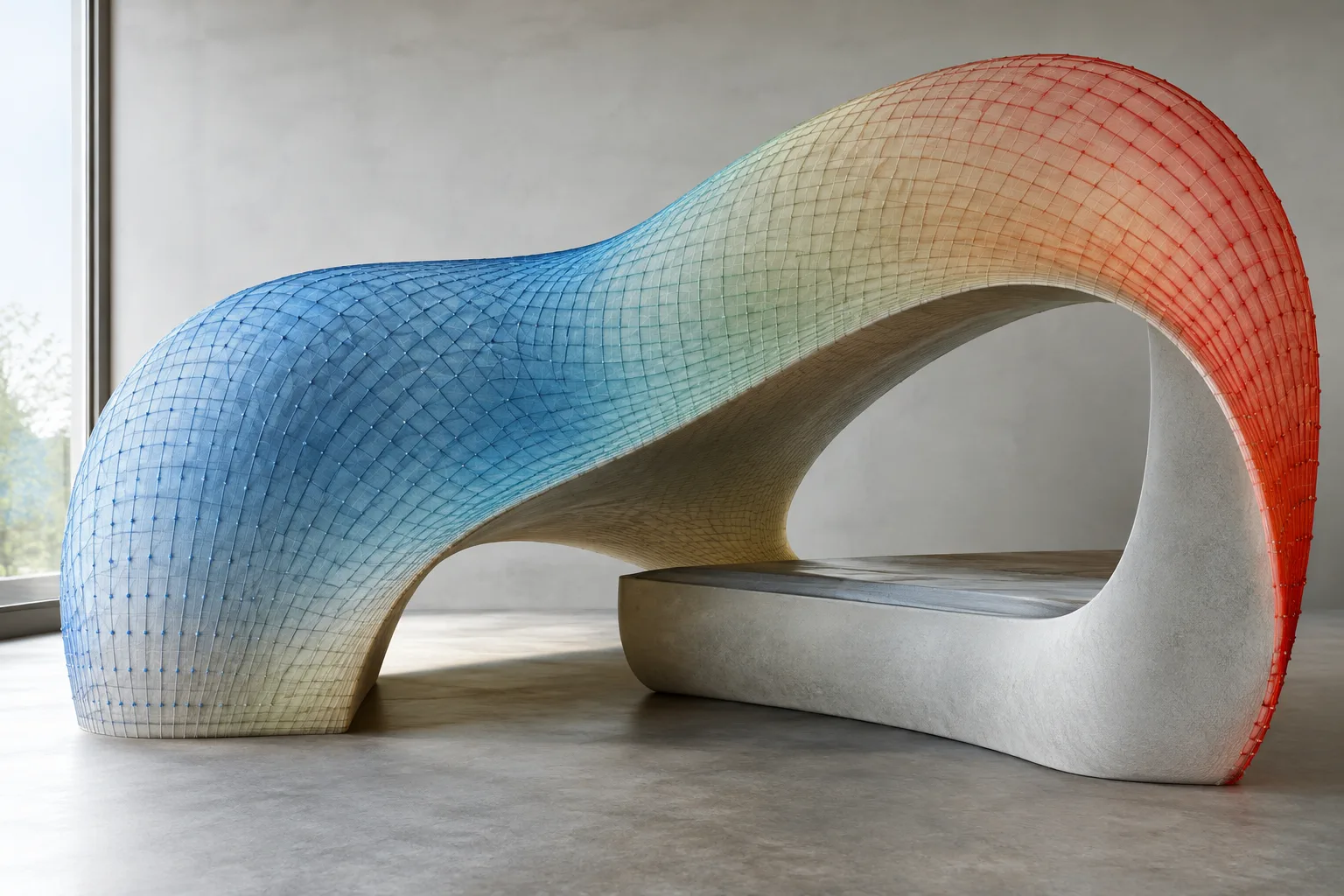
- En mode Weight Paint, le bleu indique un poids faible et le rouge un poids élevé ; le noir peut signaler des points auxquels aucun poids n’est attribué.
- Les attributs de Geometry Nodes sont définis par un type de données et un domaine géométrique ; le domaine détermine les éléments auxquels les données sont associées.
- Les attributs anonymes ne peuvent pas être reliés à une géométrie issue d’une source distincte ; des nœuds comme Sample Index peuvent servir à transférer les données.
La documentation de Blender 5.2 LTS montre que la peinture des couleurs, la modification des poids et les données de Geometry Nodes sont des opérations distinctes. Grease Pencil Vertex Paint modifie la couleur des points d’un dessin, tandis que Weight Paint modifie les poids associés aux groupes de sommets d’un maillage. Les attributs de Geometry Nodes, eux, décrivent des valeurs stockées sur les éléments d’une géométrie. Distinguer ces usages aide à savoir si une donnée de la scène correspond à une couleur visuelle, à un poids d’influence ou à une donnée procédurale. Les étapes ci-dessous s’appuient sur les fonctions décrites dans la documentation de Blender.
1. Identifiez le type de données avant de peindre
Si vous souhaitez modifier l’apparence d’un trait Grease Pencil, utilisez Vertex Paint ; pour modifier l’influence d’un groupe de sommets sur un maillage, choisissez Weight Paint. Les attributs de Geometry Nodes servent, quant à eux, à créer, lire ou exploiter des informations associées à une géométrie dans les nœuds. Ces trois fonctions peuvent coexister dans un même workflow, mais elles ne sont pas interchangeables.
Weight Paint sert principalement à définir l’influence relative des os sur un maillage lors du rigging. La documentation de Blender précise que les poids peuvent aussi servir à d’autres fins, comme la distribution des particules, la densité des cheveux, les modificateurs et les shape keys. Dans Geometry Nodes, une donnée telle que la position d’un sommet peut être considérée comme un attribut associé aux éléments de la géométrie.
2. Modifiez la couleur des points Grease Pencil
Sélectionnez l’objet Grease Pencil et passez en Vertex Paint Mode à partir du menu Mode de l’en-tête de la 3D Viewport. Dans ce mode, la barre d’outils affiche des outils de peinture.
Utilisez le pinceau sur les points du dessin. Dans le contexte Grease Pencil, la documentation de Blender emploie les termes « point » et « vertex » pour désigner le même élément.
Évaluez le résultat avec le matériau de base. La couleur appliquée au point se mélange à celle du matériau de base en fonction des réglages du pinceau ; l’apparence finale ne dépend donc pas uniquement de la couleur du matériau.
Pour limiter la peinture à certaines zones, sélectionnez des points ou des traits avec les outils de sélection, puis utilisez l’option Selection mode. Les modes de sélection peuvent être modifiés avec les touches 1, 2 et 3.
Pour modifier plusieurs images à la fois, activez le bouton Multiframe à côté du sélecteur de mode.
Le masque de sélection limite l’effet de la peinture aux points ou aux traits concernés. Vous pouvez ainsi travailler sur une partie du dessin sans modifier l’ensemble. Multiframe permet, lui, d’inclure plusieurs images dans une même opération. Vérifier les points et les images sélectionnés avant de peindre aide à éviter les modifications inattendues.
3. Consultez et modifiez les poids avec Weight Paint
Sélectionnez le maillage et passez en Weight Paint Mode à l’aide du sélecteur Mode. La documentation de Blender indique également le raccourci Ctrl-Tab pour accéder à ce mode.
Interprétez les couleurs affichées comme les poids du groupe de sommets actif. Le bleu correspond à des poids proches de zéro, tandis que le rouge représente des valeurs proches de 1. Les valeurs intermédiaires apparaissent en nuances de bleu, vert, jaune, orange et rouge.
Pour repérer les sommets sans poids attribué, utilisez l’option d’affichage spécifique décrite dans la documentation. Lorsqu’elle est activée, les sommets sans référence apparaissent en noir, ce qui permet de comparer les zones pondérées et non pondérées.
Pour adopter un workflow normalisé, normalisez les valeurs existantes avec l’outil Normalize All. L’option Auto Normalize aide ensuite à maintenir cette normalisation pendant la peinture.
Pour éviter de modifier certains groupes par erreur, envisagez de verrouiller les groupes de sommets. Multi-Paint permet de modifier ensemble le poids combiné de plusieurs os sélectionnés.
Pour la déformation, la somme des poids d’un sommet doit généralement être normalisée à 1. Toutefois, le modificateur Armature de Blender normalise automatiquement les poids ; il n’est donc pas techniquement indispensable de le faire manuellement pendant la peinture. L’intérêt d’un workflow normalisé est de pouvoir évaluer l’influence du groupe actif sans devoir examiner séparément les valeurs des autres groupes.
Les groupes verrouillés sont également pris en compte par Auto Normalize. Le verrouillage d’un groupe ne prévient donc pas seulement les coups de pinceau accidentels : il influe aussi sur la répartition des modifications apportées aux autres groupes. Multi-Paint traite les os sélectionnés comme un seul os et modifie l’influence combinée tout en préservant les proportions au sein du groupe. Si vous utilisez ces options ensemble, vérifiez quels groupes sont verrouillés et lesquels restent modifiables.
4. Vérifiez le type et le domaine des attributs de Geometry Nodes
Un attribut désigne une information associée aux éléments du bloc de données d’une géométrie. Un nombre ou un vecteur stocké pour chaque sommet en est un exemple. Le type de données indique la forme de la valeur stockée ; le domaine précise à quels éléments géométriques elle est associée. Le domaine Point concerne les sommets du maillage, Edge les arêtes, Face les faces et Face Corner les coins des faces. Spline désigne le groupe formé par les points de contrôle d’une courbe, tandis qu’Instance concerne les valeurs des copies de géométrie. Le domaine Instance n’est pris en charge que dans Geometry Nodes.
Si vous souhaitez réutiliser un attribut dans d’autres domaines, envisagez de le nommer. La documentation de Blender indique que les attributs nommés peuvent notamment être utilisés dans les shaders, la peinture et le dépliage UV.
Lorsque vous sélectionnez une entrée d’attribut dans le panneau Modifier, vérifiez non seulement son nom, mais aussi le domaine et le type de données affichés à côté. Le menu de recherche de Blender présente ces informations avec leur contexte.
Choisissez le type de données en fonction de vos besoins. Float correspond à une valeur flottante simple ; Boolean, à une valeur vrai/faux ; Integer, à un nombre entier ; Vector, à un vecteur tridimensionnel ; Color, à une donnée RGBA stockée dans un espace colorimétrique linéaire. Byte Color stocke des valeurs sur 8 bits dans l’espace colorimétrique sRGB.
N’attribuez pas le même nom à des attributs de types différents. Par exemple, si un groupe de sommets et une carte UV portent le même nom, un seul des deux peut être accessible dans Geometry Nodes.
N’essayez pas de transférer des attributs anonymes entre des géométries issues de sources distinctes en les reliant directement dans les nœuds. Les attributs anonymes ne peuvent pas être associés à une géométrie générée par une autre source ; des nœuds comme Sample Index ou Sample Nearest Surface Node peuvent servir au transfert.
Les attributs peuvent être convertis entre types de données et domaines. La documentation décrit, par exemple, la correspondance des canaux entre une couleur et un vecteur, la conversion d’une couleur en niveau de gris pour obtenir un float et la suppression de la partie décimale lors de la conversion d’un float en integer. Lorsqu’on passe d’un domaine à un autre, la plupart des valeurs sont transférées par de simples moyennes ; les valeurs Boolean suivent des règles de conversion particulières. Si le résultat ne correspond pas à vos attentes, vérifiez donc à la fois le type de données et le domaine.
Pour les vecteurs 2D et le type Byte Color, il faut utiliser le nœud Store Named Attribute ; la documentation indique qu’aucune socket adaptée n’est disponible pour ces types. De plus, Geometry Nodes ne produit pas nécessairement un groupe de sommets dans tous les cas, notamment lorsque des nœuds comme Join Geometry sont utilisés. Si le type d’attribut est modifié par rapport au type Float initial, les données correspondantes peuvent ne plus être considérées comme un groupe de sommets.
Ce que cela implique pour les workflows d’architecture et de visualisation
En modélisation architecturale et en visualisation, cette distinction aide à organiser les données selon leur fonction : les couleurs Grease Pencil gèrent la représentation graphique, Weight Paint les poids des groupes et les attributs de Geometry Nodes les informations associées à la géométrie. Lors de la fusion de géométries provenant de sources différentes, vérifier le domaine et le type des attributs permet notamment de savoir si les données atteignent les éléments attendus.
La documentation ne précise aucune exigence matérielle, aucun gain de temps de rendu ni aucune condition de licence. Il est donc plus prudent de valider un nouveau workflow sur un petit exemple dans la version de Blender utilisée, plutôt que de l’appliquer directement à un grand projet. Dans les fichiers d’équipe, veillez à éviter les conflits de noms d’attributs et gardez à l’esprit que le transfert de données anonymes entre des sources géométriques distinctes peut nécessiter des nœuds d’échantillonnage.
Erreurs fréquentes
Confondre Grease Pencil Vertex Paint et Weight Paint de maillage : le premier modifie la couleur des points d’un dessin, le second les poids d’un groupe de sommets.
Prendre les couleurs de Weight Paint pour des couleurs de matériau : elles visualisent les poids du groupe actif.
Vérifier le nom d’un attribut sans tenir compte de son domaine et de son type de données : ceux-ci déterminent où et comment l’information peut être utilisée.
Supposer que les attributs anonymes peuvent être directement associés à une géométrie issue d’une autre source : le transfert nécessite Sample Index ou un nœud similaire.
Oublier l’effet du verrouillage des groupes dans un workflow normalisé : les groupes verrouillés influent aussi sur le comportement d’Auto Normalize.
Sources
3 sourcesLes textes sources ne sont pas republiés ; les courtes citations sont signalées, le reste est notre propre résumé et commentaire.
Pour les studios et les équipes de visualisation, l’intérêt pratique de ces outils tient à une gestion plus claire de la fonction des données dans la scène. Distinguer les couleurs Grease Pencil, la peinture des poids et les attributs de Geometry Nodes peut faciliter le débogage, notamment dans les workflows procéduraux. La documentation ne faisant état d’aucun gain de vitesse ni d’exigence matérielle particulière, mieux vaut tester les nouveaux workflows sur un petit fichier représentatif.
Lors du partage de fichiers entre équipes en Turquie, il faut veiller aux conflits de noms d’attributs et au transfert de données entre des sources géométriques distinctes. La normalisation, le verrouillage et Multi-Paint ne sont pas des recettes applicables de la même manière à toutes les scènes : ils doivent être testés en fonction des besoins et de la structure des groupes. Il faut également vérifier la compatibilité avec la version de Blender utilisée.
Questions fréquentes
À quoi sert Grease Pencil Vertex Paint dans Blender ?
Cette fonction modifie directement la couleur des points d’un dessin Grease Pencil. Selon les réglages du pinceau, la couleur peinte se mélange à celle du matériau de base.
Que signifient les couleurs de Weight Paint dans Blender ?
Elles représentent les poids du groupe de sommets actif. Le bleu indique un poids proche de zéro et le rouge un poids proche de 1 ; avec l’option d’affichage correspondante, les points sans poids attribué apparaissent en noir.
Peut-on transférer des attributs anonymes de Geometry Nodes vers une autre géométrie ?
Les attributs anonymes ne peuvent pas être directement associés à une géométrie créée à partir d’une source distincte. Des nœuds comme Sample Index ou Sample Nearest Surface Node peuvent servir au transfert.