Kurz gesagt
- Grease Pencil Vertex Paint bearbeitet die Farbe von Punkten in einer Zeichnung; abhängig von den Pinseleinstellungen mischt sich die Farbe mit dem Basismaterial.
- In der Weight-Paint-Ansicht steht Blau für ein geringes und Rot für ein hohes Gewicht; Schwarz kann Punkte ohne zugewiesenes Gewicht anzeigen.
- Geometry-Nodes-Attribute werden über Datentyp und Geometriebereich definiert. Der Bereich legt fest, mit welchen Elementen die Daten verknüpft sind.
- Anonyme Attribute lassen sich nicht mit Geometrie aus einer separaten Quelle verknüpfen; für die Übertragung können Sample Index oder ähnliche Nodes verwendet werden.
Die Blender-5.2-LTS-Dokumentation macht deutlich, dass das Färben, das Bearbeiten von Gewichten und Geometry-Nodes-Daten unterschiedliche Vorgänge sind. Grease Pencil Vertex Paint ändert die Farbe von Punkten in einer Zeichnung, während Weight Paint die Gewichte von Mesh-Vertex-Gruppen bearbeitet. Geometry-Nodes-Attribute wiederum beschreiben Werte, die in Geometrieelementen gespeichert sind. Wer diese Unterschiede berücksichtigt, kann in der Szene leichter nachvollziehen, welche Informationen visuelle Farben, Einflussgewichte oder prozedurale Daten darstellen. Die folgenden Schritte basieren auf den in der Blender-Dokumentation beschriebenen Funktionen.
1. Vor dem Malen den Datentyp unterscheiden
Wenn das Aussehen einer Grease-Pencil-Linie geändert werden soll, ist Vertex Paint die richtige Wahl. Zum Bearbeiten des Einflusses einer Vertex-Gruppe auf einem Mesh dient Weight Paint. Geometry-Nodes-Attribute hingegen werden verwendet, um geometriedatenbezogene Informationen zu erzeugen, auszulesen oder zwischen Nodes weiterzuverwenden. Diese drei Funktionen können zwar im Workflow desselben Objekts nebeneinander vorkommen, sind aber nicht austauschbar.
Weight Paint wird in erster Linie beim Rigging verwendet, um den relativen Einfluss von Bones auf ein Mesh festzulegen. Laut Blender-Dokumentation lassen sich Gewichte auch für andere Zwecke nutzen, etwa für die Partikelverteilung, Haardichte, Modifier und Shape Keys. In Geometry Nodes können Daten wie die Position eines Vertex als ein mit Geometrieelementen verknüpftes Attribut behandelt werden.
2. Die Farbe von Grease-Pencil-Punkten bearbeiten
Wähle das Grease-Pencil-Objekt aus und wechsle über das Mode-Menü in der Kopfzeile des 3D Viewport zu Vertex Paint Mode. In diesem Modus zeigt die Werkzeugleiste Werkzeuge zum Malen an.
Bearbeite mit dem Pinsel die Punkte in der Zeichnung. Im Grease-Pencil-Kontext bezeichnen die Begriffe „point“ und „vertex“ laut Blender-Dokumentation dasselbe Element.
Beurteile das Ergebnis zusammen mit dem Basismaterial. Die auf einen Punkt aufgetragene Farbe wird abhängig von den Pinseleinstellungen mit der Farbe des Basismaterials gemischt. Das endgültige Aussehen hängt daher nicht allein von der Farbe des Basismaterials ab.
Um das Malen auf bestimmte Bereiche zu beschränken, wähle mit den Auswahlwerkzeugen Punkte oder Linien aus und verwende die Option Selection mode. Mit den Tasten 1, 2 und 3 lässt sich zwischen den Auswahlmodi wechseln.
Wenn mehrere Frames gleichzeitig bearbeitet werden sollen, aktiviere die Multiframe-Schaltfläche neben der Modusauswahl.
Die Auswahlmaske begrenzt, auf welche Punkte oder Linien sich der Maleffekt auswirkt. So lässt sich ein bestimmter Bereich bearbeiten, ohne die gesamte Zeichnung zu verändern. Mit Multiframe können mehrere Frames in denselben Bearbeitungsvorgang einbezogen werden. Werden die ausgewählten Punkte und Frames vor dem Malen überprüft, lassen sich unerwartete Änderungen vermeiden.
3. Gewichte mit Weight Paint anzeigen und bearbeiten
Wähle das Mesh aus und wechsle über die Modusauswahl zu Weight Paint Mode. Die Blender-Dokumentation nennt auch Ctrl-Tab als Möglichkeit, diesen Modus aufzurufen.
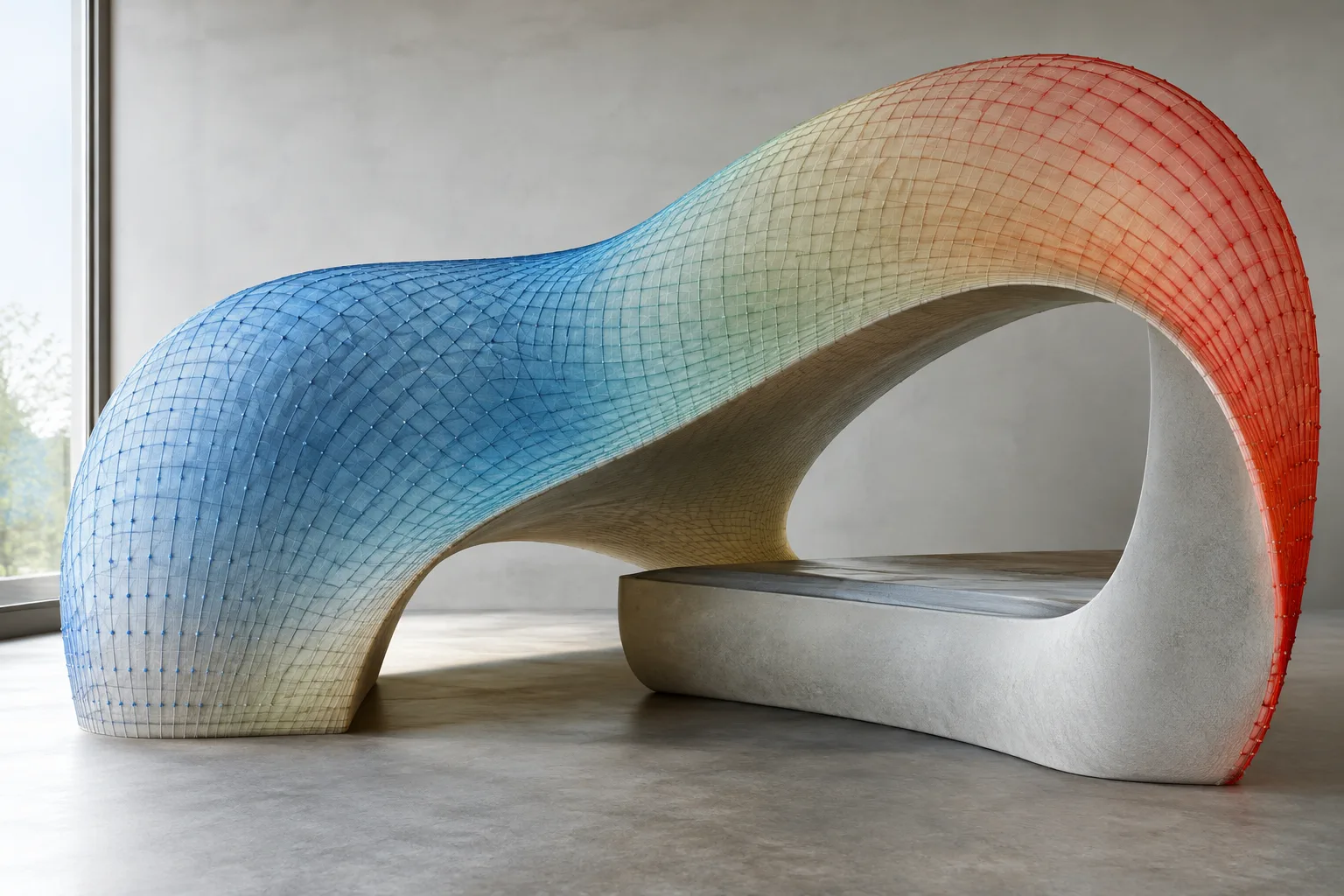
Lies die angezeigten Farben als Gewichte der aktiven Vertex-Gruppe. Blau steht für Gewichte nahe null, Rot für Werte nahe eins. Zwischenwerte werden in Blau-, Grün-, Gelb-, Orange- und Rottönen dargestellt.
Wenn Vertexe ohne zugewiesene Gewichte erkennbar sein sollen, verwende die in der Dokumentation beschriebene spezielle Anzeigeoption. Ist sie aktiv, werden nicht referenzierte Vertexe schwarz dargestellt. So lassen sich Bereiche mit und ohne zugewiesene Gewichte vergleichen.
Wenn du mit normalisierten Werten arbeiten möchtest, normalisiere die vorhandenen Werte mit dem Werkzeug Normalize All. Anschließend hilft die Option Auto Normalize dabei, die Normalisierung während des Malens beizubehalten.
Um versehentliche Änderungen an bestimmten Gruppen zu verhindern, kannst du die Sperre für Vertex-Gruppen verwenden. Mit Multi-Paint lassen sich die kombinierten Gewichte mehrerer ausgewählter Bones gemeinsam bearbeiten.
Für Deformationen verwendete Gewichte sollten in der Regel pro Vertex zusammen den Wert 1 ergeben. Blenders Armature-Modifier normalisiert Gewichte jedoch automatisch; eine manuelle Normalisierung während des Malens ist daher technisch nicht zwingend erforderlich. Der Vorteil einer normalisierten Arbeitsweise besteht darin, den Einfluss der aktiven Gruppe beurteilen zu können, ohne die Werte anderer Gruppen zusätzlich untersuchen zu müssen.
Gesperrte Gruppen werden auch von Auto Normalize berücksichtigt. Eine Gruppe zu sperren verhindert also nicht nur versehentliches Malen, sondern beeinflusst auch, wie Änderungen auf andere Gruppen verteilt werden. Multi-Paint behandelt ausgewählte Bones wie einen einzelnen Bone und verändert den kombinierten Einfluss, während das Verhältnis innerhalb der Gruppe erhalten bleibt. Bei der gemeinsamen Verwendung dieser Optionen sollte geprüft werden, welche Gruppen gesperrt und welche bearbeitbar sind.
4. Datentyp und Bereich von Geometry-Nodes-Attributen prüfen
Ein Attribut bezeichnet Informationen, die mit Elementen eines Geometriedatenblocks verknüpft sind. Ein Beispiel wäre eine Zahl oder ein Vektor für jeden Vertex. Der Datentyp eines Attributs beschreibt das Format des gespeicherten Werts; der Bereich gibt an, mit welchen Geometrieelementen der Wert verknüpft ist. Point bezieht sich auf Mesh-Vertexe, Edge auf Kanten, Face auf Flächen und Face Corner auf Flächenecken. Spline umfasst die Gruppe der Kontrollpunkte einer Kurve, Instance die Werte in Geometriekopien. Der Bereich Instance wird nur in Geometry Nodes unterstützt.
Wenn das Attribut auch in anderen Bereichen verwendet werden soll, solltest du ein benanntes Attribut in Betracht ziehen. Laut Blender-Dokumentation lassen sich solche Attribute unter anderem in Shadern, beim Malen und beim UV-Mapping verwenden.
Achte bei der Auswahl eines Attribut-Eingangs im Modifier-Panel nicht nur auf den Namen, sondern auch auf den daneben angezeigten Bereich und Datentyp. Das Suchmenü in Blender zeigt diese Angaben zusammen mit ihrem Kontext an.
Wähle den Datentyp passend zum Bedarf. Float bezeichnet einen Fließkommawert, Boolean einen Wahr/Falsch-Wert, Integer eine Ganzzahl, Vector einen dreidimensionalen Vektor und Color RGBA-Daten im linearen Farbraum. Byte Color speichert 8-Bit-Werte im sRGB-Farbraum.
Weise Attributen unterschiedlicher Typen nicht denselben Namen zu. Haben beispielsweise eine Vertex-Gruppe und eine UV-Map denselben Namen, kann in Geometry Nodes möglicherweise nur eine davon zugänglich sein.
Versuche nicht, anonyme Attribute zwischen Geometrien aus unterschiedlichen Quellen direkt über eine Node-Verbindung zu übertragen. Anonyme Attribute lassen sich nicht mit Geometrie aus einer separaten Quelle verknüpfen; für die Übertragung können Sample Index, Sample Nearest Surface Node oder ähnliche Nodes verwendet werden.
Attribute lassen sich zwischen Datentypen und Bereichen konvertieren. Die Dokumentation beschreibt beispielsweise die Zuordnung von Farbkanälen und Vektorkomponenten, die Umwandlung zwischen Farbe und Float über den Grauwert sowie die Konvertierung von Float zu Integer durch das Entfernen des Nachkommateils. Bei einem Wechsel zwischen Bereichen werden die meisten Werte durch einfache Mittelwerte übertragen; für Boolean-Werte gelten besondere Konvertierungsregeln. Weicht das Ergebnis von den Erwartungen ab, sollten daher Datentyp und Bereich überprüft werden.
Für 2D-Vektoren und Byte-Color-Typen sollte Store Named Attribute Node verwendet werden. Laut Dokumentation gibt es für diese Typen keine geeigneten Socket-Eingänge. Außerdem erzeugt Geometry Nodes nicht in jedem Fall eine Vertex-Gruppe, wenn Nodes wie Join Geometry verwendet werden. Wird der Attributtyp vom anfänglichen Float-Typ geändert, werden die betreffenden Daten möglicherweise nicht mehr als Vertex-Gruppe behandelt.
Bedeutung für Architektur- und Visualisierungs-Workflows
In der Architekturmodellierung und Visualisierung hilft diese Unterscheidung dabei, Daten ihrem Zweck entsprechend anzulegen: Grease-Pencil-Farben steuern die Darstellung von Zeichnungen, Weight Paint verwaltet Gruppengewichte und Geometry-Nodes-Attribute geometriedatenbezogene Informationen. Gerade beim Zusammenführen von Geometrie aus unterschiedlichen Quellen erleichtert die Prüfung von Attributbereich und Datentyp die Kontrolle, ob die Daten den erwarteten Elementen zugeordnet sind.
Die Dokumentation macht keine Angaben zu bestimmten Hardwareanforderungen, Renderzeitgewinnen oder Lizenzbedingungen. Daher ist es sicherer, einen neuen Workflow zunächst mit einem kleinen Beispiel in der verwendeten Blender-Version zu überprüfen, statt ihn direkt in einem großen Projekt einzusetzen. Bei Teamdateien sollte darauf geachtet werden, dass Attributnamen nicht kollidieren und für die Übertragung anonymer Daten zwischen getrennten Geometriequellen möglicherweise Sampling-Nodes erforderlich sind.
Häufige Fehler
Grease Pencil Vertex Paint mit Mesh Weight Paint verwechseln: Ersteres bearbeitet die Farbe von Punkten in einer Zeichnung, Letzteres die Gewichte einer Vertex-Gruppe.
Die Farben in Weight Paint für Materialfarben halten: Sie visualisieren die Gewichte der aktiven Gruppe.
Nur den Attributnamen prüfen und Bereich sowie Datentyp außer Acht lassen: Beides beeinflusst, wo und wie die Informationen verwendet werden.
Annehmen, anonyme Attribute ließen sich direkt mit Geometrie aus einer separaten Quelle verknüpfen: Für die Übertragung sind Sample Index oder ähnliche Nodes erforderlich.
Bei einer normalisierten Arbeitsweise den Einfluss gesperrter Gruppen übersehen: Gesperrte Gruppen beeinflussen auch das Verhalten von Auto Normalize.
Quellen
3 QuellenQuelltexte werden nicht neu veröffentlicht; kurze Zitate sind gekennzeichnet, der Rest ist eigene Zusammenfassung und Einordnung.
Für Büros und Visualisierungsteams liegt der praktische Nutzen dieser Werkzeuge darin, die Funktion der Daten in einer Szene klarer verwalten zu können. Grease-Pencil-Farben, Weight Paint und Geometry-Nodes-Attribute voneinander zu unterscheiden, kann besonders in prozeduralen Workflows die Fehlersuche erleichtern. Die Dokumentation nennt jedoch weder konkrete Geschwindigkeitsgewinne noch Hardwareanforderungen. Daher empfiehlt es sich, neue Abläufe zunächst in einer kleinen, repräsentativen Datei auszuprobieren.
Bei der Übergabe von Dateien innerhalb von Teams in der Türkei sollte darauf geachtet werden, dass Attributnamen nicht kollidieren und Daten aus unterschiedlichen Geometriequellen korrekt übertragen werden. Normalisieren, Sperren und Multi-Paint sind keine pauschalen Rezepte für jede Szene, sondern sollten abhängig vom Bedarf und der Gruppenstruktur getestet werden. Auch die Kompatibilität mit der verwendeten Blender-Version sollte in der Praxis geprüft werden.
Häufige Fragen
Wofür wird Grease Pencil Vertex Paint in Blender verwendet?
Damit wird die Farbe von Punkten in einer Grease-Pencil-Zeichnung direkt bearbeitet. Abhängig von den Pinseleinstellungen mischt sich die aufgetragene Farbe mit der Farbe des Basismaterials.
Was bedeuten die Farben in Blender Weight Paint?
Die Farben zeigen die Gewichte der aktiven Vertex-Gruppe an. Blau steht für ein Gewicht nahe null, Rot für ein Gewicht nahe eins. In der optionalen Anzeige erscheinen Punkte ohne zugewiesenes Gewicht schwarz.
Können anonyme Geometry-Nodes-Attribute auf andere Geometrie übertragen werden?
Anonyme Attribute lassen sich nicht direkt mit Geometrie verknüpfen, die aus einer separaten Quelle stammt. Für die Übertragung können Sample Index, Sample Nearest Surface Node oder ähnliche Nodes verwendet werden.