En resumen
- Grease Pencil Vertex Paint modifica el color de los puntos del dibujo; el color se mezcla con el material base según los ajustes del pincel.
- En la vista Weight Paint, el azul indica un peso bajo y el rojo, uno alto; los puntos sin peso asignado pueden aparecer en negro.
- Los atributos de Geometry Nodes se definen por su tipo de dato y dominio geométrico; el dominio determina a qué elementos está asociado el dato.
- Los atributos anónimos no pueden asociarse a geometría generada desde otra fuente; para transferirlos se pueden usar nodos como Sample Index.
La documentación de Blender 5.2 LTS muestra que pintar colores, editar pesos y trabajar con datos de Geometry Nodes son operaciones distintas. Grease Pencil Vertex Paint cambia el color de los puntos de un dibujo, mientras que Weight Paint edita los pesos asociados a los grupos de vértices de una malla. Los atributos de Geometry Nodes, por su parte, definen valores almacenados en elementos de geometría. Tener clara esta diferencia facilita identificar qué dato de la escena corresponde a un color visual, cuál es un peso de influencia y cuál es información procedural. Los pasos siguientes se basan en las funciones descritas en la documentación de Blender.
1. Identifica el tipo de dato antes de pintar
Si quieres cambiar la apariencia de un trazo de Grease Pencil, usa Vertex Paint; para editar la influencia de un grupo de vértices en una malla, elige Weight Paint. Los atributos de Geometry Nodes sirven para crear, leer o utilizar entre nodos información asociada a la geometría. Aunque estas tres funciones pueden coexistir en el flujo de trabajo de un mismo objeto, no son intercambiables.
Weight Paint se utiliza principalmente durante el rigging para definir la influencia relativa de los huesos sobre la malla. La documentación de Blender señala que los pesos también pueden utilizarse con otros fines, como controlar la emisión de partículas, la densidad del pelo, los modificadores y las shape keys. En Geometry Nodes, por ejemplo, datos como la posición de un vértice pueden tratarse como atributos asociados a elementos geométricos.
2. Edita el color de los puntos de Grease Pencil
Selecciona el objeto Grease Pencil y, en el menú Mode de la cabecera del 3D Viewport, cambia a Vertex Paint Mode. En este modo, la barra de herramientas muestra herramientas de pintura.
Pinta con el pincel sobre los puntos del dibujo. En la documentación de Blender, los términos «point» y «vertex» en el contexto de Grease Pencil se refieren al mismo elemento.
Evalúa el resultado junto con el material base. El color aplicado al punto se mezcla con el color del material base según los ajustes del pincel; por eso, la apariencia final no depende únicamente del color del material base.
Para limitar la pintura a ciertas áreas, selecciona puntos o trazos con las herramientas de selección y usa la opción Selection mode. Puedes cambiar entre los modos de selección con las teclas 1, 2 y 3.
Si necesitas editar varios fotogramas a la vez, activa el botón Multiframe junto al selector de modo.
La máscara de selección limita los puntos o trazos a los que se aplica la pintura. Esto permite trabajar en una parte concreta sin modificar todo el dibujo. Multiframe también se puede usar para incluir varios fotogramas en la misma operación de edición. Antes de pintar, comprobar qué puntos y fotogramas están seleccionados ayuda a evitar cambios inesperados.
3. Lee y edita los pesos con Weight Paint
Selecciona la malla y cambia a Weight Paint Mode desde el selector Mode. La documentación de Blender también indica el atajo Ctrl-Tab para acceder a este modo.
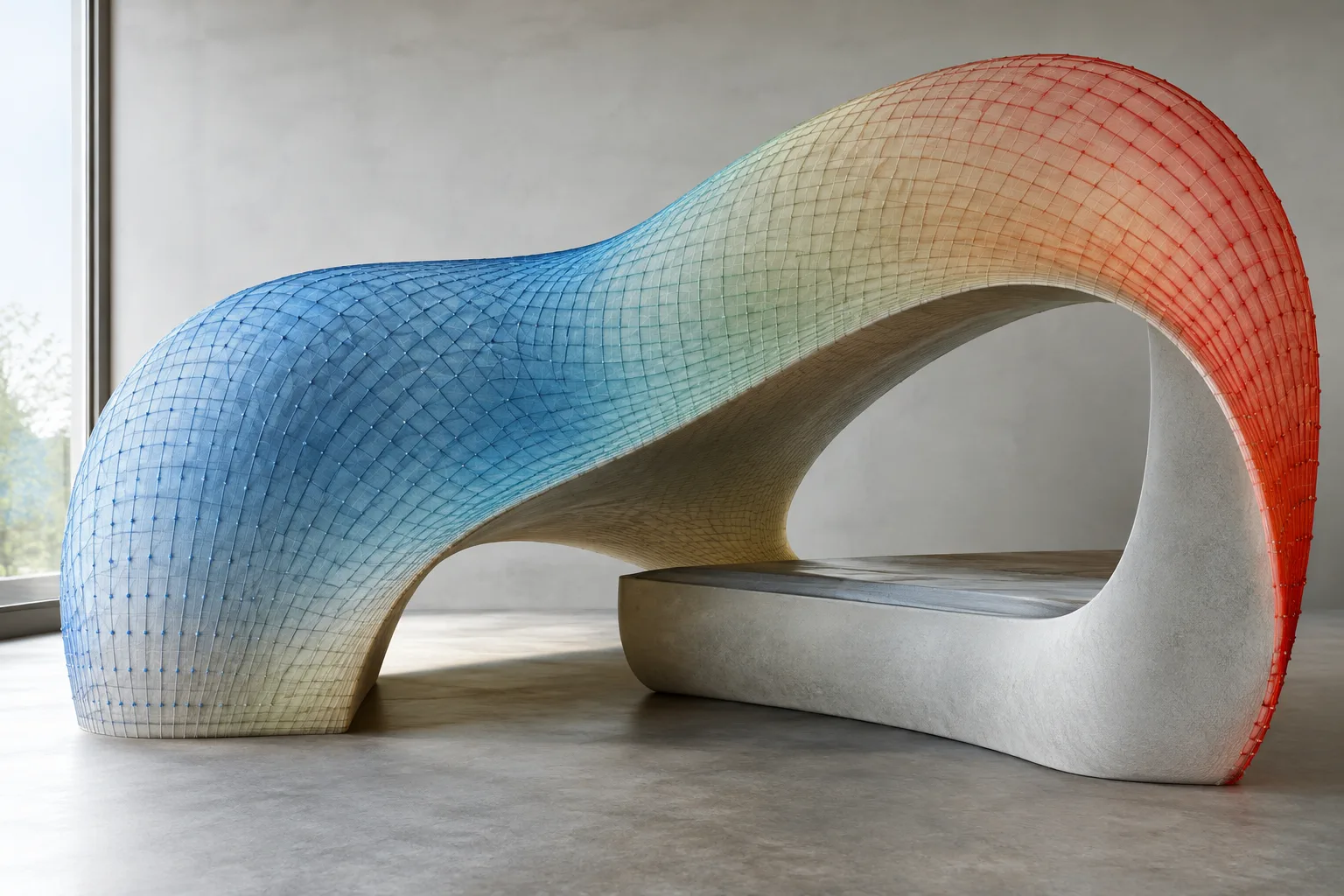
Interpreta los colores mostrados como los pesos del grupo de vértices activo. El azul representa pesos cercanos a cero y el rojo, valores cercanos a uno. Los valores intermedios se muestran en tonos de azul, verde, amarillo, naranja y rojo.
Si necesitas distinguir los vértices sin peso asignado, utiliza la opción de visualización específica descrita en la documentación. Cuando está activada, los vértices sin referencia aparecen en negro, lo que permite comparar las zonas con y sin peso.
Si quieres establecer un flujo de trabajo normalizado, normaliza los valores existentes con la herramienta Normalize All. Después, la opción Auto Normalize ayuda a mantener la normalización mientras pintas.
Considera bloquear grupos de vértices para evitar modificarlos por error. Para editar conjuntamente el peso combinado de varios huesos seleccionados, puedes utilizar Multi-Paint.
La mayoría de los pesos usados para deformar se deben normalizar de modo que la suma de los pesos de cada vértice sea, por lo general, 1. Sin embargo, el Armature modifier de Blender normaliza los pesos automáticamente, por lo que no es técnicamente obligatorio hacerlo manualmente durante la pintura. La ventaja de trabajar con valores normalizados es que puedes evaluar la influencia del grupo activo sin tener que revisar por separado los valores de los demás grupos.
Auto Normalize también tiene en cuenta los grupos bloqueados. Por eso, bloquear un grupo no solo evita pintarlo por accidente, sino que también afecta a cómo se distribuyen los cambios aplicados a los demás grupos. Multi-Paint trata los huesos seleccionados como si fueran uno solo y modifica la influencia combinada, preservando las proporciones internas del grupo. Al usar estas opciones juntas, conviene comprobar qué grupos están bloqueados y cuáles se pueden editar.
4. Comprueba el tipo y el dominio de los atributos de Geometry Nodes
Un atributo es información asociada a elementos del bloque de datos de geometría. Por ejemplo, se puede almacenar un número o un vector para cada vértice. El tipo de dato del atributo indica el formato del valor almacenado, mientras que el dominio especifica con qué elementos geométricos está relacionado. El dominio Point corresponde a los vértices de una malla; Edge, a las aristas; Face, a las caras; y Face Corner, a las esquinas de las caras. Spline abarca el conjunto formado por los puntos de control de una curva, mientras que Instance incluye los valores de las copias de geometría. El dominio Instance solo está disponible en Geometry Nodes.
Si el atributo se va a utilizar también en otros contextos, considera usar un atributo con nombre. La documentación de Blender indica que este tipo de atributo se puede usar en lugares como shaders, pintura y mapeado UV.
Al seleccionar una entrada de atributo en el panel Modifier, fíjate no solo en el nombre, sino también en el dominio y el tipo de dato que aparecen junto a él. El menú de búsqueda de Blender muestra esta información contextual.
Elige el tipo de dato según lo que necesites. Float es un valor de punto flotante; Boolean, un valor verdadero/falso; Integer, un número entero; Vector, un vector tridimensional; y Color, datos RGBA almacenados en un espacio de color lineal. Byte Color almacena valores de 8 bits en el espacio de color sRGB.
No asignes el mismo nombre a atributos de distintos tipos. Por ejemplo, si un grupo de vértices y un mapa UV tienen el mismo nombre, es posible que solo se pueda acceder a uno de ellos desde Geometry Nodes.
No intentes transferir atributos anónimos entre geometrías generadas a partir de fuentes distintas mediante una conexión directa entre nodos. Los atributos anónimos no pueden asociarse a geometría generada desde otra fuente; para transferirlos se pueden usar nodos como Sample Index o Sample Nearest Surface Node.
Los atributos se pueden convertir entre tipos de datos y dominios. La documentación describe, por ejemplo, la correspondencia de canales entre color y vector, la conversión entre color y float mediante el equivalente en escala de grises, y la conversión entre float e integer descartando la parte fraccionaria. Al pasar de un dominio a otro, la mayoría de los valores se transfieren mediante promedios simples; los valores Boolean tienen reglas de conversión específicas. Por tanto, si el resultado no es el esperado, conviene revisar tanto el tipo de dato como el dominio.
Para los tipos 2D Vector y Byte Color, se debe usar Store Named Attribute Node; la documentación indica que no hay sockets adecuados para estos tipos. Además, Geometry Nodes no siempre genera un grupo de vértices al utilizar nodos como Join Geometry. Si se cambia el tipo de atributo del tipo inicial Float, es posible que los datos correspondientes dejen de considerarse un grupo de vértices.
¿Qué implica esto para los flujos de trabajo de arquitectura y visualización?
En el modelado arquitectónico y la visualización, esta distinción ayuda a organizar los datos según su propósito: los colores de Grease Pencil controlan la representación del dibujo, Weight Paint gestiona los pesos de los grupos y los atributos de Geometry Nodes, la información asociada a la geometría. Sobre todo al combinar geometrías de fuentes distintas, comprobar el dominio y el tipo de los atributos facilita verificar si los datos llegan a los elementos previstos.
La documentación no especifica requisitos de hardware, mejoras en los tiempos de render ni condiciones de licencia. Por eso, antes de aplicar directamente una nueva configuración a un proyecto grande, es más seguro validarla con un ejemplo pequeño en la versión de Blender que se esté utilizando. En los archivos compartidos por equipos, conviene evitar que se repitan los nombres de atributos y tener en cuenta que se podrían necesitar nodos de muestreo para transferir datos anónimos entre geometrías de fuentes distintas.
Errores frecuentes
Confundir Grease Pencil Vertex Paint con el Weight Paint de una malla: el primero edita el color de los puntos del dibujo y el segundo, los pesos de un grupo de vértices.
Interpretar los colores de Weight Paint como colores de material: representan los pesos del grupo activo.
Comprobar el nombre del atributo e ignorar su dominio y tipo de dato: ambos afectan a dónde y cómo se puede utilizar la información.
Dar por hecho que los atributos anónimos se pueden conectar directamente a geometría de otra fuente: para transferirlos se necesitan nodos como Sample Index.
Olvidar el efecto de los grupos bloqueados en un flujo de trabajo normalizado: los grupos bloqueados también afectan al comportamiento de Auto Normalize.
Fuentes
3 fuentesNo republicamos los textos de las fuentes; las citas breves van marcadas y el resto es resumen y comentario propios.
Para oficinas y equipos de visualización, el valor práctico de estas herramientas reside en que permiten gestionar con más claridad la función de los datos de la escena. Distinguir entre los colores de Grease Pencil, la pintura de pesos y los atributos de Geometry Nodes puede facilitar la depuración, sobre todo en configuraciones procedurales. Sin embargo, la documentación no indica mejoras concretas de velocidad ni requisitos de hardware; por eso, es preferible probar los nuevos flujos de trabajo en un archivo pequeño y representativo.
En el intercambio de archivos entre equipos en Turquía, conviene evitar que se repitan los nombres de atributos y prestar atención a la transferencia de datos desde distintas fuentes de geometría. La normalización, el bloqueo y las opciones de Multi-Paint no son fórmulas que deban aplicarse igual en todas las escenas; hay que probarlas según las necesidades y la estructura de los grupos. También se debe comprobar la compatibilidad con la versión de Blender en uso.
Preguntas frecuentes
¿Para qué sirve Grease Pencil Vertex Paint en Blender?
Permite editar directamente el color de los puntos de un dibujo de Grease Pencil. El color pintado se mezcla con el del material base según los ajustes del pincel.
¿Qué significan los colores de Blender Weight Paint?
Los colores representan los pesos del grupo de vértices activo. El azul indica un peso cercano a cero y el rojo, uno cercano a uno; con la opción de visualización correspondiente, los puntos sin peso asignado aparecen en negro.
¿Se pueden transferir atributos anónimos de Geometry Nodes a otra geometría?
Los atributos anónimos no se pueden conectar directamente a geometría generada desde otra fuente. Para transferirlos se pueden usar nodos como Sample Index o Sample Nearest Surface Node.