Kısaca
- Grease Pencil Vertex Paint, çizimdeki noktaların rengini düzenler; renk fırça ayarlarına göre temel malzemeyle karışır.
- Weight Paint görünümünde mavi düşük, kırmızı yüksek ağırlığı belirtir; siyah, ağırlık atanmamış noktaları gösterebilir.
- Geometry Nodes öznitelikleri veri türü ve geometri alanıyla tanımlanır; alan, verinin hangi öğelere bağlı olduğunu belirler.
- Anonim öznitelikler ayrı bir kaynaktan üretilmiş geometriye bağlanamaz; aktarım için Sample Index veya benzeri düğümler kullanılabilir.
Blender’ın 5.2 LTS belgeleri, renk boyama, ağırlık düzenleme ve Geometry Nodes verilerinin aynı tür işlem olmadığını ortaya koyuyor. Grease Pencil Vertex Paint, çizimdeki noktaların rengini değiştirirken Weight Paint, mesh vertex gruplarına bağlı ağırlıkları düzenliyor. Geometry Nodes öznitelikleri ise geometri elemanlarında saklanan değerleri tanımlıyor. Bu ayrımı gözetmek; sahnede hangi bilginin görsel renk, hangisinin etki ağırlığı, hangisinin prosedürel veri olduğunu takip etmeyi kolaylaştırır. Aşağıdaki adımlar Blender belgelerinde tarif edilen işlevlere dayanıyor.
1. Boyama işleminden önce veri türünü ayırt edin
İşlem bir Grease Pencil çizgisinin görünüşünü değiştirmekse Vertex Paint; mesh üzerindeki bir vertex grubunun etkisini düzenlemekse Weight Paint tercih edilir. Geometry Nodes öznitelikleri ise geometriye bağlı bilgiyi oluşturmak, okumak veya düğümler arasında kullanmak içindir. Bu üç işlev aynı nesnenin çalışma akışında yan yana bulunabilse de birbirinin yerine geçmez.
Weight Paint, öncelikle rigging sırasında kemiklerin mesh üzerindeki göreli etkisini tanımlamak için kullanılır. Blender belgeleri ağırlıkların parçacık yayılımı, saç yoğunluğu, modifier’lar ve shape key’ler gibi başka amaçlarla da kullanılabildiğini belirtiyor. Geometry Nodes tarafında ise örneğin bir vertex’in konumu gibi veri, geometri öğelerine bağlı bir öznitelik olarak ele alınabilir.
2. Grease Pencil noktalarının rengini düzenleyin
Grease Pencil nesnesini seçin ve 3D Viewport üst bilgisindeki Mode menüsünden Vertex Paint Mode’a geçin. Bu modda araç çubuğu boyama işlemlerine yönelik araçları gösterir.
Fırçayla çizimdeki noktalar üzerinde çalışın. Blender belgelerinde Grease Pencil bağlamındaki “point” ve “vertex” terimleri aynı öğeyi anlatır.
Boyama sonucunu temel malzemeyle birlikte değerlendirin. Noktaya uygulanan renk, fırça ayarlarına göre temel malzemenin rengiyle karışır; bu nedenle son görünüm yalnızca temel malzeme rengine bağlı değildir.
Boyamayı belirli alanlarla sınırlamak için seçim araçlarıyla noktaları veya çizgileri seçin ve Selection mode seçeneğini kullanın. Seçim modları 1, 2 ve 3 tuşlarıyla değiştirilebilir.
Birden fazla kareyi birlikte düzenlemeniz gerekiyorsa mod seçicinin yanındaki Multiframe düğmesini etkinleştirin.
Seçim maskesi, boyama etkisinin hangi nokta ya da çizgilere uygulanacağını sınırlar. Bu, çizimin tamamını değiştirmeden belirli bir bölümde çalışmaya imkân verir. Multiframe ise birden çok kareyi aynı düzenleme işlemine dâhil etmek için kullanılabilir. Bu araçların etkisini, boyama öncesinde seçili noktalar ve kareler üzerinden kontrol etmek, beklenmeyen değişiklikleri önlemeye yardımcı olur.
3. Weight Paint ile ağırlıkları okuyup düzenleyin
Mesh’i seçin ve Mode seçicisinden Weight Paint Mode’a geçin. Blender belgelerinde Ctrl-Tab kısayolu da bu moda erişim yöntemi olarak belirtiliyor.
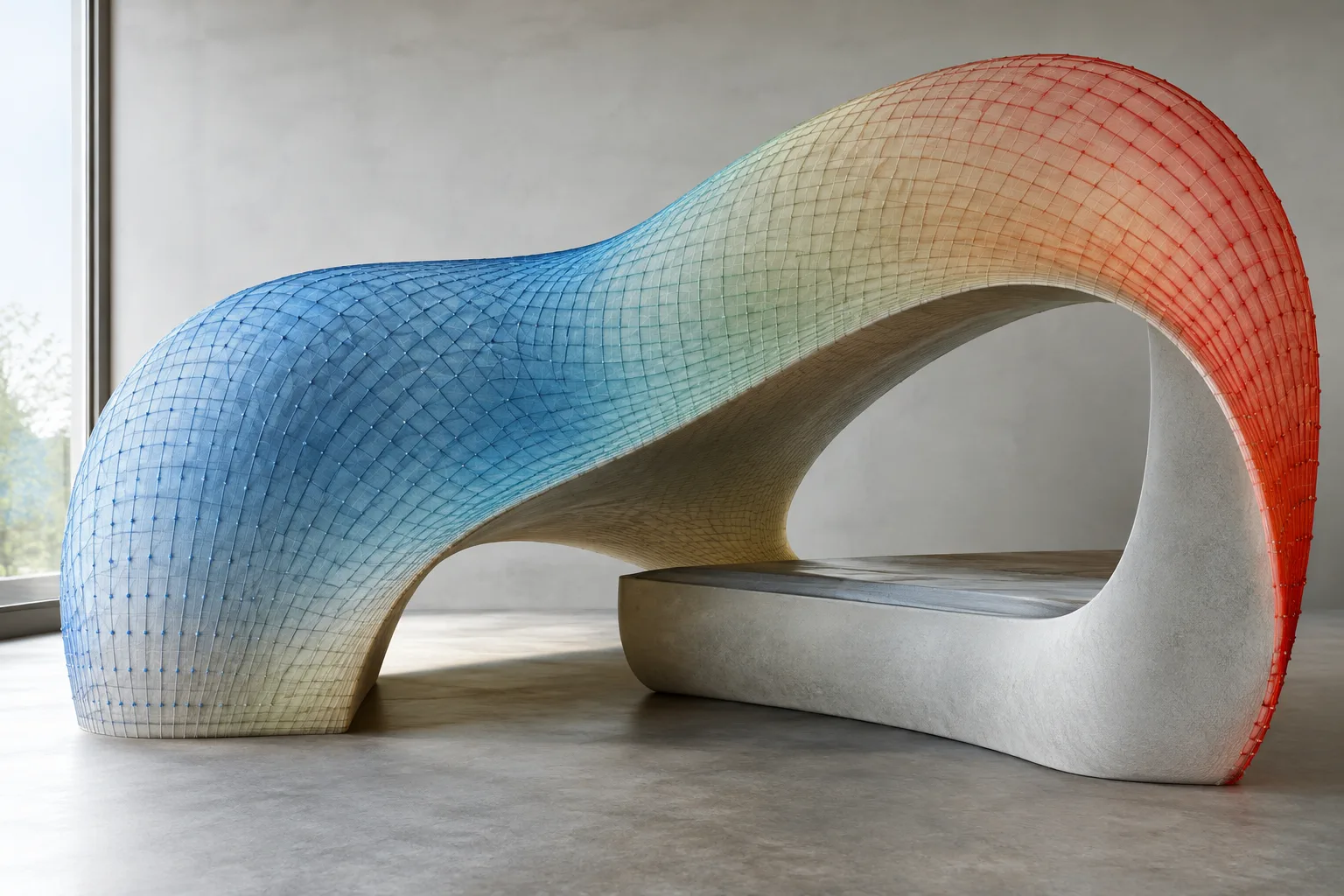
Görüntülenen renkleri etkin vertex grubunun ağırlıkları olarak okuyun. Mavi, sıfıra yakın ağırlıkları; kırmızı ise bire yakın değerleri gösterir. Aradaki değerler mavi, yeşil, sarı, turuncu ve kırmızı tonlarıyla görünür.
Ağırlık atanmamış vertex’leri ayırt etmek gerekiyorsa, belgelerde anlatılan özel gösterim seçeneğini kullanın. Bu seçenek etkin olduğunda referanssız vertex’ler siyah görünür; böylece ağırlık verilen ve verilmeyen alanlar karşılaştırılabilir.
Normalize edilmiş bir çalışma düzeni kuracaksanız mevcut değerleri Normalize All aracıyla normalize edin. Sonrasında Auto Normalize seçeneği, boyama sırasında normalizasyonun korunmasına yardımcı olur.
Belirli grupların yanlışlıkla değişmesini önlemek için vertex grubu kilitlemesini değerlendirin. Birden fazla seçili kemiğin birleşik ağırlığını birlikte düzenlemek için Multi-Paint kullanılabilir.
Deformasyon amacıyla kullanılan ağırlıkların çoğunlukla tek vertex üzerinde toplamda 1 olacak şekilde normalize edilmesi gerekir. Ancak Blender’ın Armature modifier’ı ağırlıkları otomatik olarak normalize eder; dolayısıyla boyama aşamasında bunu elle yapmak teknik olarak zorunlu değildir. Normalize çalışmanın faydası, etkin grubun etkisini diğer gruplardaki değerleri ayrıca incelemeden değerlendirebilmektir.
Kilitli gruplar Auto Normalize tarafından da dikkate alınır. Bu nedenle bir grubu kilitlemek, yalnızca kazara boyamayı engellemekle kalmaz; diğer gruplara yapılan değişikliklerin nasıl dağıtılacağını da etkiler. Multi-Paint seçili kemikleri tek bir kemik gibi ele alır ve grubun içindeki oranı koruyarak birleşik etkiyi değiştirir. Bu seçenekleri birlikte kullanırken hangi grupların kilitli, hangilerinin düzenlenebilir olduğunu kontrol etmek gerekir.
4. Geometry Nodes özniteliklerinde tür ve alanı kontrol edin
Öznitelik, geometri veri bloğundaki öğelere bağlı bilgiyi ifade eder. Her vertex için sayı veya vektör tutulması buna örnek olabilir. Özniteliğin veri türü saklanan değerin biçimini, alanı ise değerin hangi geometri öğeleriyle ilişkili olduğunu anlatır. Point alanı mesh vertex’leriyle; Edge kenarlarla; Face yüzlerle; Face Corner yüz köşeleriyle ilişkilidir. Spline eğri kontrol noktalarının oluşturduğu grubu, Instance ise geometri kopyalarındaki değerleri kapsar. Instance alanı yalnızca Geometry Nodes içinde desteklenir.
Öznitelik başka bir alanda da kullanılacaksa adlandırılmış öznitelik yaklaşımını değerlendirin. Blender belgeleri bu tür özniteliklerin shader’lar, boyama ve UV eşleme gibi yerlerde kullanılabildiğini belirtiyor.
Modifier panelindeki öznitelik girişini seçerken yalnızca ada değil, yanında gösterilen alana ve veri türüne de bakın. Blender’daki arama menüsü bu bilgileri bağlamıyla birlikte sunar.
Veri türünü ihtiyaca göre belirleyin. Float tek kayan noktalı değer; Boolean doğru/yanlış; Integer tam sayı; Vector üç boyutlu vektör; Color ise doğrusal renk uzayında saklanan RGBA verisidir. Byte Color, 8 bitlik değerleri sRGB renk uzayında tutar.
Aynı adı farklı türdeki özniteliklere vermeyin. Örneğin bir vertex grubu ile UV haritası aynı ada sahipse Geometry Nodes içinde bunlardan yalnızca biri erişilebilir olabilir.
Farklı kaynaklardan oluşturulan geometriler arasında anonim öznitelikleri doğrudan düğüm bağlantısıyla aktarmaya çalışmayın. Anonim öznitelikler ayrı bir kaynaktan üretilmiş geometriye bağlanamaz; aktarım için Sample Index veya Sample Nearest Surface Node gibi benzer düğümler kullanılabilir.
Öznitelikler veri türleri ve alanlar arasında dönüştürülebilir. Belgelerde örneğin renk ile vektör arasında kanal eşlemesi, renk ile float arasında gri ton karşılığı, float ile integer arasında ise kesirli kısmın atılmasıyla dönüşüm anlatılıyor. Alanlar arasında geçişte çoğu değer basit ortalamalarla aktarılır; Boolean değerlerin özel dönüşüm kuralları vardır. Dolayısıyla sonuç beklenenden farklıysa hem veri türünü hem de alanı incelemek gerekir.
2D vektörler ve Byte Color türleri için Store Named Attribute Node kullanılmalıdır; belgeler bu türler için uygun soket bulunmadığını belirtiyor. Ayrıca Geometry Nodes, Join Geometry gibi düğümler kullanıldığında her durumda vertex grubu üretmeyebilir. Öznitelik türü başlangıçtaki Float türünden değiştirilirse ilgili veri artık vertex grubu olarak değerlendirilmeyebilir.
Mimarlık ve görselleştirme iş akışında ne anlama geliyor?
Mimari modelleme ve görselleştirmede bu ayrım, veriyi amacına göre kurmaya yardımcı olur: Grease Pencil rengi çizim anlatımını, Weight Paint grup ağırlıklarını, Geometry Nodes öznitelikleri ise geometriye bağlı bilgiyi yönetir. Özellikle farklı kaynaklardan geometri birleştirirken özniteliklerin alanını ve türünü kontrol etmek, verinin beklenen öğelere ulaşıp ulaşmadığını anlamayı kolaylaştırır.
Belgeler belirli bir donanım gereksinimi, render süresi kazancı veya lisans koşulu vermiyor. Bu nedenle yeni bir düzeni doğrudan büyük bir projeye uygulamak yerine, kullanılan Blender sürümünde küçük bir örnekle doğrulamak daha güvenli bir yaklaşımdır. Ekip dosyalarında öznitelik adlarının çakışmamasına ve anonim verinin ayrı geometri kaynaklarına aktarımında örnekleme düğümlerinin gerekebileceğine dikkat edilmelidir.
Sık yapılan hatalar
Grease Pencil Vertex Paint’i mesh Weight Paint ile karıştırmak: biri çizimdeki nokta rengini, diğeri vertex grubu ağırlığını düzenler.
Weight Paint renklerini malzeme rengi sanmak: renkler etkin gruptaki ağırlıkları görselleştirir.
Öznitelik adını kontrol edip alan ve veri türünü göz ardı etmek: bunlar bilginin nerede ve nasıl kullanılacağını etkiler.
Anonim özniteliklerin ayrı kaynaklı geometriye doğrudan bağlanacağını varsaymak: aktarım için Sample Index veya benzeri düğümler gerekir.
Normalize edilmiş çalışma düzeninde grup kilitlerinin etkisini unutmak: kilitli gruplar Auto Normalize davranışını da etkiler.
Sık sorulan sorular
Blender Grease Pencil Vertex Paint ne işe yarar?
Grease Pencil çizimindeki noktaların rengini doğrudan düzenler. Boyanan renk, fırça ayarlarına bağlı olarak temel malzeme rengiyle karışır.
Blender Weight Paint renkleri ne anlama gelir?
Renkler etkin vertex grubundaki ağırlıkları gösterir. Mavi sıfıra yakın, kırmızı bire yakın ağırlığı belirtir; isteğe bağlı gösterimde ağırlık atanmamış noktalar siyah görünür.
Geometry Nodes anonim öznitelikleri başka geometriye aktarabilir mi?
Anonim öznitelikler ayrı bir kaynaktan oluşturulmuş geometriye doğrudan bağlanamaz. Aktarım için Sample Index veya Sample Nearest Surface Node gibi düğümler kullanılabilir.
Kaynaklar
3 kaynakKaynak metinler yeniden yayımlanmaz; kısa alıntılar tırnak içinde verilir, geri kalanı özgün özet ve yorumdur.
Ofisler ve görselleştirme ekipleri için bu araçların pratik değeri, sahnedeki verinin ne işe yaradığını daha açık yönetebilmesinde. Grease Pencil renkleri, ağırlık boyama ve Geometry Nodes özniteliklerini birbirinden ayırmak; özellikle prosedürel düzenlerde hata ayıklamayı kolaylaştırabilir. Ancak belgeler belirli bir hız kazanımı veya donanım gereksinimi sunmuyor; bu yüzden yeni akışları temsilî küçük bir dosyada denemek daha yerinde.
Türkiye’de ekip içi dosya devrinde öznitelik adlarının çakışmamasına ve ayrı geometri kaynaklarından veri aktarımına dikkat edilmeli. Normalize etme, kilitleme ve Multi-Paint seçenekleri her sahnede aynı biçimde kullanılacak reçeteler değil; ihtiyaç ve grup yapısına göre test edilmeli. Uygulamada Blender sürüm uyumluluğu da kontrol edilmeli.



Yorumlar 0