باختصار
- يعتمد Viewport Render على المنظور الحالي، لا على الكاميرا النشطة؛ وللحصول على النتيجة من منظور الكاميرا، انتقل إلى عرض الكاميرا النشطة.
- تعمل ميزة viewport render مع Workbench وEEVEE، ولا تدعم Cycles.
- لاستخدام شجرة العقد في Compositor، يجب تفعيل Compositing Pipeline ضمن قسم Post Processing في إعدادات الإخراج.
- توفّر Glare Node أنواعاً من توهج الضوء مثل Bloom وFog Glow وStreaks وSun Beams.
ما الذي ستتعلمه في هذا الدليل؟
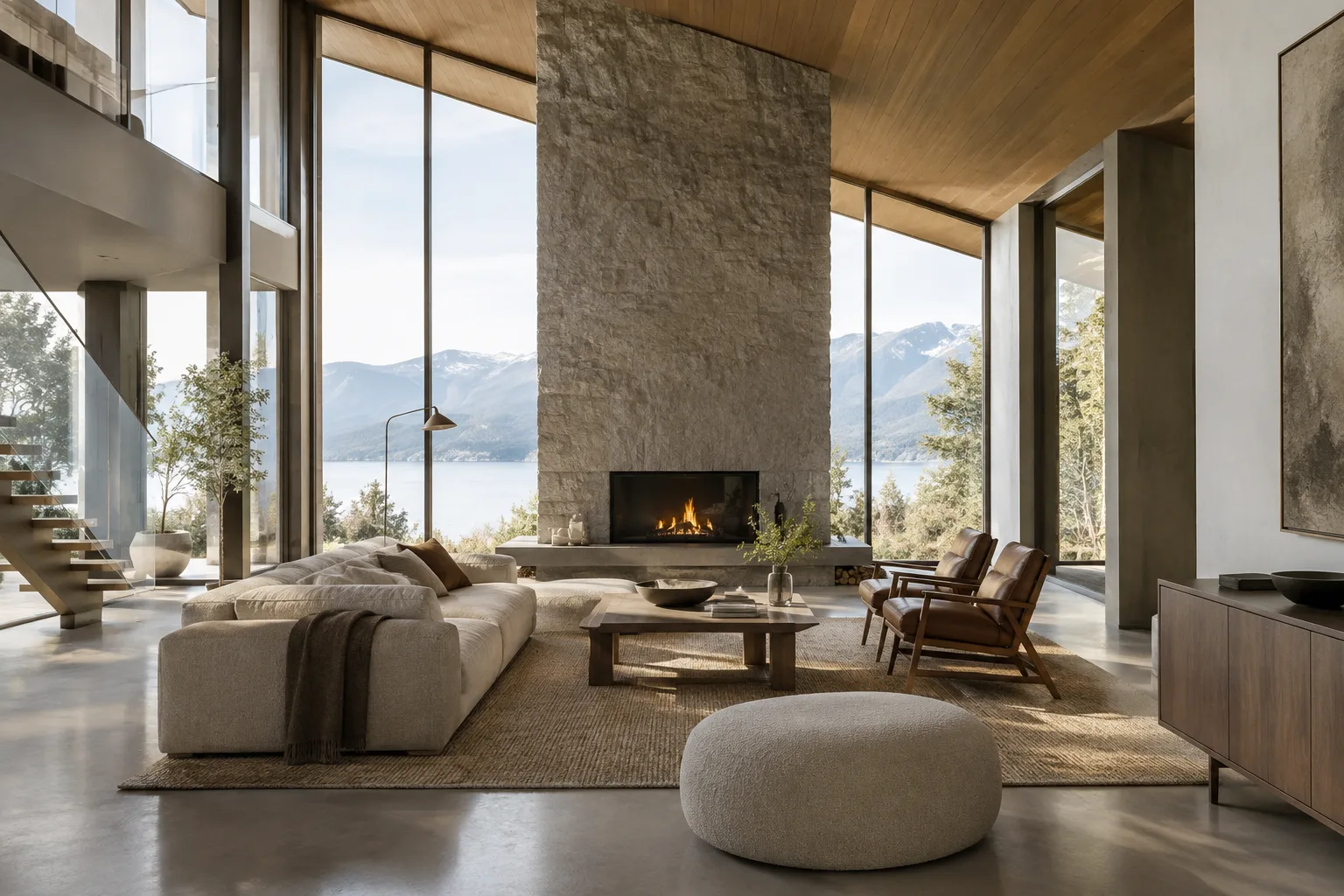
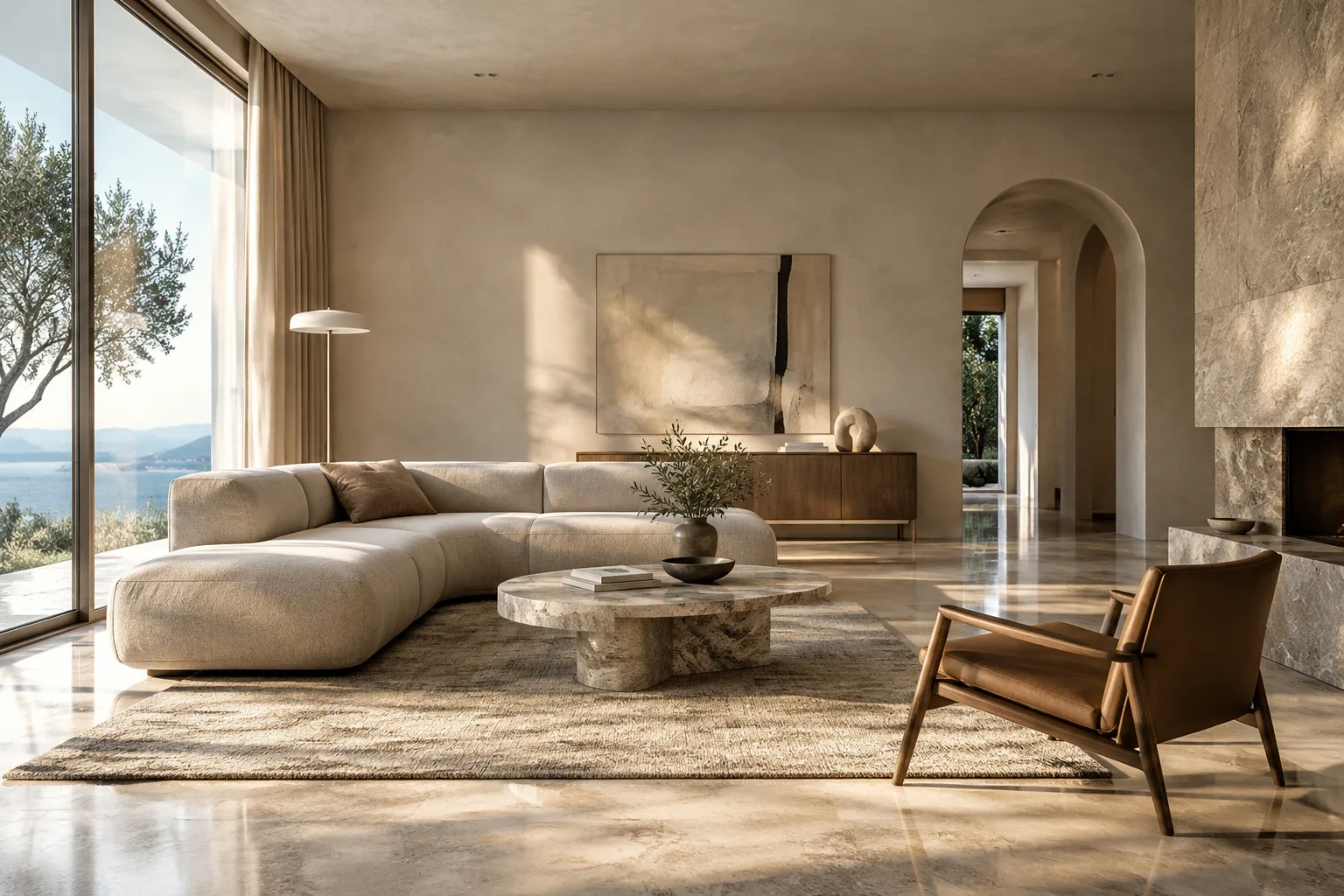
يمكنك إنشاء معاينة سريعة للمشهد من منظوره الحالي في Blender، كما يمكنك إجراء تعديلات لاحقة على الصورة باستخدام عقد Compositor. يشرح هذا الدليل أولاً خطوات إخراج صورة ثابتة أو رسوم متحركة عبر viewport، ثم طريقة إنشاء شجرة عقد في Compositor ومعالجة المناطق الساطعة باستخدام Glare Node. ومن منظور التصيير المعماري، يتيح هذا الأسلوب معاينة تساعد على ضبط التكوين واللمسات الساطعة في الصورة، لكنه لا يحل محل التصيير باستخدام Cycles.
المتطلبات والقيود المهمة
لا تحدد الوثائق المصدر إصدار Blender المطلوب. كما لا تشير إلى الحاجة إلى إنشاء حساب أو امتلاك ترخيص مدفوع. لذلك ينبغي عدم افتراض إصدار أو مواصفات جهاز أو شروط حساب بعينها هنا. يتطلب viewport render مشهداً ومنظور 3D Viewport صالحاً للاستخدام. أما خطوات Compositor، فتستخدم صورة أو تصييراً وشجرة عقد مُنشأة داخل Compositor.
من المهم الانتباه إلى قيد التوافق الأساسي: لا تعمل ميزة viewport render إلا مع محركي التصيير Workbench وEEVEE، ولا تدعم Cycles. يستخدم العرض Solid إعدادات التصيير في Workbench، بينما يستخدم عرض Material Preview إعدادات التصيير في EEVEE. وتتأثر النتيجة أيضاً بإعدادات الإخراج، مثل الدقة ونسبة الأبعاد ومسار الإخراج وتنسيق الملف.
1. أنشئ معاينة لصورة ثابتة من المنظور
ابدأ بتأطير المشهد في 3D Viewport من الزاوية التي تريد العمل منها. بما أن Viewport Render يصيّر المنظور النشط، فإنه يستخدم كاميرا افتراضية مطابقة للمنظور الحالي إذا لم تكن في عرض الكاميرا النشطة. وإذا أردت أن يكون الإخراج من منظور الكاميرا النشطة، فانتقل إلى عرض الكاميرا بالضغط على Numpad0.
لإنشاء صورة معاينة واحدة، اختر View > Render Viewport Preview من قائمة 3D Viewport. ويمكنك إيقاف التصيير أثناء التنفيذ بالضغط على Esc. تذكّر أن Workbench في العرض Solid، وإعدادات EEVEE في عرض Material Preview، يؤثران في النتيجة. وبالمثل، قد تنعكس إعدادات العرض والإخراج على المعاينة.
إذا لم ترغب في ظهور أدوات rig وempty وغيرها من العناصر المساعدة في المشهد، فأوقف overlays قبل التصيير. يساعد ذلك على إزالة عناصر العرض غير المرغوبة من المعاينة. ويمكن استخدام Render Regions لالتقاط جزء محدد من الصورة؛ ويساعد تحديد المنطقة المراد فحصها مسبقاً على تقليل الحاجة إلى مراجعة المنظور كاملاً مراراً.
2. أنشئ رسوماً متحركة عبر viewport
لإنشاء معاينة متحركة، استخدم الأمر View > Render Playblast داخل 3D Viewport. لا تعتمد هذه الطريقة على الكاميرا النشطة كما في التصيير العادي، بل على منظور viewport النشط. لذا انتبه إلى المنظور الذي سيُعتمد لتأطير معاينة الرسوم المتحركة.
يمكن استخدام View > Render Playblast on Keyframes لتصيير الإطارات التي تحتوي على مفاتيح حركة في العناصر المحددة. وهنا سلوك مهم: لا تُصيّر إلا الإطارات التي تحتوي على مفاتيح حركة للعناصر المحددة؛ أما الإطارات الأخرى فلا تُحذف من الإخراج، بل يُكرّر فيها آخر إطار تم تصييره. فعلى سبيل المثال، إذا لم تكن للعناصر المحددة مفاتيح في بعض الإطارات، فقد تتكرر فيها صورة التصيير السابقة. لذلك، عند مراجعة الملف الناتج، لا تعتبر الإطارات المتكررة جزءاً مقصوداً من الحركة.
3. أنشئ شجرة عقد في Compositor
لضبط المناطق الساطعة أو المظهر اللوني العام للصورة، افتح Compositor وأنشئ شجرة عقد جديدة باستخدام زر New في الرأس. ترتبط شجرة العقد بالمشهد؛ ويمكن إعادة استخدامها في مشاهد أخرى أو ربطها أو إضافتها من ملفات blend أخرى.
لكي تُستخدم المعالجة بالعقد أثناء التصيير، فعّل خيار Compositing Pipeline ضمن قسم Post Processing في إعدادات الإخراج. إذا كان هذا الخيار معطلاً، فقد لا يستخدم التصيير شجرة العقد المنشأة في Compositor. يتمثل سير العمل العام في إدخال الصورة إلى Blender، ومعالجتها بالعقد، ودمجها مع صور أخرى عند الحاجة، ثم حفظ النتيجة.
4. اضبط اللمسات الساطعة باستخدام Glare Node
أضف Glare Node إلى شجرة العقد لتطبيق تأثيرات توهج مختلفة على المناطق الساطعة. توفر هذه العقدة صورة بالتأثير المضاف، بالإضافة إلى مخرج Glare منفصل ومخرج Highlights يستخلص المناطق الساطعة. ويمكن استخدام هذه المخارج لضبط التأثير بشكل منفصل أو لفحصه بمعزل عن بقية الصورة.
تنتج خيارات Glare Type نتائج بصرية مختلفة: ينشئ Bloom توهجاً ناعماً حول المناطق الساطعة؛ أما Fog Glow فيقدم توهجاً أكثر نعومة، وقد يتطلب وقتاً أطول للمعالجة. ويضيف Streaks خطوطاً ضوئية من المناطق المضيئة، بينما ينشئ Ghosts آثاراً تشبه انعكاسات العدسة المتداخلة. أما Sun Beams فيحاكي تشتت الضوء في الوسط. ويتوقف اختيار النوع المناسب على الشكل المرغوب للّمسات الضوئية في المشهد.
يحدد Threshold مستوى السطوع الذي يسمح بإدراج المناطق في التوهج: فالقيم الأقل تشمل مناطق أكثر، بينما تقتصر القيم الأعلى على المناطق الأشد سطوعاً. ويضبط Strength شدة التأثير الإجمالية، وSaturation تشبع ألوان التوهج، أما Tint فيضبط لونه. وفي خيارات Quality، يتيح High المعالجة بالدقة الكاملة، بينما يستخدم Medium دقة أقل؛ أما Low فهو أسرع لكنه أقل تفصيلاً. وقد يساعد اختيار جودة أقل أثناء المعاينة على تقليل وقت المعالجة.
أخطاء شائعة
محاولة استخدام viewport render مع Cycles: هذه الميزة لا تدعم هذا المحرك؛ وتذكر الوثائق المصدر Workbench وEEVEE.
البقاء في منظور viewport مختلف عند توقع تأطير الكاميرا: للحصول على النتيجة من منظور الكاميرا، انتقل إلى عرض الكاميرا النشطة بالضغط على Numpad0.
توقع صورة نظيفة مع تفعيل Overlays: إذا ظهرت عناصر مساعدة في المشهد، فأوقف overlays.
عدم التحقق من خيار Compositing Pipeline: يجب تفعيل هذا الخيار لكي تُستخدم شجرة العقد في التصيير.
افتراض أن كل إطار في إخراج keyframe playblast يُصيّر بشكل منفصل: قد تكرر الإطارات التي لا تحتوي على مفاتيح آخر إطار تم تصييره.
انتشار التوهج على مساحات واسعة: جرّب رفع قيمة Threshold في Glare Node لقصر التأثير على المناطق الأشد سطوعاً.
الخطوات التالية
ابدأ بفحص التكوين وإعدادات العرض باستخدام viewport render؛ ثم قارن التأثيرات بتغيير نوع Glare Node وإعداداته في Compositor. يمكنك إنشاء الصورة الثابتة باستخدام Render ثم حفظها عبر Save Image. ولإنشاء سلسلة صور، استخدم زر Animation والإعدادات ذات الصلة. إذا كانت هناك حاجة إلى التركيب لاحقاً، فيمكن اختيار PNG الذي يدعم قناة ألفا؛ وإذا كانت هناك حاجة إلى معلومات العمق، فيمكن اختيار EXR الذي يدعم قناة Z-depth. ويتوقف تنسيق الإخراج المناسب على ما ستفعله بالصورة في سير العمل اللاحق.
المصدر والترخيص
أُعد هذا الدليل باللغة التركية بالاستناد إلى صفحات “Viewport Render” و“Compositing Introduction” و“Glare Node” في Blender Manual. والصفحات الثلاث مرخصة بموجب CC BY-SA 4.0.
المصادر
3 مصادرلا نعيد نشر نصوص المصادر؛ الاقتباسات القصيرة مشار إليها، وما تبقى ملخص وتعليق من إعدادنا.
تكمن الفائدة العملية لسير العمل هذا بالنسبة إلى مكاتب الهندسة المعمارية وفناني التصيير في إمكانية فحص التكوين بسرعة من viewport، ثم تعديل المناطق الساطعة في Compositor. وهو خيار مفيد خصوصاً في التقييمات الأولية لمراجعة اتجاه الصورة وتوزيع اللمسات الضوئية قبل التصيير الكامل.
لكن viewport render لا يدعم Cycles، كما لا تقدم المصادر معلومات عن التكلفة أو متطلبات الأجهزة أو توافق الإصدارات. لذلك ينبغي أن يكون محرك التصيير المستخدم واحتياجات الإخراج عاملين حاسمين عند اختيار سير العمل. كذلك، يساعد استخدام إعدادات Glare باعتدال وفقاً لمتطلبات العرض التقديمي على الحفاظ على وضوح اللمسات الضوئية في الصور المعمارية.
الأسئلة الشائعة
ما محركات التصيير التي تدعم viewport render في Blender؟
يعمل viewport render مع Workbench وEEVEE، ولا يدعم Cycles.
كيف يمكن إجراء viewport render من منظور الكاميرا في Blender؟
انتقل إلى عرض الكاميرا النشطة بالضغط على Numpad0 قبل التصيير. وإلا فسيعتمد Viewport Render على المنظور الحالي.
ما وظيفة Glare Node في Blender؟
يمكن لـ Glare Node إضافة تأثيرات إلى المناطق الساطعة في الصورة، مثل Bloom وFog Glow وStreaks أو Sun Beams. ويمكن ضبط نطاق التأثير وشدته باستخدام إعدادات مثل Threshold وStrength.