
Kısaca
- Viewport Render, aktif kamerayı değil mevcut görünümü temel alır; kamera açısından sonuç için aktif kamera görünümüne geçilir.
- Viewport render özelliği Workbench ve EEVEE ile çalışır, Cycles ile desteklenmez.
- Compositor’da node ağacını kullanmak için çıktı ayarlarındaki Post Processing bölümünde Compositing Pipeline etkin olmalıdır.
- Glare Node; Bloom, Fog Glow, Streaks ve Sun Beams gibi ışık parlaması türleri sunar.
Bu rehberde ne öğreneceksiniz?
Blender’da sahnenin mevcut görünümünden hızlı bir önizleme alabilir, ayrıca Compositor düğümleriyle görüntüyü sonradan düzenleyebilirsiniz. Bu rehberde önce viewport üzerinden tek kare veya animasyon çıktısı alma adımlarını, ardından bir Compositor node ağacı oluşturup Glare Node ile parlak alanları işleme yöntemini bulacaksınız. Mimari görselleştirme açısından bu yaklaşım, kadrajı ve görüntüdeki parlak vurguları kontrol etmek için bir önizleme yolu sunar; ancak viewport render, Cycles render’ının yerine geçmez.
Gereksinimler ve önemli sınırlar
Blender’ın hangi sürümünün gerekli olduğu kaynak belgelerde belirtilmiyor. Belgeler, hesap açma veya ücretli lisans gereksiniminden de söz etmiyor. Bu nedenle burada belirli bir sürüm, donanım ya da hesap koşulu varsayılmamalı. Viewport render için sahne ve kullanılabilir bir 3D Viewport görünümü gerekir. Compositor adımlarında ise bir görüntü veya render ve Compositor içinde oluşturulmuş bir node ağacı kullanılır.
Temel uyumluluk sınırı önemli: viewport render yalnızca Workbench ve EEVEE render motorlarında çalışır; Cycles desteklenmez. Solid görünüm Workbench’in render ayarlarını, Material Preview görünümü ise EEVEE’nin render ayarlarını kullanır. Sonuç ayrıca çözünürlük, en-boy oranı, çıktı yolu ve dosya biçimi gibi çıktı ayarlarından yararlanır.
1. Görünümden tek kare önizleme alın
Önce sahneyi çalışmak istediğiniz açıdan 3D Viewport’ta kadrajlayın. Viewport Render, etkin görünümden render aldığı için aktif kamera görünümünde değilseniz mevcut perspektife uyan sanal bir kamera kullanır. Çıktının aktif kameranın bakış açısından alınması gerekiyorsa Numpad0 ile kamera görünümüne geçin.
Tek bir önizleme görüntüsü oluşturmak için 3D Viewport menüsünden View > Render Viewport Preview seçeneğini kullanın. İşlem sırasında render’ı durdurmak gerekirse Esc tuşuna basılabilir. Solid görünümde Workbench, Material Preview görünümünde EEVEE ayarlarının sonucu etkilediğini göz önünde bulundurun. Aynı nedenle, görünümdeki ayarlar ve çıktı ayarları önizlemeye yansıyabilir.
Görüntüde rig, empty ve benzeri sahne yardımcılarının görünmesini istemiyorsanız render öncesinde overlays’i kapatın. Bu, önizlemedeki istenmeyen görünüm öğelerini temizlemeye yardımcı olur. Yalnızca görüntünün belirli bir bölümünü almak için Render Regions kullanılabilir; bölgeyi seçerken hangi alanın inceleneceğini önceden netleştirmek, tekrar tekrar tam görünümü kontrol etme ihtiyacını azaltabilir.
2. Viewport üzerinden animasyon oluşturun
Hareketli bir önizleme için 3D Viewport içindeki View > Render Playblast komutunu kullanın. Bu yöntem, normal render gibi aktif kameraya bağlı değildir; etkin viewport görünümünü esas alır. Dolayısıyla animasyon önizlemesinde kadrajın hangi görünümden alınacağına dikkat edin.
Seçili nesnelerde animasyon anahtarı bulunan kareleri işlemek için View > Render Playblast on Keyframes seçeneği kullanılabilir. Burada önemli bir davranış var: yalnızca seçili nesnelerin animasyon anahtarının bulunduğu kareler render edilir; diğer kareler çıktıdan çıkarılmaz, son render edilen kare tekrarlanır. Örneğin seçili nesnelerin bazı karelerde anahtarı yoksa bu karelerde bir önceki render görüntüsü tekrarlanabilir. Bu nedenle sonuç dosyasını incelerken tekrar eden kareleri, beklenen hareketin parçası sanmamak gerekir.
3. Compositor’da node ağacı oluşturun
Parlak alanları veya görüntünün genel renk görünümünü düzenlemek için Compositor’ı açıp başlıktaki New düğmesiyle yeni bir node ağacı oluşturun. Node ağacı sahneye bağlıdır; başka sahnelerde yeniden kullanılabilir veya farklı blend dosyalarından bağlantılandırılabilir ya da eklenebilir.
Node’larla yapılan işlemlerin render sürecinde kullanılabilmesi için çıktı ayarlarının Post Processing bölümündeki Compositing Pipeline seçeneğini etkinleştirin. Bu ayar kapalıysa oluşturulan Compositor node ağacı render tarafından kullanılmayabilir. Genel akış, görüntüyü Blender’a almak, düğümlerle işlemek, gerekiyorsa başka görüntülerle birleştirmek ve sonucu kaydetmektir.
4. Glare Node ile parlak vurguları düzenleyin
Node ağacına Glare Node ekleyerek parlak alanlara farklı parıltı etkileri uygulayın. Bu düğüm, efekt eklenmiş görüntünün yanı sıra ayrı Glare çıktısı ve parlak alanları ayıklayan Highlights çıktısı da sağlayabilir. Bu çıkışlar, etkiyi ayrıca düzenlemek veya görüntünün geri kalanından ayrı incelemek için kullanılabilir.
Glare Type seçenekleri farklı görsel sonuçlar üretir: Bloom parlak alanların çevresinde yumuşak bir parıltı oluşturur; Fog Glow daha yumuşak bir parlama yaklaşımıdır ve daha fazla hesaplama süresi gerektirebilir. Streaks, vurgulardan ışık çizgileri çıkarırken Ghosts örtüşen lens yansımalarına benzeyen izler oluşturur. Sun Beams ise ışığın bir ortamda dağılmasını taklit eder. Hangi türün uygun olduğu, sahnedeki ışık vurgusunun nasıl görünmesi istendiğine bağlıdır.
Threshold, parlamaya hangi parlaklık düzeyindeki alanların katılacağını belirler: daha düşük değerler daha çok alanı, daha yüksek değerler ise daha parlak bölgeleri kapsar. Strength genel etki şiddetini, Saturation parlamanın renk doygunluğunu, Tint ise rengini ayarlar. Quality seçeneklerinde High tam çözünürlükte işlem sunarken Medium daha düşük çözünürlük kullanır; Low daha hızlı ancak daha düşük detaylıdır. Önizleme sırasında daha düşük kalite seçeneği hesaplama süresini azaltmaya yardımcı olabilir.
Sık yapılan hatalar
Cycles ile viewport render almaya çalışmak: Özellik bu motoru desteklemez; kaynak belgelerde Workbench ve EEVEE belirtilir.
Kamera kadrajı beklerken başka bir viewport görünümünde kalmak: Kamera açısından sonuç için Numpad0 ile aktif kamera görünümüne geçin.
Overlays açıkken temiz görüntü beklemek: Yardımcı sahne öğeleri görünüyorsa overlays’i kapatın.
Compositing Pipeline seçeneğini kontrol etmemek: Node ağacının render’da kullanılabilmesi için bu seçeneğin açık olması gerekir.
Keyframe playblast çıktısında her karenin ayrı render edildiğini varsaymak: Anahtarı olmayan kareler son render edilen kareyi tekrar edebilir.
Parlamayı geniş alanlara yaymak: Glare Node’un Threshold değerini yükselterek etkinin yalnızca daha parlak bölgelere uygulanmasını deneyin.
Sonraki adımlar
Önce viewport render ile kadrajı ve görünüm ayarlarını kontrol edin; ardından Compositor’da Glare Node’un türünü ve ayarlarını değiştirerek etkileri karşılaştırın. Tek kareyi Render ile oluşturup Save Image üzerinden kaydedebilirsiniz. Bir görüntü dizisi için Animation düğmesini ve ilgili ayarları kullanın. Sonradan katmanlama gerekiyorsa alfa kanalı destekleyen PNG, derinlik bilgisi gerekiyorsa Z-depth kanalı destekleyen EXR tercih edilebilir. Hangi çıktı biçiminin uygun olduğu, sonraki iş akışında görüntüyle ne yapılacağına bağlıdır.
Kaynak ve lisans
Bu rehber, Blender Manual’daki “Viewport Render”, “Compositing Introduction” ve “Glare Node” sayfalarından yararlanılarak Türkçeye uyarlanmıştır. Üç kaynak da CC BY-SA 4.0 lisanslıdır.
Sık sorulan sorular
Blender viewport render hangi render motorlarında çalışır?
Viewport render Workbench ve EEVEE ile çalışır. Cycles desteklenmez.
Blender’da kamera açısından viewport render nasıl alınır?
Render öncesinde Numpad0 ile aktif kamera görünümüne geçin. Viewport Render, aksi durumda mevcut görünümü temel alır.
Blender Glare Node ne işe yarar?
Glare Node, görüntünün parlak alanlarına Bloom, Fog Glow, Streaks veya Sun Beams gibi efektler ekleyebilir. Threshold ve Strength gibi ayarlarla etkinin kapsamı ve şiddeti düzenlenebilir.
Kaynaklar
3 kaynakKaynak metinler yeniden yayımlanmaz; kısa alıntılar tırnak içinde verilir, geri kalanı özgün özet ve yorumdur.
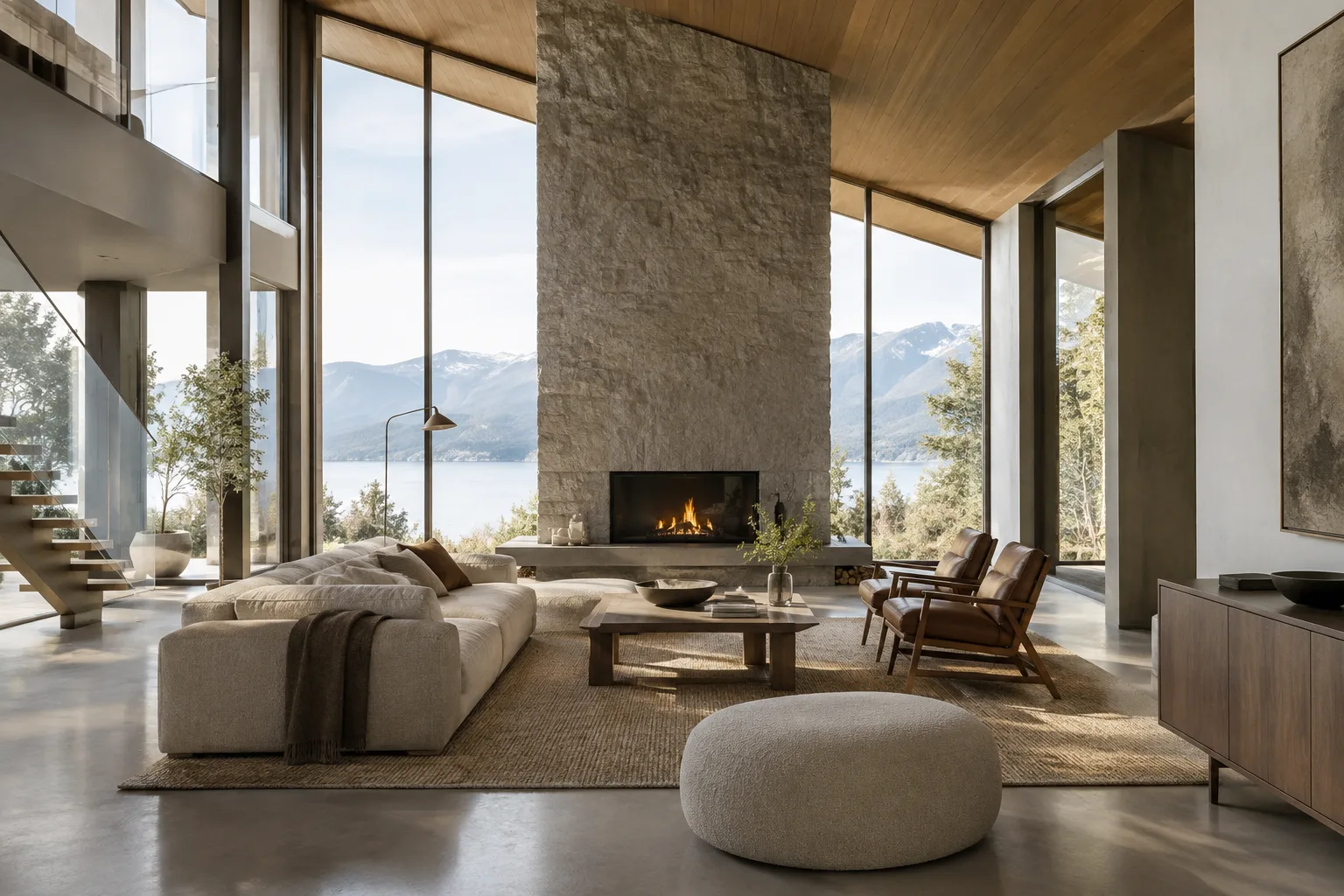
Mimarlık ofisleri ve görselleştirme sanatçıları için bu iş akışının pratik tarafı, kadrajı viewport’tan hızla kontrol edip parlak alanlara Compositor’da müdahale edebilmek. Özellikle ilk değerlendirmelerde, tam render öncesi görüntü yönünü ve vurgu dağılımını gözden geçirmek için kullanışlı bir seçenek.
Ancak viewport render’ın Cycles desteği yok; ayrıca kaynaklar maliyet, donanım gereksinimi veya sürüm uyumluluğu hakkında bilgi vermiyor. Bu nedenle iş akışı seçilirken kullanılan render motoru ve çıktı ihtiyacı belirleyici olmalı. Glare ayarlarını da sunum kararına göre ölçülü kullanmak, mimari görüntüde ışık vurgularının okunurluğunu korumaya yardımcı olur.


Yorumlar 0