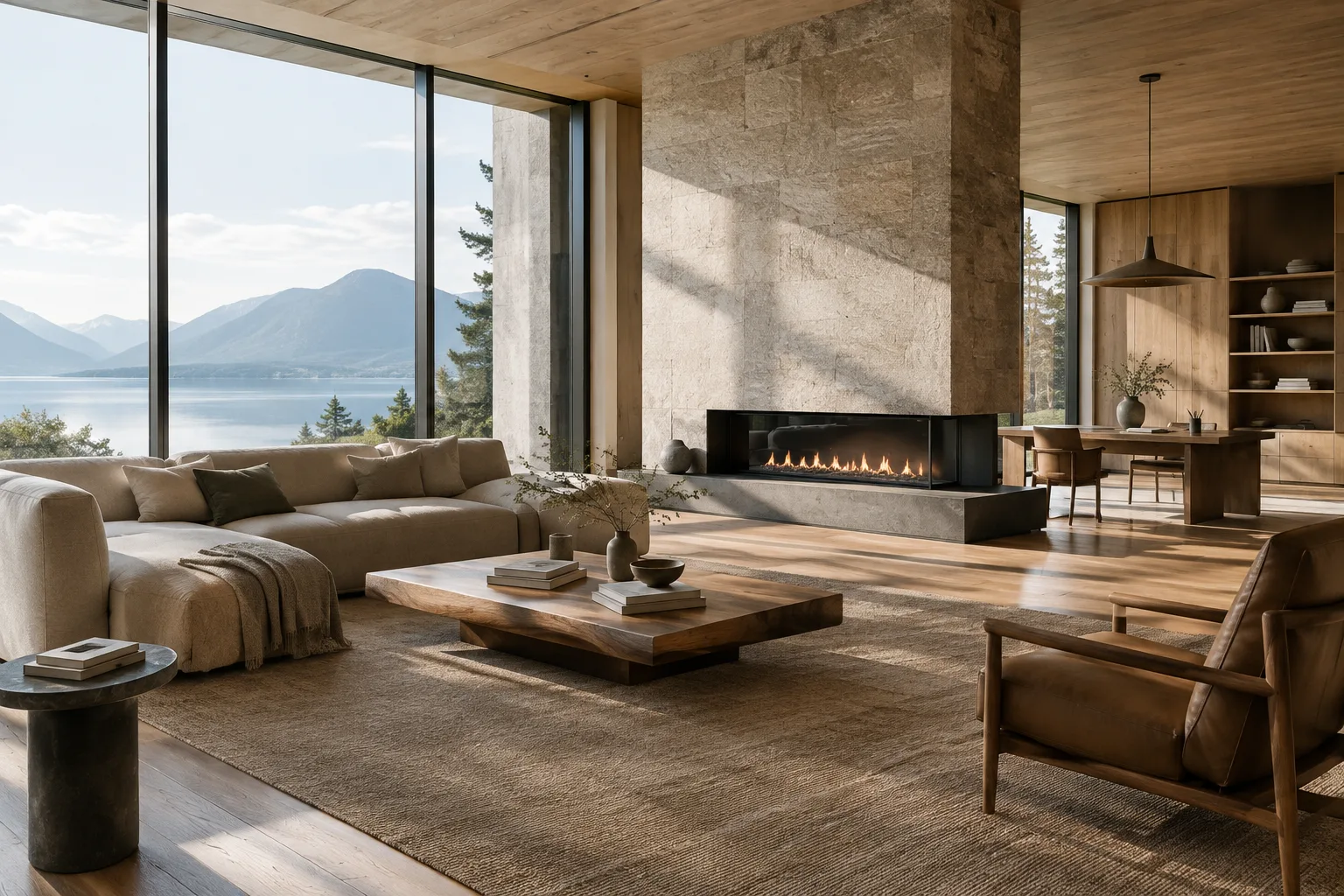
باختصار
- يتطلب Path Tracer مشروع Unreal Engine مع تفعيل دعم تتبّع الأشعة عبر الأجهزة.
- يجب أن يتضمن المشهد Level Sequence قابلاً للتصدير لإنتاج الرندر.
- تنظّم Movie Render Queue خيارات مثل مجلد الإخراج وتنسيق الملف والدقة ونطاق الإطارات.
- قد يقلل رفع عدد العينات من الضوضاء، لكنه يزيد زمن الرندر لكل إطار.
ما الذي ستتعلمه في هذا الدليل؟
Path Tracer في Unreal Engine هو وضع رندر تدريجي يحسب الإضاءة والانعكاسات والانكسارات المستندة إلى الفيزياء باستخدام هندسة المشهد ومواده. وعند استهداف الرندر غير المتصل بدلاً من العرض في الوقت الحقيقي، يمكن إنتاج إطارات عالية الجودة أو مخرجات متحركة باستخدامه مع Movie Render Queue (MRQ). وتشير وثائق Epic Games إلى تكامل Path Tracer مع Sequencer وMRQ، وإلى أن MRQ يمكنها وضع مهام الرندر في قائمة انتظار وجعل الإعدادات قابلة لإعادة الاستخدام.
في هذا الدليل التطبيقي، ستتحقق من متطلبات المشروع والأجهزة، وتفعّل Path Tracer في منفذ العرض، ثم تجهّز Level Sequence للرندر عبر MRQ. يعتمد زمن الرندر الفعلي على تعقيد المشهد والمواد وإعدادات أخذ العينات المختارة. لذلك، ليس الهدف تقديم إعداد واحد «الأفضل»، بل ضبط التوازن بين الجودة والوقت بطريقة مدروسة.
المتطلبات
يتطلب Path Tracer تفعيل تتبّع الأشعة عبر الأجهزة في إعدادات المشروع. وتشمل متطلبات النظام التي تحددها Epic نظام Windows 10 1809 أو أحدث، وبطاقة رسومات NVIDIA RTX أو من سلسلة GTX مع تفعيل برنامج تشغيل DXR. يجب اختيار DirectX 12 بوصفه RHI الافتراضي لنظام Windows في المشروع، وتفعيل خياري Hardware Ray Tracing وPath Tracing. عند تفعيل تتبّع الأشعة عبر الأجهزة، قد يُطلب أيضاً تفعيل خيار Support Compute Skin Cache؛ فهذه الميزة مطلوبة لدعم تتبّع الأشعة وPath Tracer. أعد تشغيل المحرر بعد إجراء التغييرات.
لإخراج الرندر، تحتاج إلى مشروع وإلى Level Sequence معدّ للرندر. لتفعيل إضافة Movie Render Queue، انتقل من القائمة إلى Edit > Plugins، وابحث عن Movie Render Queue ضمن قسم Rendering، ثم فعّلها وأعد تشغيل المحرر. وللمشاريع التي لا تتضمن بعد تسلسلاً مناسباً، تعرض وثائق Epic تسلسل Main_Seq ضمن Meerkat Demo مثالاً.
تُستخدم إعدادات الإخراج في MRQ لتحديد المجلد واسم الملف ودقة الصورة وإطارات البداية والنهاية للرندر. وقد تؤثر إمكانات بطاقة الرسومات وحجم المشهد وأبعاد الصورة المستهدفة في سير العمل المختار؛ ولا تحدد الوثائق زمناً عاماً موحداً للرندر أو إعدادات ثابتة تناسب جميع المشاريع.
سير العمل خطوة بخطوة باستخدام Path Tracer وMRQ
تحقق من متطلبات المشروع. راجع إعدادات هدف Windows وDirectX 12 وتتبع الأشعة عبر الأجهزة. تحقق من حالة خيارات Hardware Ray Tracing وPath Tracing وSupport Compute Skin Cache، ثم أعد تشغيل المحرر بعد إجراء التغييرات اللازمة.
جهّز المشهد والتسلسل. حدّد Level المراد رندره، إلى جانب Level Sequence. بما أن MRQ تتيح اختيار Level المستخدم ضمن تفاصيل المهمة، فليس من الضروري أن يكون Level نفسه مفتوحاً عند بدء الرندر؛ إذ يمكن للأداة فتح Level المحدد بنفسها.
اختبر Path Tracer في منفذ العرض. اختر Path Tracing من قائمة View Modes في Level Viewport. تصبح الصورة أوضح مع تراكم العينات عندما لا تتحرك الكاميرا. وقد تؤدي حركة الكاميرا أو تغيير المادة أو إضافة عنصر إلى المشهد إلى إبطال العينات المتراكمة؛ لذا امنح الصورة وقتاً لتجميع العينات من جديد قبل تقييمها.
افتح Movie Render Queue. من القائمة الرئيسية، انتقل إلى Window > Cinematics > Movie Render Queue. ويمكنك بدلاً من ذلك فتح Movie Render Queue من الخيارات المجاورة لزر Render Movie في Sequencer. إذا لم تكن الإضافة مفعّلة، فأكمل خطوة التثبيت أعلاه قبل الوصول إلى النافذة.
أضف التسلسل إلى قائمة الانتظار. اختر Level Sequence باستخدام زر + Render في MRQ. ويمكنك أيضاً إضافة التسلسل بسحبه من Content Browser إلى مساحة قائمة المهام. عند تحديد مهمة، يمكن ضبط خيارات الرندر وتنسيق الإخراج من حقل Settings، ومراجعة مجلد الوجهة من حقل Output.
اختر إعدادات Path Tracer وأخذ العينات. توفر وحدة Path Tracer خيارات لطريقة الرندر هذه. يحدد Spatial Sample Count في وحدة Anti-aliasing عدد العينات لكل بكسل، بينما يضبط Temporal Sample Count العينات المأخوذة من لحظات زمنية مختلفة. قد يقلل رفع عدد العينات المكانية الضوضاء في كل تمريرة، لكنه يطيل زمن معالجة الإطار. يوصي دليل Epic باستخدام عينة زمنية واحدة مع أخذ العينات المكانية للصور الثابتة؛ أما للرسوم المتحركة، فيوصي باستخدام عينة مكانية واحدة والمزيد من العينات الزمنية مع تفعيل Reference Motion Blur. قيّم هذه التوصية وفق حركة المشهد ونتائج الرندرات الاختبارية.
حدّد نطاق الإخراج والوجهة. اضبط المجلد واسم الملف والدقة وإطارات البداية والنهاية في وحدة Output. بعد مراجعة الإعدادات، ابدأ الرندر على الجهاز المحلي. إذا احتوت قائمة الانتظار على عدة مهام، فتحقق من التسلسل وLevel وموقع الإخراج لكل مهمة على حدة.
ينفّذ Render (Local) في MRQ العملية ضمن العملية نفسها التي يعمل فيها Unreal Engine. أما Render (Remote)، فيبدأ عملية منفصلة ويتطلب حفظ تغييرات المشروع مسبقاً. ويمكن استخدام الخيار الثاني مع مزارع الرندر البعيدة، لكنه لا يعني توفر خدمة سحابية جاهزة؛ إذ يتعين على الفرق إعداد عملياتها الخاصة.
الأخطاء الشائعة ومراقبة الجودة
عدم انتظار اكتمال العينات أثناء تغيّر المشهد: قد تؤدي حركة الكاميرا أو تغيير المواد إلى إبطال العينات المتراكمة. قبل تقييم الصورة النهائية، انتظر حتى يستقر المشهد وتتقدم عملية أخذ العينات.
زيادة عدد العينات في كل مهمة: تساعد زيادة Spatial Sample Count على تقليل الضوضاء، لكنها تزيد زمن الرندر أيضاً. ابدأ برندر اختباري قصير، وحدد أقل إعداد يحقق الجودة المطلوبة.
إغفال مساهمة المواد الباعثة للضوء: إذا كانت الهندسة الباعثة للضوء ممثلة أيضاً بمصدر ضوء نقطي أو كشاف، فقد تُحتسب الإضاءة مرتين. راجع خيار Emissive Materials في Post Process Volume، وتحقق في الوقت نفسه من مصادر الضوء الفعلية في المشهد.
الخلط بين إعدادات Path Tracer وإعدادات MRQ: يمكن لـ Post Process Volume ضبط خصائص Path Tracer، مثل الحد الأقصى لارتدادات الضوء وأخذ العينات؛ أما MRQ فتدير خطوات الإنتاج، مثل الإخراج وقائمة المهام. يساعد فحص الضوضاء وسلوك الضوء وتنسيق الإخراج كلٌّ على حدة في تسهيل استكشاف الأخطاء وإصلاحها.
عدم التحقق من موقع الإخراج: يشير ارتباط Output في كل مهمة إلى المجلد الذي ستُكتب فيه ملفات الرندر. تحقق من المجلد ونطاق الإطارات لكل مهمة قبل بدء قائمة الانتظار. ويمكن لوحدة الدقة العالية رندر الإطارات على هيئة مربعات منفصلة؛ وقد تعرض المعاينة في سير العمل هذا المربع السفلي الأيمن فقط.
تأثير ذلك في سير عمل العمارة والتصميم الداخلي وarchviz
قد يكون Path Tracer مناسباً لفرق التصور التي تريد تقييم عناصر مثل انعكاسات المواد وانكساراتها والإضاءة الشاملة بطريقة أقرب إلى الفيزياء. وقد تزيد مسارات الضوء الأطول في المشاهد الداخلية زمن الرندر؛ في المقابل، يمكن معالجة المشاهد المفتوحة بسرعة أكبر، لأن الأشعة قد تغادر المشهد بعد عدد أقل من الارتدادات. لذلك، يصبح التخطيط لأخذ العينات ووقت الانتظار مهماً في عروض المساحات الداخلية.
بالنسبة إلى مكاتب الهندسة المعمارية والطلاب، تساعد بنية قائمة الانتظار والإعدادات القابلة لإعادة الاستخدام في MRQ على تنظيم إنتاج عدة تسلسلات أو مخرجات. لكن سير العمل يعتمد على دعم بطاقة الرسومات لتتبّع الأشعة، وصحة إعدادات المشروع، وتعقيد المشهد. تحقق من توافق الأجهزة ومتطلبات المشروع قبل البدء، وقِس الزمن باستخدام رندرات اختبارية قصيرة عند إعداد مخرجات عالية الدقة أو متحركة.
الخطوات التالية
ابدأ برندر اختباري لإطار واحد، ثم افحص المواد والإضاءة والضوضاء وموقع الإخراج. إذا كانت النتيجة مناسبة، فطبّق النهج نفسه على بقية التسلسل. في الرسوم المتحركة، قيّم أخذ العينات الزمنية وفق ضبابية الحركة؛ أما الصور الثابتة، فاختبر التوازن بين زمن الرندر والضوضاء. وعند تغيير الإعدادات، فإن تعديل متغير واحد فقط في كل مرة يسهل فهم سبب اختلاف النتيجة.
المصدر والترخيص
أُعد هذا الدليل باللغة التركية بالاستناد إلى وثائق Epic Games الخاصة بـ Unreal Engine Movie Render Pipeline وPath Tracer، مع تكييفه لسير عمل التصور المعماري. وقد قُدّمت صفحات المصادر بترخيص=حر؛ ولم يُفترض هنا نوع ترخيص مفتوح لم تذكره المصادر.
المصادر
2 مصادرلا نعيد نشر نصوص المصادر؛ الاقتباسات القصيرة مشار إليها، وما تبقى ملخص وتعليق من إعدادنا.
يوفر Path Tracer وMRQ للمكاتب التي تستخدم Unreal Engine إمكانية جمع مراقبة الجودة النهائية ومهام الرندر القابلة للتكرار ضمن سير إنتاج واحد. لكن الاستفادة من ذلك مشروطة بوجود بطاقة رسومات مناسبة تدعم تتبّع الأشعة عبر الأجهزة وبإعداد المشروع على نحو صحيح. ومن المهم خصوصاً اختبار زمن الرندر مسبقاً في المشاهد الداخلية.
النهج العملي الأمثل للمكاتب والطلاب في تركيا هو تقييم سير العمل عبر اختبارات قصيرة، بدلاً من اعتماده فوراً في جميع التسليمات. لم تُذكر الأسعار أو شروط الترخيص في المصادر، لذلك لا يمكن استخلاص تقديرات للتكلفة استناداً إلى هذه المعلومات. ينبغي التحقق من توافق الأجهزة وإعدادات التسلسل وزمن الرندر قبل اتخاذ القرار.
الأسئلة الشائعة
ما بطاقة الرسومات المطلوبة لاستخدام Unreal Engine Path Tracer؟
تذكر وثائق Epic بطاقات NVIDIA RTX وبطاقات سلسلة GTX مع تفعيل برنامج تشغيل DXR. كما يلزم Windows 10 1809 أو أحدث وDirectX 12.
كيف تنفّذ الرندر باستخدام Path Tracer في Unreal Engine؟
فعّل Path Tracer في إعدادات المشروع، ثم فعّل إضافة Movie Render Queue وأضف Level Sequence إلى قائمة الانتظار. بعد ذلك، اضبط خيارات Path Tracer وأخذ العينات وOutput، ثم ابدأ الرندر.
هل تؤثر زيادة عدد العينات في Path Tracer على زمن الرندر؟
نعم. قد تؤدي زيادة قيمة Spatial Sample Count إلى تقليل الضوضاء، لكنها تطيل زمن الرندر لكل إطار.


