Коротко
- Для Path Tracer нужен проект Unreal Engine с включённой поддержкой аппаратной трассировки лучей.
- В сцене должна быть Level Sequence, которую можно отправить на рендер.
- В Movie Render Queue настраиваются папка вывода, формат файла, разрешение и диапазон кадров.
- Увеличение числа сэмплов может снизить шум, но увеличивает время рендеринга каждого кадра.
Что вы узнаете из этого руководства?
Path Tracer в Unreal Engine — это прогрессивный режим рендеринга, который рассчитывает физически корректное освещение, отражения и преломления на основе геометрии и материалов сцены. Если вместо отображения в реальном времени нужен офлайн-рендеринг, Movie Render Queue (MRQ) позволяет создавать высококачественные кадры и анимацию. В документации Epic Games указано, что Path Tracer интегрирован с Sequencer и MRQ, а MRQ позволяет ставить задачи рендеринга в очередь и повторно использовать настройки.
В этом практическом руководстве вы проверите требования к проекту и оборудованию, включите Path Tracer во viewport и подготовите Level Sequence к рендерингу через MRQ. Фактическое время рендеринга зависит от сложности сцены, материалов и выбранных настроек сэмплирования. Поэтому цель — не предложить единственную «лучшую» настройку, а научиться контролировать баланс между качеством и временем.
Требования
Для работы Path Tracer необходимо включить аппаратную трассировку лучей в настройках проекта. Согласно требованиям Epic, нужна Windows 10 1809 или новее и видеокарта NVIDIA RTX либо GTX с включённым драйвером DXR. Для Windows в проекте следует выбрать DirectX 12 в качестве RHI по умолчанию, а также включить Hardware Ray Tracing и Path Tracing. При включении аппаратной трассировки лучей может потребоваться активировать и параметр Support Compute Skin Cache — он нужен для поддержки трассировки лучей и Path Tracer. После внесения изменений перезапустите редактор.
Для вывода результата нужны проект и Level Sequence, которую предстоит отрендерить. Чтобы включить плагин Movie Render Queue, откройте Edit > Plugins, найдите Movie Render Queue в разделе Rendering и активируйте его, затем перезапустите редактор. Если в проекте ещё нет подходящей секвенции, в документации Epic в качестве примера указана Main_Seq из Meerkat Demo.
Параметры вывода MRQ позволяют задать папку, имя файла, разрешение изображения и начальный и конечный кадры рендеринга. Возможности видеокарты, размер сцены и целевое разрешение влияют на выбор рабочего процесса; документация не устанавливает единого времени рендеринга для оборудования или универсальных настроек для всех проектов.
Пошаговый процесс работы с Path Tracer и MRQ
Проверьте параметры проекта. Убедитесь, что выбраны Windows, DirectX 12 и настройки аппаратной трассировки лучей. Проверьте параметры Hardware Ray Tracing, Path Tracing и Support Compute Skin Cache, а после необходимых изменений перезапустите редактор.
Подготовьте сцену и секвенцию. Выберите Level для рендеринга и Level Sequence. В настройках задачи MRQ можно указать, какой Level использовать, поэтому при запуске рендеринга не обязательно держать открытым именно этот Level: инструмент может открыть указанный Level самостоятельно.
Проверьте Path Tracer во viewport. В меню View Modes внутри Level Viewport выберите Path Tracing. Изображение становится чётче по мере накопления сэмплов, пока камера неподвижна. Движение камеры, изменение материала или добавление объекта в сцену могут сбросить накопленные сэмплы, поэтому при оценке изображения подождите, пока оно сформируется заново.
Откройте Movie Render Queue. В главном меню выберите Window > Cinematics > Movie Render Queue. Также можно открыть Movie Render Queue через параметры рядом с кнопкой Render Movie в Sequencer. Если плагин не активирован, сначала выполните описанные выше шаги установки.
Добавьте секвенцию в очередь. В MRQ нажмите + Render и выберите Level Sequence. Можно также перетащить секвенцию из Content Browser в область со списком задач. Выбрав задачу, настройте параметры рендеринга и формат вывода в разделе Settings, а целевую папку проверьте в разделе Output.
Настройте Path Tracer и сэмплирование. Модуль Path Tracer содержит параметры для этого метода рендеринга. В модуле Anti-aliasing параметр Spatial Sample Count задаёт количество сэмплов на пиксель, а Temporal Sample Count — сэмплы, взятые в разные моменты времени. Большее количество пространственных сэмплов может снизить шум на каждом проходе, но увеличит время рендеринга кадра. В руководстве Epic для статичных изображений рекомендуется использовать 1 временной сэмпл и пространственное сэмплирование; для анимации — 1 пространственный сэмпл и больше временных сэмплов при включённом Reference Motion Blur. Учитывайте эту рекомендацию с поправкой на движение в сцене и результаты тестовых рендеров.
Укажите диапазон кадров и папку вывода. В модуле Output задайте папку, имя файла, разрешение, а также начальный и конечный кадры. Проверьте настройки и запустите рендеринг на локальной машине. Если в очереди несколько задач, отдельно проверьте для каждой секвенцию, Level и папку вывода.
Команда Render (Local) запускает обработку в том же процессе, что и Unreal Engine. Render (Remote) запускает отдельный процесс и требует предварительно сохранить изменения проекта. Этот вариант можно использовать для удалённых рендер-ферм, однако он не означает, что готов облачный сервис предоставляется автоматически. Командам необходимо самостоятельно настроить рабочий процесс.
Типичные ошибки и контроль качества
Не ждать завершения накопления сэмплов после изменений в сцене: движение камеры или изменение материалов может сбросить накопленные сэмплы. Прежде чем оценивать финальное изображение, дождитесь, пока сцена перестанет меняться и сэмплы продолжат накапливаться.
Увеличивать число сэмплов для каждой задачи: более высокий Spatial Sample Count помогает снизить шум, но увеличивает время рендеринга. Сначала выполните короткий тест и найдите минимальное значение, обеспечивающее нужное качество.
Не учитывать вклад emissive-материалов в освещение: если излучающая свет геометрия одновременно представлена точечным или прожекторным источником, освещение может учитываться дважды. Проверьте параметр Emissive Materials в Post Process Volume и реальные источники света в сцене.
Путать настройки Path Tracer с настройками MRQ: через Post Process Volume можно менять параметры Path Tracer, например максимальное число отражений света и сэмплирование; MRQ управляет этапами производства, такими как вывод и очередь задач. Если разбирать отдельно проблемы с шумом, поведением света и форматом вывода, искать причину будет проще.
Не проверять папку вывода: соединение Output каждой задачи ведёт к папке, в которую записываются файлы рендеринга. Перед запуском очереди проверьте папку и диапазон кадров для каждой задачи. Модуль высокого разрешения может рендерить кадры отдельными тайлами; в этом рабочем процессе в окне предпросмотра может отображаться только тайл в правом нижнем углу.
Влияние на рабочие процессы в архитектуре, дизайне интерьеров и archviz
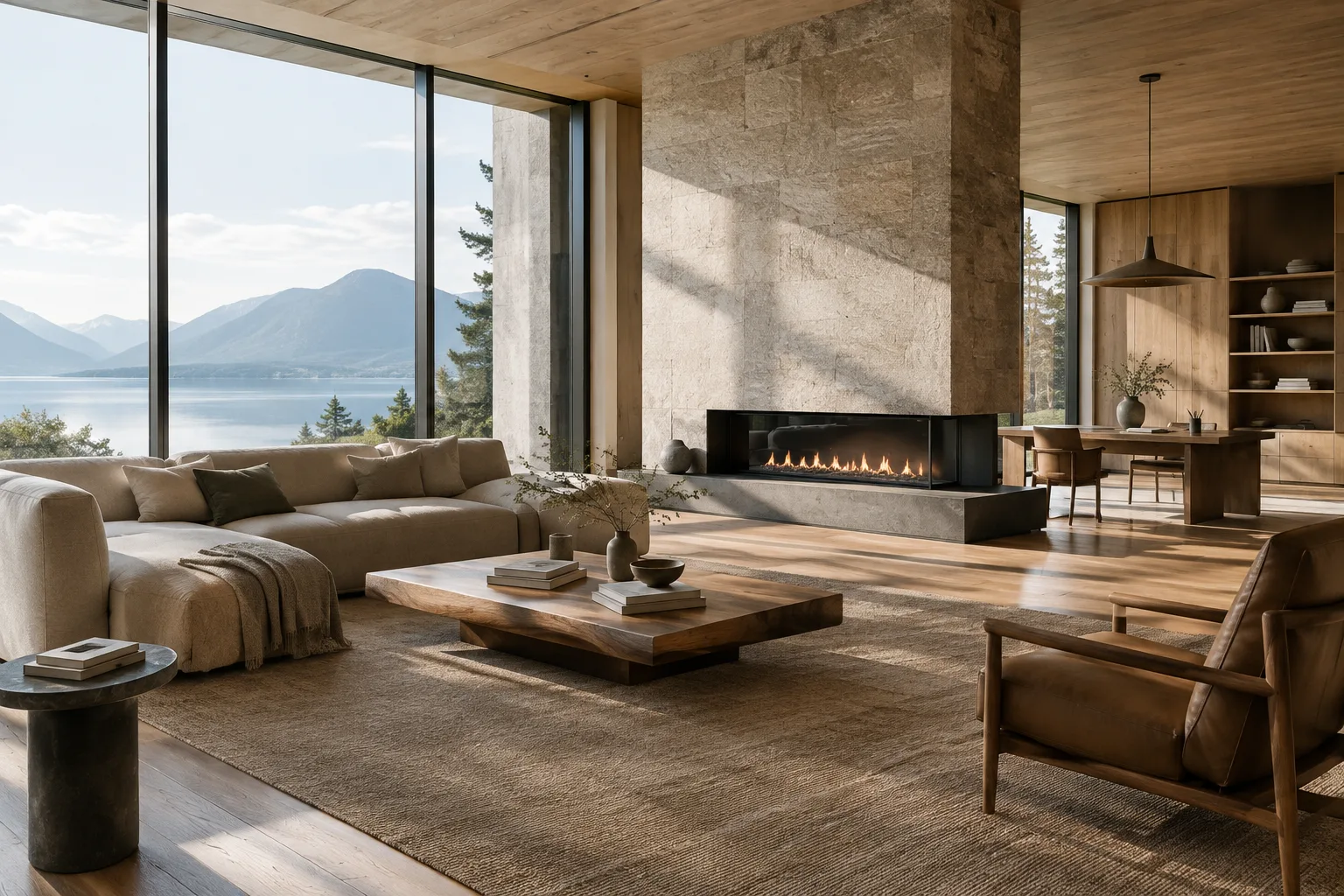
Path Tracer может быть полезен командам визуализации, которым важно оценить отражения и преломления материалов, а также глобальное освещение с более физически корректной точки зрения. В интерьерах более длинные пути света могут увеличить время рендеринга; открытые сцены, напротив, могут обрабатываться быстрее, поскольку лучи могут покидать сцену после меньшего числа отражений. Поэтому при подготовке интерьерных презентаций важно планировать сэмплирование и время ожидания.
Архитектурным бюро и студентам очередь MRQ и возможность повторно использовать настройки помогают организовать работу с несколькими секвенциями и вариантами вывода. Однако рабочий процесс зависит от поддержки трассировки лучей видеокартой, корректности настроек проекта и сложности сцены. Перед началом работы проверьте совместимость оборудования и требования проекта; для высоких разрешений и анимации оценивайте время на небольших тестовых рендерах.
Что делать дальше
Сначала выполните тестовый рендер одного кадра и проверьте материалы, освещение, шум и папку вывода. Если результат вас устраивает, примените тот же подход к остальной секвенции. В анимации подберите временное сэмплирование с учётом размытия движения; для статичных изображений протестируйте баланс между временем рендеринга и уровнем шума. Меняя настройки, изменяйте только один параметр за раз — так будет проще понять причину изменений в результате.
Источник и лицензия
Это руководство подготовлено на турецком языке на основе документации Epic Games по Unreal Engine Movie Render Pipeline и Path Tracer и адаптировано для рабочих процессов архитектурной визуализации. Для исходных страниц указано «лицензия = свободная»; здесь не предполагается конкретный тип открытой лицензии, не обозначенный в источниках.
Источники
Источников: 2Тексты источников не перепечатываются; короткие цитаты отмечены, остальное — наш пересказ и комментарий.
Path Tracer и MRQ могут помочь бюро, работающим в Unreal Engine, объединить финальную проверку качества и повторяемые задачи рендеринга в одном производственном процессе. Однако эта польза зависит от наличия видеокарты с поддержкой аппаратной трассировки лучей и правильной настройки проекта. Особенно важно заранее проверить время рендеринга интерьерных сцен.
Для бюро и студентов в Турции наиболее практичный подход — сначала оценить рабочий процесс на коротких тестах, а не сразу переносить его на все проекты. В источниках не указаны цены или условия лицензирования, поэтому делать выводы о расходах на их основе нельзя. Перед принятием решения следует проверить совместимость оборудования, настройки секвенции и время рендеринга.
Частые вопросы
Какая видеокарта нужна для Unreal Engine Path Tracer?
В документации Epic указаны видеокарты NVIDIA RTX и GTX с включённым драйвером DXR. Также необходимы Windows 10 1809 или новее и DirectX 12.
Как отрендерить сцену с помощью Path Tracer в Unreal Engine?
Включите Path Tracer в настройках проекта, активируйте плагин Movie Render Queue и добавьте Level Sequence в очередь. Затем настройте параметры Path Tracer, сэмплирования и Output, после чего запустите рендеринг.
Влияет ли увеличение числа сэмплов в Path Tracer на время рендеринга?
Да. Увеличение Spatial Sample Count может снизить шум, но продлит время рендеринга каждого кадра.


