باختصار
- يتحكم فلتر المراحل في كيفية عرض العناصر في المشهد بحسب حالتها: جديدة أو قائمة أو مهدومة أو مؤقتة.
- تتضمن الفلاتر الافتراضية في Revit خيارات مثل Show New وShow Complete وShow Demo + New.
- لكل مشهد مرحلة، ويمكنه عرض مرحلة واحدة أو أكثر من مراحل الإنشاء.
- في فلتر Show All، يعتمد عرض العناصر القائمة والمهدومة والمؤقتة على تجاوزات الرسومات الخاصة بالمراحل.
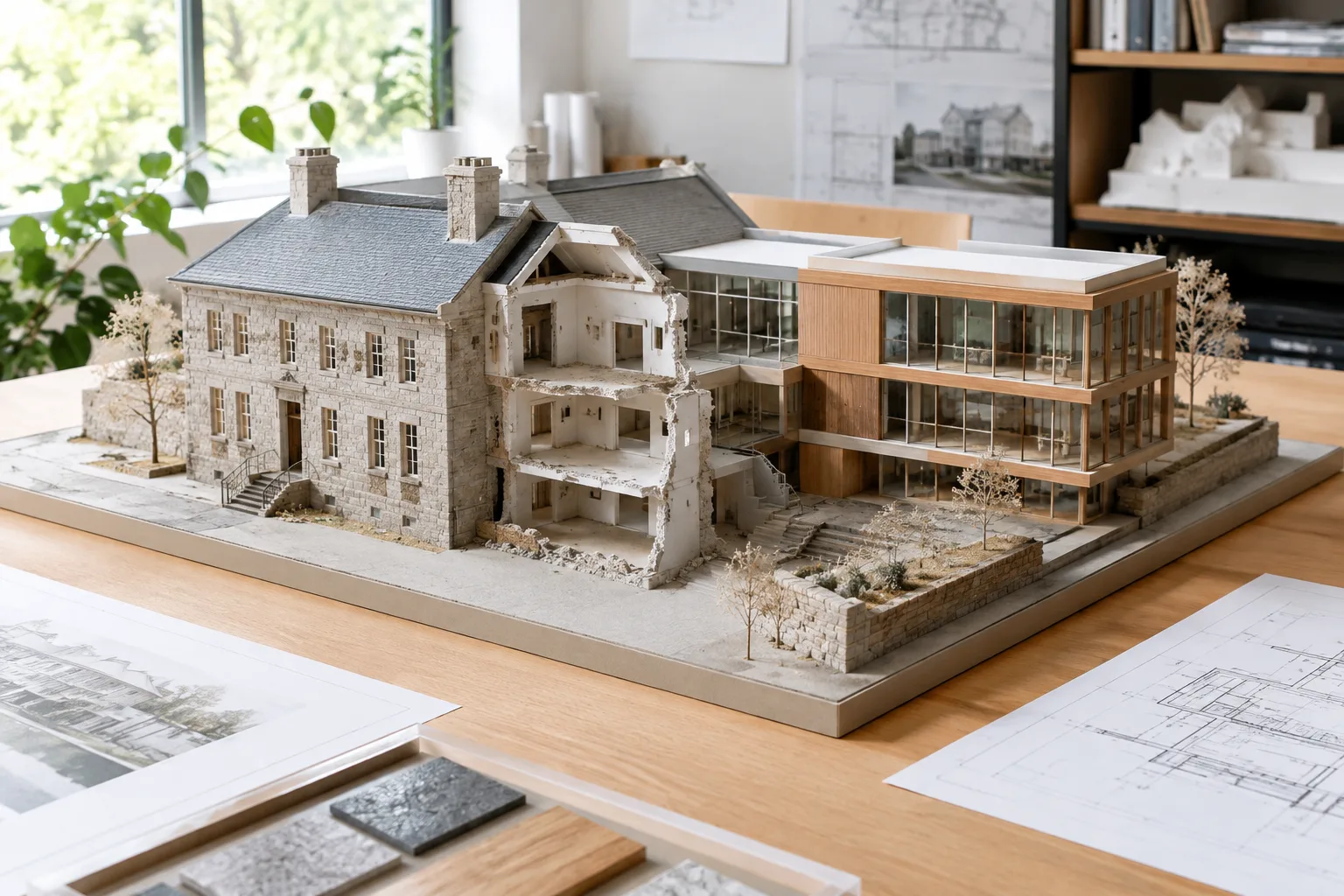
يوضح توثيق Autodesk لـ Revit 2026 أن فلاتر المراحل هي قواعد تنظّم عرض العناصر في المشهد بحسب حالة المرحلة الخاصة بها. وتحدد هذه الفلاتر كيفية التعامل في المشهد مع العناصر الجديدة والقائمة والمهدومة والمؤقتة. وعند إعداد رسومات توضّح حالات مختلفة للمشروع في أعمال التجديد أو الإنشاء المرحلي، ينبغي اختيار الفلتر المناسب إلى جانب تحديد مرحلة المشهد. يستند هذا الدليل إلى الفلاتر الافتراضية وحالات المراحل الواردة في المساعدة الرسمية من Autodesk.
1. ميّز بين حالات المراحل قبل اختيار الفلتر
في توثيق Revit، تشير كلمة “New” إلى أن العنصر أُنشئ في المرحلة التي ينتمي إليها المشهد. أما “Existing” فتُستخدم للعنصر الذي أُنشئ في مرحلة سابقة وما زال موجودًا في المرحلة الحالية. وتصف “Demolished” عنصرًا أُنشئ في مرحلة سابقة ثم هُدم في المرحلة الحالية. بينما تشير “Temporary” إلى عنصر أُنشئ وهُدم في المرحلة نفسها.
تصف هذه الحالات موقع العنصر ضمن مسار المشروع. لذلك ينبغي تقييم المرحلة التي يعرضها المشهد بالتزامن مع حالة العنصر. تنظّم الفلاتر العرض وفقًا لهذه الحالات، لكنها لا تغيّر معنى حالات المراحل الخاصة بالعناصر.
لكل مشهد مرحلة. وتشير Autodesk إلى إمكانية عرض مرحلة واحدة أو أكثر من مراحل الإنشاء في المشهد. وقد لا يكون الغرض من مخطط العمل مماثلًا لغرض مشهد يعرض الحالة المكتملة. لذا ابدأ بتحديد المرحلة التي سيعرضها الرسم، ثم انتقل إلى حالات العناصر والفلتر المراد استخدامه.
2. اختر الفلتر الافتراضي وفقًا لغرض المشهد
تُبرز فلاتر المراحل الافتراضية في Revit حالات مختلفة. يلخّص الجدول أدناه وظيفة كل خيار وفقًا لتعريفه في التوثيق الرسمي. وعمود «القيمة المقترحة» ليس توصية عامة من Autodesk، بل هو مطابقة عملية بين غرض المشهد والفلتر المناسب.
| الإعداد | القيمة المقترحة | التأثير |
|---|---|---|
| عرض حالة المشروع المكتملة | Show Complete | يعرض الحالة الناتجة بعد اكتمال أعمال الهدم والأعمال الجديدة في المرحلة الحالية. |
| عرض الهدم والأعمال الجديدة معًا | Show Demo + New | يعرض العناصر المهدومة والعناصر الجديدة المضافة إلى المبنى. |
| عرض العناصر الجديدة فقط | Show New | يعرض العناصر الجديدة المضافة إلى المبنى. |
| عرض العناصر القائمة والمهدومة | Show Previous + Demo | يعرض العناصر القائمة والعناصر المهدومة معًا. |
| عرض الحالة السابقة المحفوظة مع الأعمال الجديدة | Show Previous + New | يعرض العناصر الأصلية التي لم تُهدم والعناصر الجديدة المضافة. |
| العرض من دون تطبيق فلتر مراحل | None | يعرض العناصر من جميع المراحل في المشهد. |
| عرض حالات مختلفة معًا | Show All | يعرض العناصر الجديدة باستخدام إعدادات الرسومات الخاصة بفئاتها، والعناصر القائمة والمهدومة والمؤقتة باستخدام تجاوزات رسومات المراحل. |
| عرض المرحلة السابقة | Show Previous Phase | يعرض جميع عناصر المرحلة السابقة؛ ولا يعرض أي عناصر في المرحلة الأولى من المشروع. |
طابق الخيارات في الجدول مع الغرض من الرسم. فعلى سبيل المثال، يمكن استخدام Show New في مشهد يركّز على العناصر المضافة حديثًا فقط، بينما يمكن استخدام Show Demo + New في مشهد يجب أن يُظهر الهدم والأعمال الجديدة معًا. ويُعد Show Previous + New أيضًا الخيار الافتراضي المقابل في التوثيق لعرض الحالة السابقة والأعمال الجديدة في المشهد نفسه.
لا يعني الخيار None أن المشهد فارغ أو بلا مرحلة. فعند عدم تطبيق هذا الفلتر، يعرض المشهد العناصر من جميع المراحل. أما Show Previous Phase فقد لا يعطي نتيجة في المرحلة الأولى من المشروع؛ إذ توضح Autodesk أن هذه المرحلة لا تسبقها مرحلة أخرى، ولذلك لا يعرض الفلتر أي عناصر.
3. قيّم الظهور والتمثيل الرسومي كلًا على حدة
يختلف تحديد حالات العناصر التي يعرضها فلتر المراحل عن تحديد كيفية تمثيل هذه الحالات رسوميًا. وتشير مساعدة Autodesk لـ Revit 2026 إلى أن فلتر Show All يعرض العناصر الجديدة وفق إعدادات الرسومات الخاصة بفئاتها، بينما تُعرض العناصر القائمة والمهدومة والمؤقتة وفق إعدادات Graphic Overrides الخاصة بالمراحل.
يورد التوثيق المسار التالي للوصول إلى تجاوزات الرسومات الخاصة بالمراحل: Manage tab › Phasing panel › Phases › Graphic Overrides tab. ويمكن استخدام هذا المسار لضبط التمثيل الرسومي لحالات المراحل في المشهد. وحتى إذا ظهرت الحالات المستهدفة بعد اختيار الفلتر، تحقّق أيضًا من وضوح التمييز الرسومي بينها في الرسم.
تزداد أهمية هذا التمييز عند عرض أكثر من حالة في المشهد نفسه. إذ يتعامل Show All مع العناصر الجديدة والقائمة والمهدومة والمؤقتة ضمن فلتر واحد، لكن قواعد التمثيل الرسومي للحالات المختلفة ليست واحدة. لذلك تحقّق من كيفية تمثيل حالات المراحل في المشهد بعد اختيار الفلتر.
4. تحقّق من المشهد خطوة بخطوة
حدّد المرحلة التي يصفها المشهد. وضّح ما إذا كان الرسم سيعرض الحالة الحالية، أو الهدم والأعمال الجديدة، أو المشروع المكتمل. يساعدك هذا القرار على اختيار الفلتر الافتراضي المناسب.
راجع مرحلة المشهد وحالات العناصر معًا. قيّم عناصر النموذج بالاستناد إلى تعريفات الحالات الجديدة والقائمة والمهدومة والمؤقتة. فمرحلة المشهد مهمة لفهم نطاق الفلتر.
اختر الفلتر الملائم للغرض. قيّم Show New للعناصر الجديدة فقط، وShow Demo + New للعناصر المهدومة والجديدة، وShow Complete لحالة المشروع المكتملة.
تحقّق من إعدادات الرسومات. عند استخدام Show All، تذكّر أن العناصر القائمة والمهدومة والمؤقتة تُعرض باستخدام تجاوزات رسومات المراحل. وعند الحاجة، راجع علامة التبويب Graphic Overrides المذكورة في التوثيق.
قارن النتيجة بغرض الرسم. تحقّق مما إذا كانت مجموعات العناصر الظاهرة في المشهد توضّح مرحلة المشروع المطلوبة. وإذا اخترت Show Previous Phase لعرض المرحلة السابقة، فتحقّق أيضًا مما إذا كان المشهد ينتمي إلى المرحلة الأولى.
أخطاء شائعة
اختيار الفلتر من اسمه من دون تقييم غرض المشهد: تغطي الفلاتر الافتراضية مجموعات مختلفة من العناصر؛ وينبغي أن يتوافق الاختيار مع المرحلة التي يشرحها الرسم.
اعتبار Show Demo + New فلترًا يعرض العناصر التي سيُهدمها المشروع مستقبلًا: يعرّف التوثيق هذا الفلتر بأنه يعرض العناصر المهدومة والعناصر الجديدة المضافة.
الاعتقاد بأن الخيار None يخفي العناصر: يلغي None فلتر المراحل في المشهد ويعرض العناصر من جميع المراحل.
توقّع ظهور عناصر من مرحلة سابقة في المرحلة الأولى: لا يعرض Show Previous Phase أي عناصر في المرحلة الأولى.
الخلط بين فلتر المراحل والتمثيل الرسومي: ينبغي أخذ تجاوزات رسومات المراحل في الحسبان، وخصوصًا عند استخدام Show All.
المصادر
2 مصادرلا نعيد نشر نصوص المصادر؛ الاقتباسات القصيرة مشار إليها، وما تبقى ملخص وتعليق من إعدادنا.
في مشاريع التجديد والتحول في تركيا، يمكن لفلاتر المراحل تسهيل إعداد مشاهد توضّح مراحل إنشائية مختلفة انطلاقًا من النموذج نفسه. وفي الرسومات التي يلزم فيها تمييز الحالة القائمة والهدم والأعمال الجديدة كلٌّ على حدة، يساعد تحديد غرض المشهد والفلتر المناسب منذ البداية على جعل مراجعة اللوحات أكثر تنظيمًا.
ولا تتمثل النقطة الأساسية التي ينبغي أن تنتبه إليها المكاتب في حفظ أسماء الفلاتر عن ظهر قلب، بل في مراجعة مرحلة المشهد وحالات العناصر والتمثيل الرسومي معًا. ولا تتناول المصادر الواردة في هذا الدليل قرارات الأجهزة أو تكاليف التراخيص. لذلك من الأنسب تقييم القيمة العملية لفلاتر المراحل وفقًا لمعايير المشروع الحالية واحتياجات الرسم.
الأسئلة الشائعة
ما الذي يعرضه فلتر Show Demo + New في Revit؟
يعرض العناصر المهدومة والعناصر الجديدة المضافة إلى المبنى. وهو أحد فلاتر المراحل الافتراضية في Revit.
ما وظيفة فلتر Show Complete في Revit؟
يعرض حالة المشروع الناتجة بعد اكتمال أعمال الهدم والأعمال الجديدة في المرحلة الحالية.
لماذا قد لا يعرض Show Previous Phase أي عناصر في Revit؟
إذا كان المشهد في المرحلة الأولى من المشروع، فلا توجد مرحلة سابقة. ووفقًا لتوثيق Autodesk، لا يعرض الفلتر أي عناصر في هذه الحالة.


