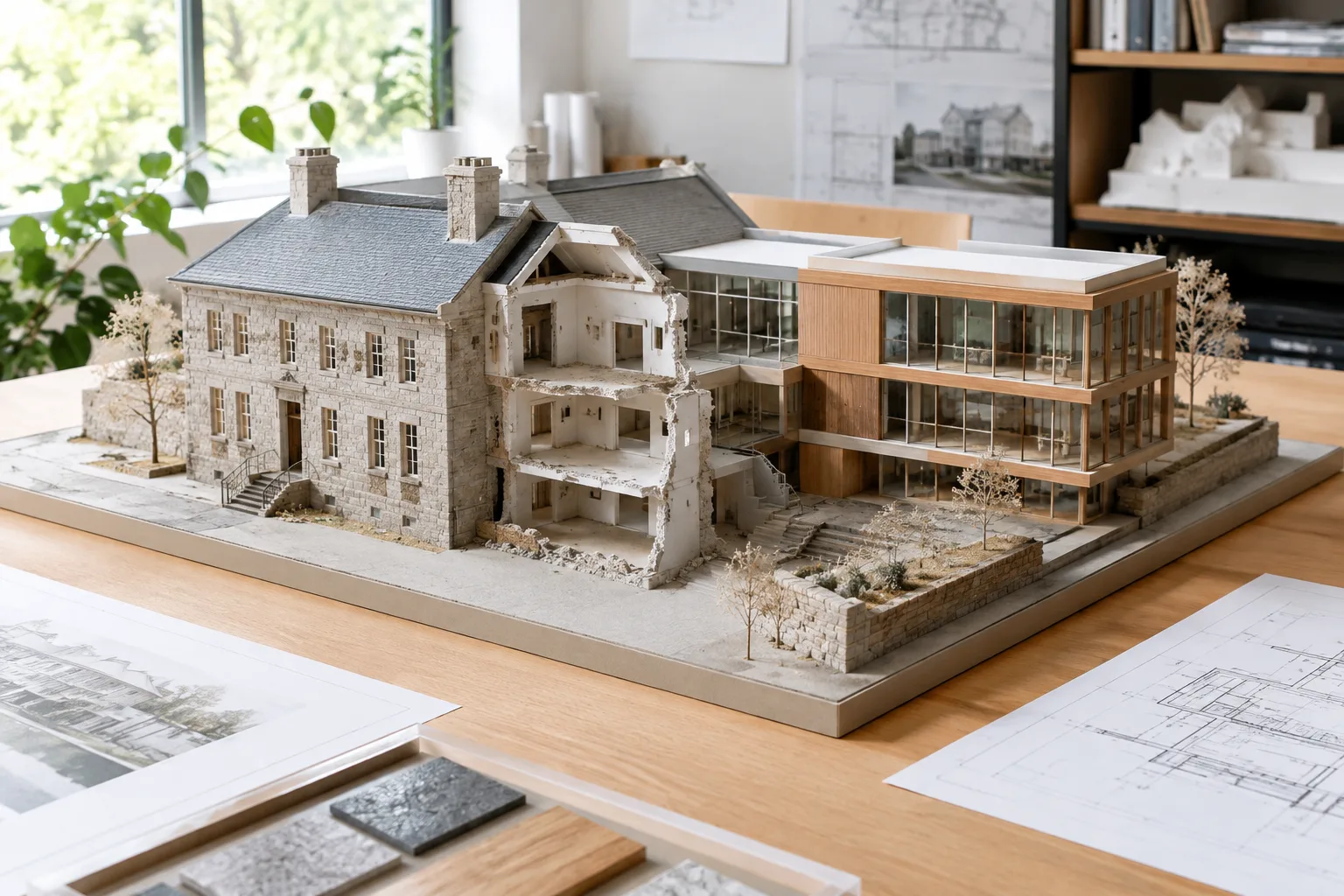
Kurz gesagt
- Der Phasenfilter steuert, wie Elemente in einer Ansicht entsprechend ihrem Status als neu, bestehend, abgebrochen oder temporär dargestellt werden.
- Zu den Revit-Standardfiltern zählen Show New, Show Complete und Show Demo + New.
- Jede Ansicht hat eine Phase und kann eine oder mehrere Phasen des Bauablaufs zeigen.
- Beim Filter Show All werden bestehende, abgebrochene und temporäre Elemente mithilfe der Phasengrafik-Überschreibungen dargestellt.
In der Revit-2026-Dokumentation von Autodesk werden Phasenfilter als Regeln beschrieben, die festlegen, wie Elemente je nach Phasenstatus in einer Ansicht dargestellt werden. Die Filter bestimmen, wie neue, bestehende, abgebrochene und temporäre Elemente in der Ansicht behandelt werden. Bei Renovierungen oder Bauvorhaben mit mehreren Phasen müssen Sie den passenden Filter zusammen mit der Phase der Ansicht auswählen, wenn die Zeichnungen unterschiedliche Projektzustände vermitteln sollen. Dieser Leitfaden stützt sich auf die Standardfilter und Phasenstatus in der offiziellen Autodesk-Hilfe.
1. Phasenstatus unterscheiden, bevor Sie einen Filter auswählen
In der Revit-Dokumentation bezeichnet „New“ ein Element, das in der Phase erstellt wurde, der die Ansicht zugeordnet ist. „Existing“ steht für ein Element, das in einer früheren Phase erstellt wurde und in der aktuellen Phase erhalten bleibt. „Demolished“ beschreibt ein Element, das in einer früheren Phase erstellt und in der aktuellen Phase abgebrochen wird. „Temporary“ bezeichnet ein Element, das innerhalb derselben Phase erstellt und wieder abgebrochen wird.
Diese Status beschreiben, welche Rolle dasselbe Element im Projektverlauf spielt. Daher sollten Sie gemeinsam betrachten, welche Phase die Ansicht vermitteln soll und welchen Phasenstatus die Elemente haben. Die Filter ordnen die Darstellung anhand dieser Status; sie ändern nicht deren Bedeutung.
Jede Ansicht hat eine Phase. Laut Autodesk kann eine Ansicht eine oder mehrere Phasen des Bauablaufs zeigen. Ein Arbeitsplan verfolgt möglicherweise einen anderen Darstellungszweck als eine Ansicht des abgeschlossenen Zustands. Legen Sie deshalb zunächst fest, welche Phase die Zeichnung vermitteln soll. Anschließend können Sie die Elementstatus und den passenden Filter bestimmen.
2. Den Standardfilter passend zum Zweck der Ansicht auswählen
Die Revit-Standardfilter setzen unterschiedliche Phasenstatus in den Fokus. Die Tabelle fasst die Auswahlmöglichkeiten entsprechend den Definitionen in der offiziellen Dokumentation zusammen. Die Spalte „Empfohlener Wert“ enthält keine allgemeine Empfehlung von Autodesk, sondern eine praktische Zuordnung für die Auswahl eines Filters passend zum Zweck der Ansicht.
| Einstellung | Empfohlener Wert | Wirkung |
|---|---|---|
| Abgeschlossenen Projektzustand zeigen | Show Complete | Zeigt den Zustand nach Abschluss der Abbrucharbeiten und der neuen Arbeiten in der aktuellen Phase. |
| Abbrucharbeiten und neue Arbeiten gemeinsam zeigen | Show Demo + New | Zeigt abgebrochene Elemente und neue Elemente, die dem Gebäude hinzugefügt wurden. |
| Nur neue Elemente zeigen | Show New | Zeigt neue Elemente, die dem Gebäude hinzugefügt wurden. |
| Bestehende und abgebrochene Elemente zeigen | Show Previous + Demo | Zeigt bestehende und abgebrochene Elemente gemeinsam. |
| Erhaltenen ursprünglichen Bestand und neue Arbeiten zeigen | Show Previous + New | Zeigt nicht abgebrochene ursprüngliche Elemente und neu hinzugefügte Elemente. |
| Ohne Phasenfilter anzeigen | None | Zeigt Elemente aus allen Phasen in der Ansicht. |
| Unterschiedliche Status gemeinsam zeigen | Show All | Zeigt neue Elemente mit den Grafikeinstellungen ihrer Kategorien sowie bestehende, abgebrochene und temporäre Elemente mit den Phasengrafik-Überschreibungen. |
| Vorherige Phase zeigen | Show Previous Phase | Zeigt alle Elemente der vorherigen Phase; in der ersten Projektphase werden keine Elemente angezeigt. |
Ordnen Sie die Filterauswahl dem Verwendungszweck der Zeichnung zu. Eine Ansicht, die sich ausschließlich auf neu hinzugefügte Elemente konzentriert, kann beispielsweise Show New verwenden. Wenn Abbrucharbeiten und neue Arbeiten gemeinsam erkennbar sein müssen, eignet sich Show Demo + New. Um den vorherigen Zustand und neue Arbeiten in derselben Ansicht darzustellen, ist Show Previous + New die passende Standardeinstellung laut Dokumentation.
Die Option None bedeutet nicht, dass die Ansicht leer oder phasenlos ist. Wenn dieser Filter nicht angewendet wird, zeigt die Ansicht Elemente aus allen Phasen. Show Previous Phase kann zu Beginn eines Projekts ohne Ergebnis bleiben: Laut Autodesk zeigt der Filter in der ersten Phase keine Elemente an, da es keine vorherige Phase gibt.
3. Sichtbarkeit und grafische Darstellung getrennt betrachten
Welche Elementstatus ein Phasenfilter zeigt und wie diese grafisch dargestellt werden, sind zwei unterschiedliche Aspekte. In der Revit-2026-Hilfe von Autodesk steht, dass der Filter Show All neue Elemente mit den Grafikeinstellungen ihrer Kategorien darstellt. Für bestehende, abgebrochene und temporäre Elemente kommen dagegen die Einstellungen unter Graphic Overrides für die Phasen zum Einsatz.
Der in der Dokumentation angegebene Pfad zu den grafischen Phasen-Überschreibungen lautet Manage tab › Phasing panel › Phases › Graphic Overrides tab. Hier können Sie die grafische Darstellung der Phasenstatus in der Ansicht anpassen. Auch wenn die ausgewählten Status durch den Filter sichtbar sind, sollten Sie zusätzlich prüfen, ob die grafischen Unterschiede in der Zeichnung verständlich sind.
Besonders wichtig ist diese Unterscheidung, wenn mehrere Status in einer Ansicht dargestellt werden. Show All fasst neue, bestehende, abgebrochene und temporäre Elemente in einem Filter zusammen; für die grafische Darstellung dieser unterschiedlichen Status gelten jedoch nicht dieselben Regeln. Prüfen Sie deshalb nach der Filterauswahl auch, wie die Phasenstatus in der Ansicht dargestellt werden.
4. Die Ansicht Schritt für Schritt überprüfen
Legen Sie fest, welche Phase die Ansicht vermitteln soll. Klären Sie, ob die Zeichnung den bestehenden Zustand, Abbrucharbeiten und neue Arbeiten oder das abgeschlossene Projekt zeigen soll. So lässt sich der passende Standardfilter leichter auswählen.
Prüfen Sie die Phase der Ansicht und die Elementstatus gemeinsam. Ordnen Sie die Elemente im Modell anhand der Definitionen für neu, bestehend, abgebrochen und temporär ein. Die Phase der Ansicht ist wichtig, um den Umfang des Filters zu verstehen.
Wählen Sie den passenden Filter. Für ausschließlich neue Elemente kommt Show New infrage, für abgebrochene und neue Elemente Show Demo + New und für den abgeschlossenen Projektzustand Show Complete.
Kontrollieren Sie die Grafikeinstellungen. Bei Show All ist zu berücksichtigen, dass bestehende, abgebrochene und temporäre Elemente mithilfe der Phasengrafik-Überschreibungen dargestellt werden. Prüfen Sie bei Bedarf die in der Dokumentation genannte Registerkarte Graphic Overrides.
Vergleichen Sie das Ergebnis mit dem Zweck der Zeichnung. Prüfen Sie, ob die dargestellten Elementgruppen die erwartete Projektphase vermitteln. Wenn für eine Ansicht der vorherigen Phase Show Previous Phase ausgewählt wurde, berücksichtigen Sie auch, ob die Ansicht zur ersten Phase gehört.
Häufige Fehler
Den Filternamen auswählen, ohne den Zweck der Ansicht zu berücksichtigen: Die Standardfilter umfassen unterschiedliche Elementgruppen. Die Auswahl sollte sich nach der Phase richten, die die Zeichnung vermitteln soll.
Show Demo + New so verstehen, als zeige der Filter Elemente, die erst künftig abgebrochen werden: Die Dokumentation beschreibt für diesen Filter abgebrochene und neu hinzugefügte Elemente.
Annehmen, dass die Option None Elemente ausblendet: None entfernt den Phasenfilter aus der Ansicht und zeigt Elemente aus allen Phasen.
Elemente aus einer vorherigen Phase in der ersten Phase erwarten: Show Previous Phase zeigt in der ersten Phase keine Elemente.
Phasenfilter mit der grafischen Darstellung verwechseln: Insbesondere bei Show All müssen auch die Phasengrafik-Überschreibungen berücksichtigt werden.
Quellen
2 QuellenQuelltexte werden nicht neu veröffentlicht; kurze Zitate sind gekennzeichnet, der Rest ist eigene Zusammenfassung und Einordnung.
Bei Renovierungs- und Umwandlungsprojekten in der Türkei können Phasenfilter dabei helfen, Ansichten für unterschiedliche Bauphasen aus demselben Modell zu erstellen. Bei Zeichnungen, in denen der Bestand, Abbrucharbeiten und neue Arbeiten getrennt lesbar sein müssen, sorgt es für eine systematischere Planprüfung, wenn der Zweck der Ansicht und die Filterauswahl von Anfang an klar festgelegt werden.
In Büros kommt es weniger darauf an, die Filternamen auswendig zu kennen, als vielmehr darauf, die Phase der Ansicht, die Elementstatus und die grafische Darstellung gemeinsam zu überprüfen. Die Quellen in diesem Leitfaden behandeln keine Entscheidungen zu Hardware- oder Lizenzkosten. Daher ist es sinnvoller, den praktischen Nutzen der Phasenfilter anhand des bestehenden Projektstandards und des konkreten Zeichnungsbedarfs zu beurteilen.
Häufige Fragen
Was zeigt der Filter Show Demo + New in Revit?
Er zeigt abgebrochene Elemente und neue Elemente, die dem Gebäude hinzugefügt wurden. Er zählt zu den Revit-Standardfiltern für Phasen.
Wozu dient der Filter Show Complete in Revit?
Er zeigt den Projektzustand nach Abschluss der Abbrucharbeiten und der neuen Arbeiten in der aktuellen Phase.
Warum zeigt Show Previous Phase in Revit möglicherweise keine Elemente an?
Wenn sich die Ansicht in der ersten Projektphase befindet, gibt es keine vorherige Phase. Laut Autodesk-Dokumentation zeigt der Filter in diesem Fall keine Elemente an.


