Коротко
- Фильтр фаз управляет отображением элементов на виде в зависимости от того, являются ли они новыми, существующими, снесёнными или временными.
- В число фильтров Revit по умолчанию входят Show New, Show Complete и Show Demo + New.
- Каждый вид относится к определённой фазе и может показывать одну или несколько фаз строительства.
- В фильтре Show All для отображения существующих, снесённых и временных элементов используются графические переопределения фаз.
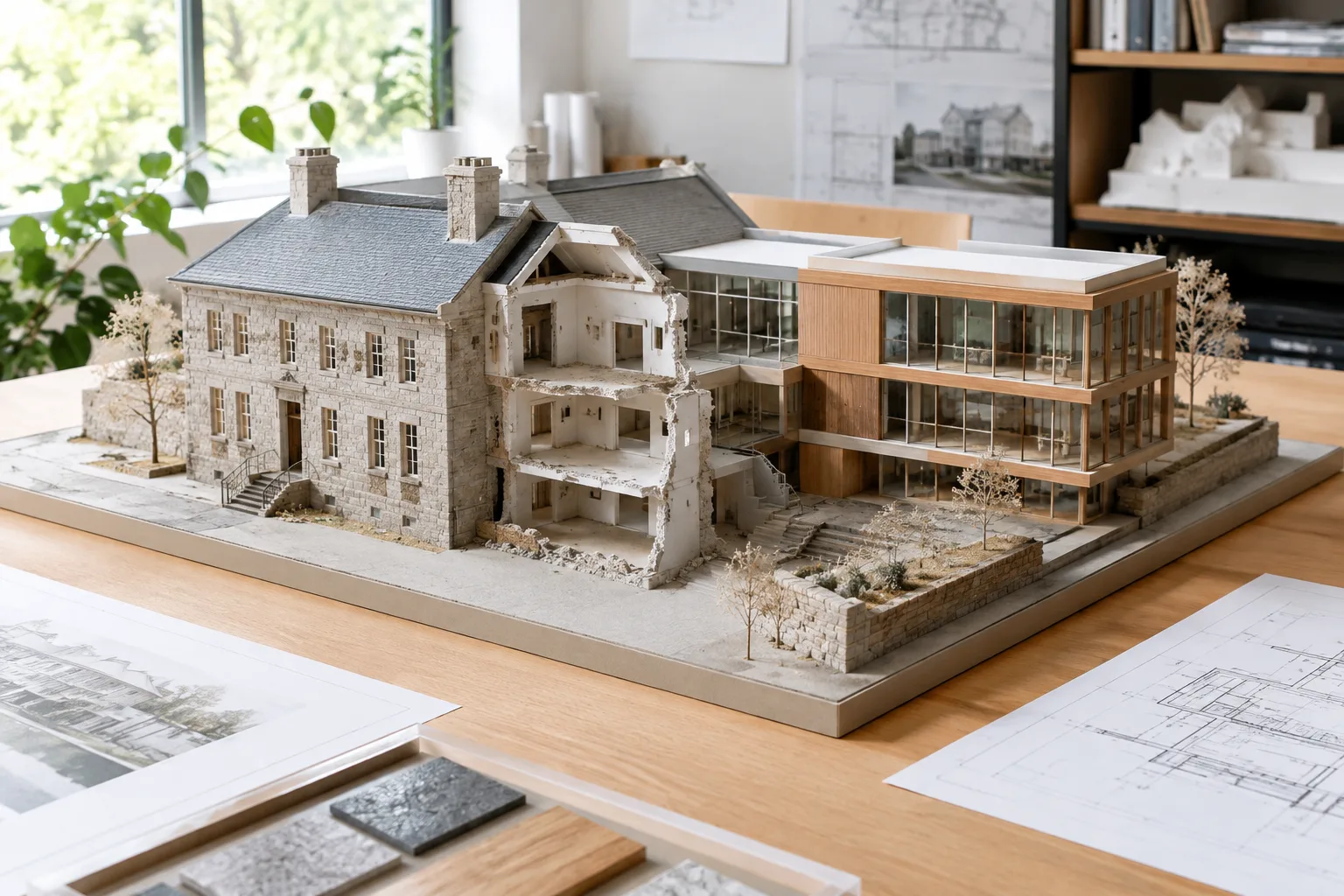
В документации Autodesk для Revit 2026 фильтры фаз описаны как правила, определяющие отображение элементов на виде с учётом их фазового статуса. Фильтры задают, как на виде будут представлены новые, существующие, снесённые и временные элементы. При подготовке чертежей для реконструкции или поэтапного строительства, показывающих разные состояния проекта, важно выбрать подходящий фильтр с учётом фазы вида. Это руководство основано на фильтрах по умолчанию и фазовых статусах, описанных в официальной справке Autodesk.
1. Разберитесь в фазовых статусах, прежде чем выбирать фильтр
В документации Revit статус «New» означает, что элемент создан в фазе, к которой относится вид. «Existing» применяется к элементу, созданному в предыдущей фазе и сохраняющемуся в текущей. «Demolished» описывает элемент, созданный в предыдущей фазе и снесённый в текущей. «Temporary» обозначает элемент, который создан и снесён в одной и той же фазе.
Эти статусы описывают место одного и того же элемента в ходе проекта. Поэтому необходимо учитывать как этап, который показывает вид, так и фазовый статус элементов. Фильтры меняют представление вида в соответствии с этими статусами, но не меняют их смысл.
У каждого вида есть фаза. Autodesk отмечает, что вид может показывать одну или несколько фаз строительства. Рабочий план может иметь иную цель представления, чем вид завершённого состояния. Поэтому сначала определите, какой этап должен отображать чертёж, а затем переходите к статусам элементов и выбору фильтра.
2. Выберите фильтр по умолчанию с учётом назначения вида
Фильтры фаз Revit по умолчанию выделяют разные состояния. В таблице ниже каждый вариант кратко описан на основе документации. Столбец «Рекомендуемое значение» — не общая рекомендация Autodesk, а практическое соответствие фильтра назначению вида.
| Параметр | Рекомендуемое значение | Эффект |
|---|---|---|
| Показать состояние завершённого проекта | Show Complete | Показывает состояние после завершения сноса и новых работ в текущей фазе. |
| Показать снос и новые работы вместе | Show Demo + New | Показывает снесённые элементы и новые элементы, добавленные в здание. |
| Показать только новые элементы | Show New | Показывает новые элементы, добавленные в здание. |
| Показать существующие и снесённые элементы | Show Previous + Demo | Показывает существующие и снесённые элементы вместе. |
| Показать сохранённое старое состояние и новые работы | Show Previous + New | Показывает неснесённые исходные элементы и новые добавленные элементы. |
| Показать без фильтрации по фазам | None | Показывает элементы всех фаз, присутствующие на виде. |
| Показать разные состояния вместе | Show All | Показывает новые элементы с настройками графики их категорий, а существующие, снесённые и временные — с графическими переопределениями фаз. |
| Показать предыдущую фазу | Show Previous Phase | Показывает все элементы предыдущей фазы; в первой фазе проекта не показывает ни одного элемента. |
Соотносите варианты из таблицы с назначением чертежа. Например, для вида, который фокусируется только на новых элементах, подойдёт Show New; для вида, где нужно одновременно показать снос и новые работы, можно использовать Show Demo + New. Чтобы представить предыдущее состояние и новые работы на одном виде, выберите Show Previous + New — это также соответствующий вариант по умолчанию, указанный в документации.
Вариант None не означает, что вид пустой или не относится ни к одной фазе. При отсутствии этого фильтра вид показывает элементы всех фаз. Show Previous Phase может не дать результата в начальной фазе проекта: согласно пояснению Autodesk, у первой фазы нет предыдущей, поэтому фильтр не показывает никаких элементов.
3. Разделяйте видимость и графическое представление
То, какие статусы элементов показывает фильтр фаз, и то, как эти статусы представлены графически, — разные вопросы. В справке Autodesk для Revit 2026 указано, что фильтр Show All отображает новые элементы с настройками графики их категорий, а существующие, снесённые и временные элементы — с помощью параметров Graphic Overrides для фаз.
В документации указан такой путь к графическим переопределениям фаз: Manage tab › Phasing panel › Phases › Graphic Overrides tab. Этот раздел позволяет настраивать графическое представление фазовых статусов на виде. Даже если целевые статусы стали видимыми после выбора фильтра, отдельно проверьте, насколько ясно они различаются на чертеже.
Это особенно важно, когда на одном виде нужно показать несколько состояний. Show All охватывает новые, существующие, снесённые и временные элементы в рамках одного фильтра, однако правила их графического представления различаются. Поэтому после выбора фильтра проверьте, как на виде представлены статусы фаз.
4. Проверьте вид шаг за шагом
Определите, какой этап показывает вид. Уточните, должен ли чертёж отражать текущее состояние, снос и новые работы или завершённый проект. Это поможет выбрать подходящий фильтр по умолчанию.
Проверьте фазу вида и статусы элементов вместе. Оцените элементы модели, опираясь на определения статусов новых, существующих, снесённых и временных элементов. Фаза вида важна для понимания охвата фильтра.
Выберите фильтр, соответствующий назначению. Для новых элементов рассмотрите Show New; для снесённых и новых — Show Demo + New; для завершённого состояния проекта — Show Complete.
Проверьте графические настройки. При использовании Show All учитывайте, что существующие, снесённые и временные элементы отображаются с помощью графических переопределений фаз. При необходимости проверьте вкладку Graphic Overrides, указанную в документации.
Сверьте результат с назначением чертежа. Убедитесь, что группы элементов на виде передают нужный этап проекта. Если для показа предыдущей фазы выбран Show Previous Phase, также проверьте, не относится ли вид к первой фазе.
Распространённые ошибки
Выбирать фильтр по названию, не учитывая назначение вида: фильтры по умолчанию охватывают разные группы элементов, поэтому выбор должен соответствовать этапу, который показывает чертёж.
Считать, что Show Demo + New показывает элементы, которые будут снесены в будущем: в документации для этого фильтра указаны снесённые элементы и новые добавленные элементы.
Принимать None за фильтр, скрывающий элементы: None отключает фильтр фаз на виде и показывает элементы всех фаз.
Ожидать элементы предыдущей фазы в первой фазе: Show Previous Phase не показывает никаких элементов в первой фазе.
Путать фильтр фаз с графическим представлением: особенно при использовании Show All важно учитывать графические переопределения фаз.
Источники
Источников: 2Тексты источников не перепечатываются; короткие цитаты отмечены, остальное — наш пересказ и комментарий.
В проектах реконструкции и преобразования в Турции фильтры фаз могут упростить создание видов одной модели, показывающих разные этапы строительства. На чертежах, где необходимо раздельно представить существующее состояние, снос и новые работы, предварительное определение назначения вида и выбор фильтра помогут сделать проверку листов более систематичной.
Главное для проектных бюро — не заучивать названия фильтров, а проверять вместе фазу вида, статусы элементов и графическое представление. Источники, использованные в этом руководстве, не рассматривают решения, связанные с затратами на оборудование или лицензии. Поэтому практическую пользу фильтров фаз правильнее оценивать с учётом действующих стандартов бюро и потребностей чертежей.
Частые вопросы
Что показывает фильтр Show Demo + New в Revit?
Он показывает снесённые элементы и новые элементы, добавленные в здание. Это один из фильтров фаз Revit по умолчанию.
Для чего нужен фильтр Show Complete в Revit?
Он показывает состояние проекта после завершения сноса и новых работ в текущей фазе.
Почему Show Previous Phase может не показывать элементы в Revit?
Если вид относится к первой фазе проекта, предыдущей фазы нет. Согласно документации Autodesk, в этом случае фильтр не показывает никаких элементов.


