Kısaca
- Faz filtresi, görünümde elemanların yeni, mevcut, yıkılmış veya geçici durumuna göre gösterimini kontrol eder.
- Revit’in varsayılanları arasında Show New, Show Complete ve Show Demo + New gibi filtreler bulunur.
- Her görünüm bir faza sahiptir ve yapım sürecinin bir veya daha fazla fazını gösterebilir.
- Show All filtresinde mevcut, yıkılmış ve geçici elemanların gösterimi faz grafik geçersiz kılmalarını kullanır.
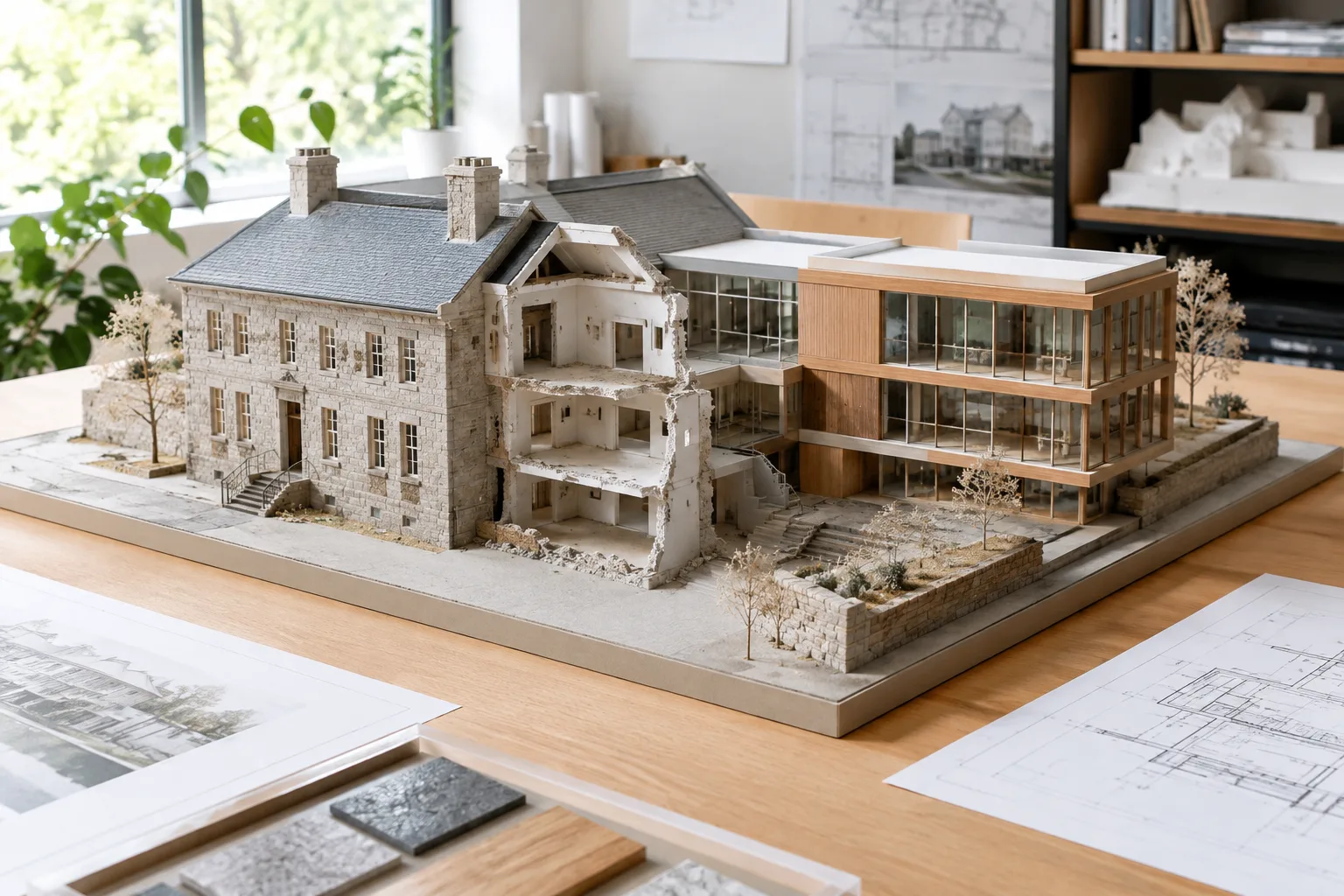
Autodesk’in Revit 2026 dokümantasyonu, faz filtrelerini bir görünümde elemanların faz durumuna göre gösterimini düzenleyen kurallar olarak açıklıyor. Filtreler; yeni, mevcut, yıkılmış ve geçici durumundaki elemanların görünümde nasıl ele alınacağını belirliyor. Renovasyon veya aşamalı yapım süreçlerinde farklı proje durumlarını anlatan çizimler hazırlanırken, görünümün fazıyla birlikte uygun filtrenin seçilmesi gerekiyor. Bu rehber, Autodesk’in resmi yardımındaki varsayılan filtreleri ve faz durumlarını temel alıyor.
1. Filtre seçmeden önce faz durumlarını ayırt edin
Revit dokümantasyonunda “New”, elemanın görünümün bulunduğu fazda oluşturulduğunu ifade ediyor. “Existing”, önceki bir fazda oluşturulmuş ve mevcut fazda varlığını sürdüren eleman için kullanılıyor. “Demolished”, önceki bir fazda oluşturulan ve mevcut fazda yıkılan elemanı tanımlıyor. “Temporary” ise aynı fazda hem oluşturulup hem yıkılan elemanı anlatıyor.
Bu durumlar, aynı elemanın proje sürecindeki yerini tarif ediyor. Dolayısıyla görünümün hangi aşamayı anlattığı ile elemanların hangi faz durumunda bulunduğunu birlikte değerlendirmek gerekir. Filtreler bu durumlara göre görüntüyü düzenler; elemanların faz durumlarının ne anlama geldiğini değiştirmez.
Her görünümün bir fazı vardır. Autodesk, bir görünümde yapım sürecinin bir veya birden fazla fazının gösterilebileceğini belirtiyor. Bir çalışma planı, tamamlanmış durumu gösteren görünümle aynı sunum amacına sahip olmayabilir. Bu nedenle işe, çizimin hangi aşamayı anlatacağını belirleyerek başlayın; ardından elemanların durumlarına ve kullanılacak filtreye geçin.
2. Varsayılan filtreyi görünümün amacına göre seçin
Revit’in varsayılan faz filtreleri, farklı durumları öne çıkarır. Aşağıdaki tabloda her seçim, resmi dokümantasyondaki tanımına göre özetleniyor. “Önerilen değer” sütunu Autodesk’in genel bir tavsiyesi değil; görünüm amacıyla eşleşen filtreyi seçmeye yönelik pratik bir eşleştirmedir.
| Ayar | Önerilen değer | Etkisi |
|---|---|---|
| Tamamlanmış proje durumunu gösterme | Show Complete | Mevcut fazdaki yıkım ve yeni işlerin tamamlanmasının ardından oluşan durumu gösterir. |
| Yıkım ve yeni imalatları birlikte gösterme | Show Demo + New | Yıkılmış elemanları ve binaya eklenen yeni elemanları gösterir. |
| Yalnızca yeni elemanları gösterme | Show New | Binaya eklenen yeni elemanları gösterir. |
| Mevcut ve yıkılmış elemanları gösterme | Show Previous + Demo | Mevcut elemanları ve yıkılmış elemanları birlikte gösterir. |
| Korunan eski durumla yeni işleri gösterme | Show Previous + New | Yıkılmamış özgün elemanları ve yeni eklenen elemanları gösterir. |
| Faz filtresi uygulamadan görüntüleme | None | Görünümdeki tüm fazlardan elemanları gösterir. |
| Farklı durumları bir arada gösterme | Show All | Yeni elemanları kategori grafik ayarlarıyla; mevcut, yıkılmış ve geçici elemanları faz grafik geçersiz kılmalarıyla gösterir. |
| Önceki fazı gösterme | Show Previous Phase | Önceki fazdaki tüm elemanları gösterir; projenin ilk fazında hiçbir eleman göstermez. |
Tablodaki seçimleri çizimin kullanım amacıyla eşleştirin. Örneğin sadece yeni eklenen elemanlara odaklanan bir görünümde Show New; yıkım ile yeni imalatların birlikte okunması gereken bir görünümde Show Demo + New kullanılabilir. Önceki durumla yeni işleri aynı görüntüde sunmak için Show Previous + New seçeneği de dokümantasyondaki karşılık gelen varsayılandır.
None seçeneği, boş veya fazsız bir görünüm anlamına gelmez. Bu filtre uygulanmadığında görünüm tüm fazlardan elemanları gösterir. Show Previous Phase ise projenin başlangıç fazında sonuç vermeyebilir; Autodesk’in açıklamasına göre bu ilk fazda önceki bir faz bulunmadığından filtre hiçbir eleman göstermez.
3. Görünürlük ile grafik gösterimini ayrı değerlendirin
Faz filtresinin hangi eleman durumlarını gösterdiği ile bu durumların grafik olarak nasıl temsil edildiği birbirinden ayrı konulardır. Autodesk’in Revit 2026 yardımında Show All filtresi için yeni elemanların kendi kategorilerinin grafik ayarlarıyla, mevcut, yıkılmış ve geçici elemanların ise fazlara ait Graphic Overrides ayarlarıyla gösterildiği belirtiliyor.
Fazların grafik geçersiz kılmalarına erişim yolu dokümantasyonda Manage tab › Phasing panel › Phases › Graphic Overrides tab olarak veriliyor. Bu yol, faz durumlarının görünümdeki grafik temsilini düzenlemek için kullanılabiliyor. Filtre seçimiyle hedeflenen durumlar görünür olsa bile çizimdeki grafik ayrımının anlaşılır olup olmadığını ayrıca değerlendirin.
Bu ayrım, özellikle birden fazla durumu aynı görünümde sunarken önem kazanır. Show All, yeni, mevcut, yıkılmış ve geçici elemanları tek bir filtre kapsamında ele alır; ancak farklı durumların grafik sunumunda kullanılan kurallar aynı değildir. Bu nedenle filtreyi seçtikten sonra faz durumlarının görünümde nasıl temsil edildiğini de kontrol edin.
4. Görünümü adım adım doğrulayın
Görünümün anlattığı aşamayı belirleyin. Çizimin mevcut durumu mu, yıkım ve yeni işleri mi, yoksa tamamlanmış projeyi mi göstermesi gerektiğini netleştirin. Bu karar, kullanılacak varsayılan filtreyi seçmeyi kolaylaştırır.
Görünümün fazını ve eleman durumlarını birlikte inceleyin. Yeni, mevcut, yıkılmış ve geçici durumlarının tanımlarını kullanarak modeldeki elemanları değerlendirin. Görünümün fazı, filtre kapsamının anlaşılması için önemlidir.
Amaca uygun filtreyi seçin. Yalnızca yeni elemanlar için Show New; yıkılmış ve yeni elemanlar için Show Demo + New; bitmiş proje durumu için Show Complete seçeneklerini değerlendirin.
Grafik ayarlarını kontrol edin. Show All kullanıldığında, mevcut, yıkılmış ve geçici elemanların faz grafik geçersiz kılmalarıyla gösterildiğini göz önünde bulundurun. Gerekirse dokümantasyonda belirtilen Graphic Overrides sekmesini inceleyin.
Sonucu çizimin amacıyla karşılaştırın. Görünümde yer alan eleman gruplarının beklenen proje aşamasını anlatıp anlatmadığını kontrol edin. Önceki faz görünümü için Show Previous Phase seçilmişse, görünümün ilk fazda olup olmadığını da hesaba katın.
Sık yapılan hatalar
Filtre adını, görünüm amacını değerlendirmeden seçmek: Varsayılan filtrelerin kapsadığı eleman grupları farklıdır; seçim çizimin anlatacağı aşamaya göre yapılmalıdır.
Show Demo + New filtresini gelecekte yıkılacak elemanları gösteriyor gibi yorumlamak: Dokümantasyon bu filtre için yıkılmış elemanları ve yeni eklenen elemanları tanımlar.
None seçeneğini elemanları gizleyen bir filtre sanmak: None, faz filtresini görünümden kaldırır ve tüm fazlardaki elemanları gösterir.
İlk fazda önceki faz elemanları beklemek: Show Previous Phase, ilk fazda hiçbir eleman göstermez.
Faz filtresini grafik gösterimiyle karıştırmak: Özellikle Show All için faz durumlarının grafik geçersiz kılmaları da dikkate alınmalıdır.
Sık sorulan sorular
Revit’te Show Demo + New filtresi neyi gösterir?
Yıkılmış elemanları ve binaya eklenen yeni elemanları gösterir. Revit’in varsayılan faz filtrelerinden biridir.
Revit’te Show Complete filtresi ne işe yarar?
Mevcut fazdaki yıkım ve yeni işlerin tamamlanmasının ardından oluşan proje durumunu gösterir.
Revit’te Show Previous Phase neden eleman göstermeyebilir?
Görünüm projenin ilk fazındaysa önceki bir faz bulunmaz. Autodesk dokümantasyonuna göre bu durumda filtre hiçbir eleman göstermez.
Kaynaklar
2 kaynakKaynak metinler yeniden yayımlanmaz; kısa alıntılar tırnak içinde verilir, geri kalanı özgün özet ve yorumdur.
Türkiye’de renovasyon ve dönüşüm projelerinde faz filtreleri, aynı modelden farklı yapım aşamalarını anlatan görünümler oluşturmayı kolaylaştırabilir. Mevcut durum, yıkım ve yeni imalatın ayrı okunması gereken çizimlerde, görünüm amacını ve filtre seçimini baştan netleştirmek pafta kontrolünü daha sistemli hâle getirir.
Ofislerde asıl dikkat noktası filtre adlarını ezberlemek değil; görünümün fazını, eleman durumlarını ve grafik gösterimini birlikte kontrol etmektir. Bu rehberdeki kaynaklar donanım veya lisans maliyetlerine ilişkin kararları ele almıyor. Bu nedenle faz filtrelerinin pratik değerini, mevcut proje standardı ve çizim ihtiyacı üzerinden değerlendirmek daha sağlıklı olur.



Yorumlar 0