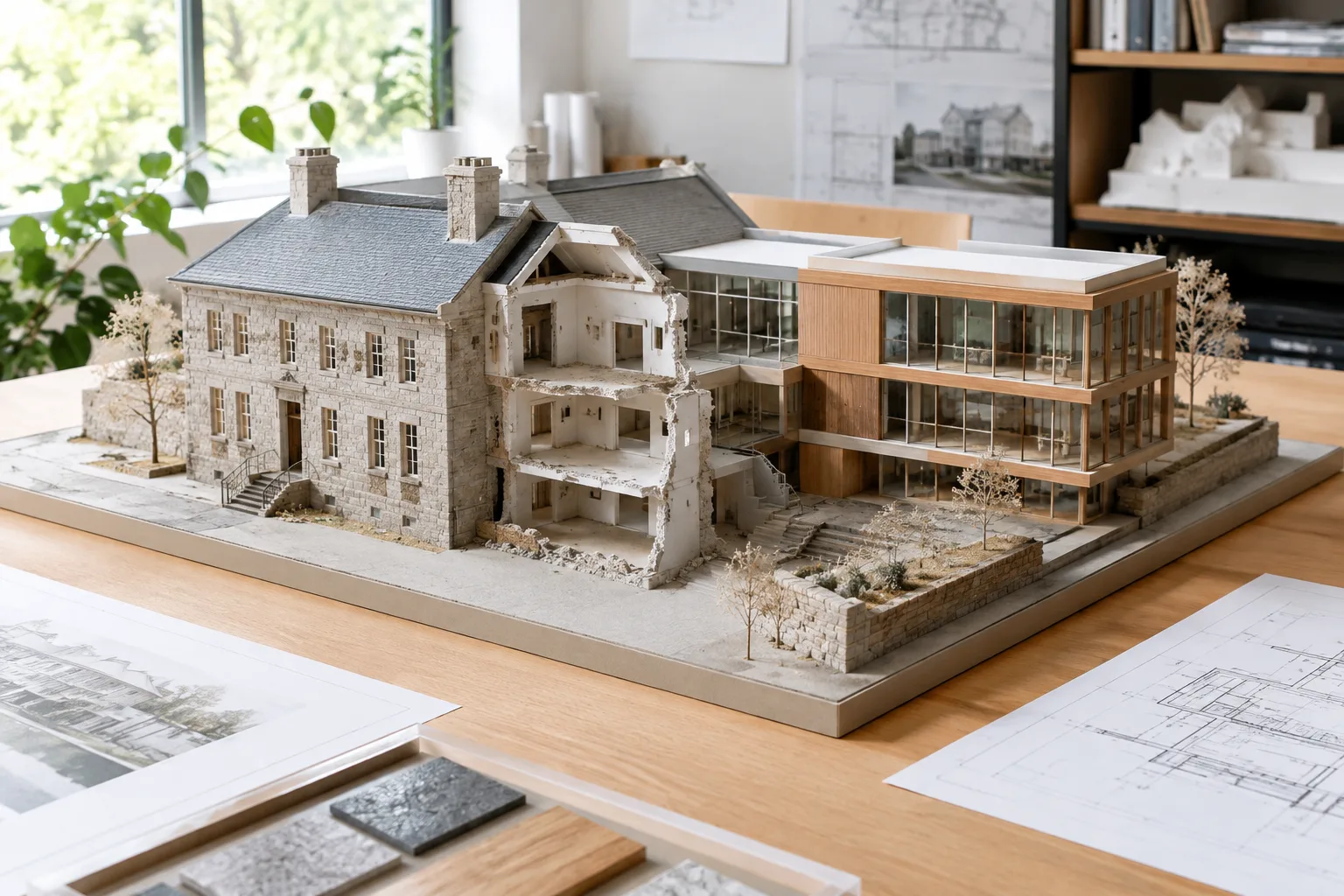
En resumen
- El filtro de fase controla cómo se muestran los elementos nuevos, existentes, demolidos o temporales en una vista.
- Entre los valores predeterminados de Revit están Show New, Show Complete y Show Demo + New.
- Cada vista tiene una fase y puede mostrar una o varias fases del proceso de construcción.
- Con el filtro Show All, la representación de los elementos existentes, demolidos y temporales utiliza las modificaciones gráficas de fase.
La documentación de Revit 2026 de Autodesk describe los filtros de fase como reglas que organizan la visualización de los elementos según su estado de fase. Los filtros determinan cómo se muestran en una vista los elementos nuevos, existentes, demolidos y temporales. Al preparar dibujos que representen distintos estados del proyecto en procesos de renovación o construcción por etapas, es necesario elegir el filtro adecuado junto con la fase de la vista. Esta guía se basa en los filtros predeterminados y los estados de fase que aparecen en la ayuda oficial de Autodesk.
1. Distingue los estados de fase antes de elegir un filtro
En la documentación de Revit, “New” indica que el elemento se ha creado en la fase de la vista. “Existing” se aplica a un elemento creado en una fase anterior que sigue presente en la fase actual. “Demolished” describe un elemento creado en una fase anterior y demolido en la fase actual. “Temporary” se refiere a un elemento creado y demolido durante la misma fase.
Estos estados describen el lugar que ocupa un mismo elemento en el proceso del proyecto. Por tanto, hay que tener en cuenta tanto la etapa que representa la vista como el estado de fase de los elementos. Los filtros organizan la visualización según estos estados, pero no cambian su significado.
Cada vista tiene una fase. Autodesk indica que una vista puede mostrar una o varias fases del proceso de construcción. Una planta de trabajo puede tener un objetivo de presentación distinto al de una vista que muestra el estado final. Por eso, primero determina qué etapa debe representar el dibujo; después, identifica los estados de los elementos y el filtro que vas a utilizar.
2. Elige el filtro predeterminado según el objetivo de la vista
Los filtros de fase predeterminados de Revit destacan distintos estados. La siguiente tabla resume cada opción según su definición en la documentación oficial. La columna «Valor recomendado» no representa una recomendación general de Autodesk, sino una correspondencia práctica para elegir el filtro que mejor se ajuste al objetivo de la vista.
| Configuración | Valor recomendado | Efecto |
|---|---|---|
| Mostrar el estado del proyecto terminado | Show Complete | Muestra el estado resultante una vez finalizadas las demoliciones y las obras nuevas de la fase actual. |
| Mostrar las demoliciones y las obras nuevas a la vez | Show Demo + New | Muestra los elementos demolidos y los elementos nuevos añadidos al edificio. |
| Mostrar solo los elementos nuevos | Show New | Muestra los elementos nuevos añadidos al edificio. |
| Mostrar los elementos existentes y demolidos | Show Previous + Demo | Muestra juntos los elementos existentes y los demolidos. |
| Mostrar el estado anterior conservado junto con las obras nuevas | Show Previous + New | Muestra los elementos originales que no se han demolido y los elementos nuevos añadidos. |
| Ver sin aplicar un filtro de fase | None | Muestra los elementos de todas las fases de la vista. |
| Mostrar varios estados a la vez | Show All | Muestra los elementos nuevos con la configuración gráfica de su categoría, y los existentes, demolidos y temporales con las modificaciones gráficas de fase. |
| Mostrar la fase anterior | Show Previous Phase | Muestra todos los elementos de la fase anterior; no muestra ningún elemento en la primera fase del proyecto. |
Relaciona las opciones de la tabla con el uso previsto del dibujo. Por ejemplo, puedes usar Show New en una vista centrada únicamente en los elementos añadidos, o Show Demo + New cuando sea necesario leer en conjunto las demoliciones y las obras nuevas. Para mostrar el estado anterior y las obras nuevas en una misma vista, también puedes elegir Show Previous + New, el valor predeterminado correspondiente según la documentación.
La opción None no significa que la vista esté vacía o no tenga fase. Al no aplicar este filtro, la vista muestra elementos de todas las fases. Show Previous Phase, en cambio, puede no producir resultados en la fase inicial del proyecto: según Autodesk, como no hay una fase anterior, el filtro no muestra ningún elemento.
3. Evalúa por separado la visibilidad y la representación gráfica
Los estados de los elementos que muestra un filtro de fase y la forma de representarlos gráficamente son aspectos distintos. La ayuda de Revit 2026 de Autodesk señala que, con el filtro Show All, los elementos nuevos se muestran según la configuración gráfica de sus categorías, mientras que los elementos existentes, demolidos y temporales se representan mediante la configuración Graphic Overrides de las fases.
La documentación indica esta ruta para acceder a las modificaciones gráficas de fase: Manage tab › Phasing panel › Phases › Graphic Overrides tab. Esta opción permite ajustar la representación gráfica de los estados de fase en la vista. Aunque los estados deseados sean visibles tras elegir un filtro, comprueba por separado que la diferenciación gráfica del dibujo sea clara.
Esta distinción cobra especial importancia cuando se muestran varios estados en una misma vista. Show All reúne elementos nuevos, existentes, demolidos y temporales en un solo filtro; sin embargo, no se aplican las mismas reglas gráficas para presentar cada estado. Por tanto, después de elegir el filtro, comprueba también cómo se representan los estados de fase en la vista.
4. Comprueba la vista paso a paso
Determina qué etapa representa la vista. Define si el dibujo debe mostrar el estado actual, las demoliciones y las obras nuevas o el proyecto terminado. Esta decisión facilita la elección del filtro predeterminado.
Revisa juntos la fase de la vista y los estados de los elementos. Evalúa los elementos del modelo según las definiciones de nuevo, existente, demolido y temporal. La fase de la vista es importante para entender el alcance del filtro.
Elige el filtro adecuado para el objetivo. Considera Show New para mostrar solo los elementos nuevos; Show Demo + New para los elementos demolidos y nuevos; y Show Complete para el estado del proyecto terminado.
Comprueba la configuración gráfica. Si utilizas Show All, ten en cuenta que los elementos existentes, demolidos y temporales se representan mediante las modificaciones gráficas de fase. Si es necesario, consulta la pestaña Graphic Overrides indicada en la documentación.
Compara el resultado con el objetivo del dibujo. Comprueba si los grupos de elementos de la vista representan la etapa prevista del proyecto. Si has elegido Show Previous Phase para mostrar la fase anterior, ten en cuenta también si la vista corresponde a la primera fase.
Errores frecuentes
Elegir un filtro por su nombre sin tener en cuenta el objetivo de la vista: Los filtros predeterminados abarcan grupos distintos de elementos; la elección debe responder a la etapa que representará el dibujo.
Interpretar Show Demo + New como un filtro que muestra elementos que se demolerán en el futuro: La documentación define este filtro para los elementos demolidos y los nuevos añadidos.
Suponer que None es un filtro que oculta elementos: None elimina el filtro de fase de la vista y muestra los elementos de todas las fases.
Esperar que aparezcan elementos de una fase anterior en la primera fase: Show Previous Phase no muestra ningún elemento en la primera fase.
Confundir el filtro de fase con la representación gráfica: En especial con Show All, también hay que tener en cuenta las modificaciones gráficas de los estados de fase.
Fuentes
2 fuentesNo republicamos los textos de las fuentes; las citas breves van marcadas y el resto es resumen y comentario propios.
En los proyectos de renovación y transformación en Turquía, los filtros de fase pueden facilitar la creación de vistas que representen distintas etapas de construcción a partir de un mismo modelo. En los dibujos donde sea necesario leer por separado el estado existente, las demoliciones y las obras nuevas, definir desde el principio el objetivo de la vista y el filtro elegido permite organizar mejor la revisión de planos.
En las oficinas, lo importante no es memorizar los nombres de los filtros, sino comprobar conjuntamente la fase de la vista, los estados de los elementos y su representación gráfica. Las fuentes de esta guía no abordan decisiones relacionadas con los costos de hardware o licencias. Por eso, es más adecuado evaluar el valor práctico de los filtros de fase en función de los estándares de proyecto y las necesidades de dibujo existentes.
Preguntas frecuentes
¿Qué muestra el filtro Show Demo + New en Revit?
Muestra los elementos demolidos y los elementos nuevos añadidos al edificio. Es uno de los filtros de fase predeterminados de Revit.
¿Para qué sirve Show Complete en Revit?
Muestra el estado del proyecto resultante una vez finalizadas las demoliciones y las obras nuevas de la fase actual.
¿Por qué puede no mostrar elementos Show Previous Phase en Revit?
Si la vista está en la primera fase del proyecto, no hay una fase anterior. Según la documentación de Autodesk, en ese caso el filtro no muestra ningún elemento.


