باختصار
- ينشئ ClippingSections مستوى مقطع واحدًا أو أكثر من العناصر المحددة.
- عند تفعيل CustomDepth، تحدد قيمة Depth سُمك الجزء الظاهر من المقطع.
- يسقط ClippingDrawings هندسة المقطع والخلفية على مستوى World XY وينظمها ضمن طبقات.
- يُحدَّث الرسم تفاعليًا عند تحريك مستوى المقطع؛ أما تغييرات العناصر أو خصائصها فتتطلب تحديثًا منفصلًا.
سير عمل المقاطع والرسومات في Rhino 8
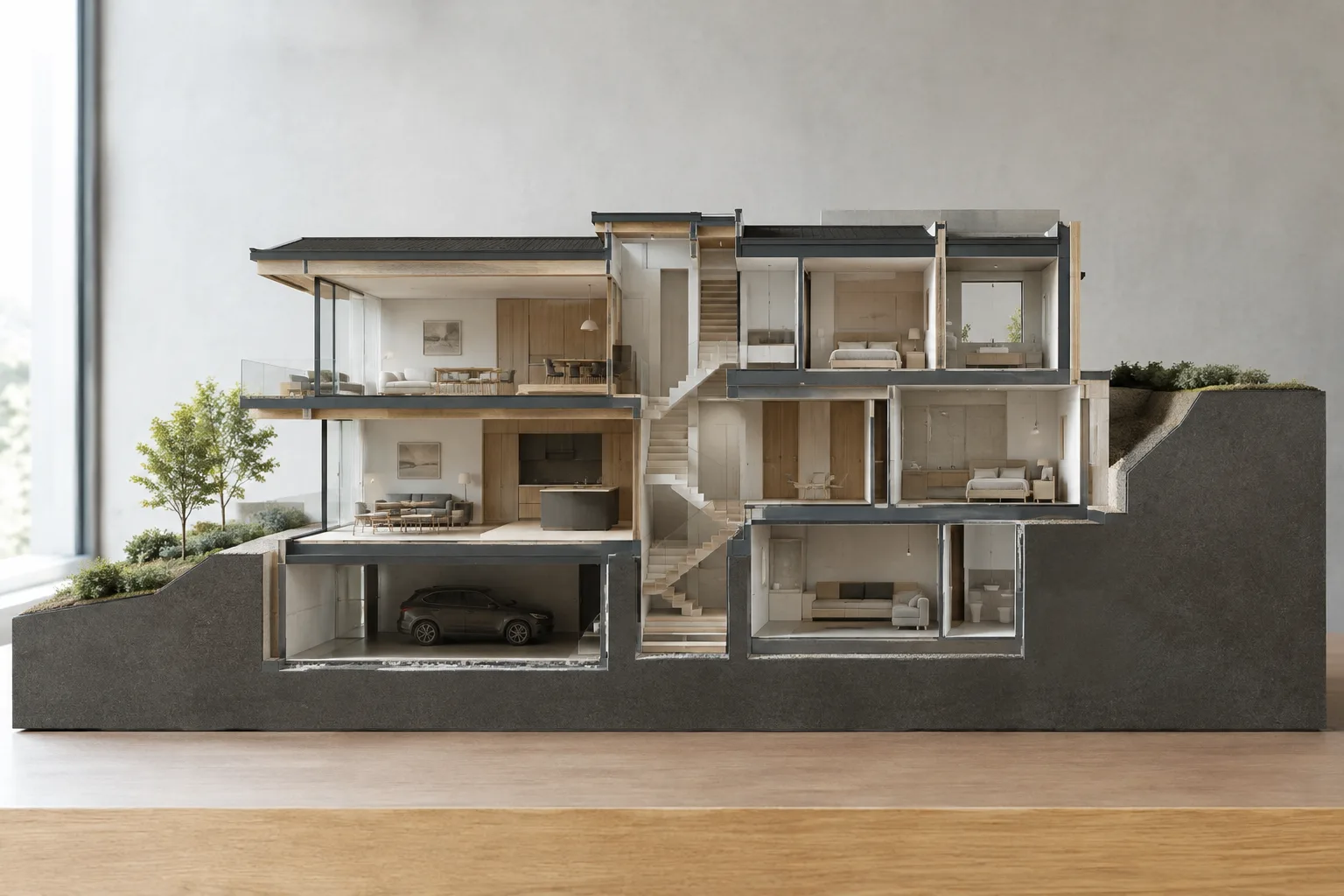
ينشئ الأمر ClippingSections، كما توضحه وثائق McNeel الخاصة بـ Rhino 8، مستويات مقاطع في النموذج؛ أما ClippingDrawings فيستخلص هندسة المقاطع والخلفية من هذه المستويات لإنشاء رسومات 2D. يجمع هذا الدليل الخطوات الأساسية لاستخدام أدوات Rhino 8 في أعمال النمذجة المعمارية والعرض. ويشمل سير العمل أساسًا وضع مستويات المقاطع، وتحديد العمق، والحفاظ على تحديث الرسومات.
قبل وضع مستوى المقطع، يجب تحديد العناصر المراد قطعها، ثم تحديد موضع المستوى في مساحة العرض المناسبة. ويمكن ضبط خيارات التعبئة والخلفية والعرض كلٌّ على حدة عند إنشاء رسم المقطع. لا تحدد الوثائق متطلبات معينة لأجهزة الكمبيوتر أو شروط الترخيص، لذا لا تقدم توصيات إضافية بشأن هذه الجوانب.
1. وضع مستويات المقاطع
شغّل الأمر:
ClippingSectionsأو اتبع المسار Drafting > Sections > Create من القائمة. حدّد أولًا العناصر المراد قطعها، ثم اضغط Enter. يتيح الضغط على Enter إنشاء مقطع يمر عبر جميع العناصر. بعد ذلك، ضع مستوى مقطع واحدًا أو أكثر في مساحة العرض. أثناء الوضع، يظهر عنصر التحكم باللون الأحمر إذا لم يتقاطع المستوى مع صندوق الحدود العام للعناصر المناسبة في إحداثيات World. ويمكن الاستعانة بهذا المؤشر للتحقق من موضع المستوى.
تحدد خيارات الاتجاه كيفية محاذاة المقطع مع مستوى العمل والنموذج. ينشئ الخيار CPlane مقطعًا موازيًا لمستوى العمل الحالي. أما الخياران X وY فيجعلان المستوى عموديًا على مستوى العمل وموازيًا لمحور X أو Y على التوالي. ويستخدم الخيار Custom اتجاهًا تحدده نقطتان. وإذا لزم عكس الاتجاه، يبدّل الخيار Flip جانبي القطع والجانب غير المقطوع.
2. ضبط العمق الظاهر والتسميات
لاقتطاع جزء قريب من المستوى بدلًا من إنشاء مقطع بعمق لا نهائي، استخدم الخيار CustomDepth. عند ضبط القيمة على Yes، يصبح إعداد Depth متاحًا؛ أما عند اختيار No فيبقى عمق مستوى المقطع لا نهائيًا. وتورد وثائق Rhino 8 القيمة 0 بوصفها القيمة الافتراضية لـ Depth. وتتيح هذه القيمة رسم مقاطع رفيعة. أما اختيار قيمة أخرى فيحدد سُمك الجزء الظاهر بوحدات النموذج.
| الإعداد | القيمة المقترحة | التأثير |
|---|---|---|
| CustomDepth | Yes للمقاطع المحدودة؛ وNo للعمق اللانهائي | يحدد ما إذا كان العمق سيقيّد الجزء الظاهر. |
| Depth | 0: مقطع رفيع؛ قيمة أخرى: سُمك بوحدات النموذج | يحدد سُمك الجزء الظاهر من العنصر المقطوع. |
| LabelMode | Text أو Dot أو None | يحدد طريقة عرض اسم المقطع في مساحة العرض. |
| SaveToNamedView | فعّله عند الحاجة | ينشئ مشهدًا محفوظًا مطابقًا لمشهد المقطع. |
يمكن تحديد بادئة لأسماء المقاطع؛ ويضيف Rhino أرقامًا متسلسلة إلى الأسماء. فمثلًا، تُنتج البادئة SEC أسماءً على نمط SEC_01 وSEC_02. وتتوفر في إعداد عرض التسمية الخيارات Text وDot وNone. ويتناسب حجم النص مع حجم عنصر التحكم، بينما يحدد نمط التوثيق النشط عند إنشاء مستوى المقطع نوع الخط المستخدم. وإذا وُضع المقطع في مساحة عرض منظورية، فسيكون المشهد المحفوظ له منظوريًا أيضًا، ولن يتحول إلى عرض متوازٍ.
3. إنشاء رسومات 2D من المقاطع
بعد إعداد مستويات المقاطع، شغّل أمر إنشاء الرسومات:
ClippingDrawingsيمكنك استخدام المسار Sections > Create Drawings من القائمة، ثم تحديد مستوى مقطع واحد أو أكثر. يعالج الخيار All جميع مستويات المقاطع الظاهرة. حدّد نقاط وضع الرسومات؛ وعند الضغط على Enter، توضع نقطة بداية الرسم الحالي عند أصل World Top. تُسقط الرسومات على مستوى World XY وتُنظَّم ضمن طبقات. وتساعد بنية الطبقات هذه على إدارة الظهور في مساحتي النموذج والتخطيط.
اضبط خيارات الرسم بما يناسب الغرض. يتحكم ShowHatch في إنشاء التهشير إذا كان نمط المقطع للعنصر يتضمن تهشيرًا، بينما يتحكم ShowSolid في إنشاء أسطح مستوية من مقاطع العناصر الصلبة. ويضيف AddBackground منحنيات الصور الظلية المرئية والمخفية الواقعة أمام مستوى المقطع. وعند إضافة الخلفية، يمكن اختيار إسقاط متوازٍ أو منظوري عبر Projection. ويحدد الخياران AddHidden وAddSilhouette ما إذا كانت المنحنيات المخفية والصور الظلية ستُرسم في الخلفية. كما يمكن ضبط سُمك الخط ولونه المرئي ليُؤخذا من الطبقة أو من العنصر المقطوع.
4. التحديث والفحص قبل التسليم
يُحدَّث الرسم تفاعليًا عند تحريك مستوى المقطع المرتبط به. لكن عند تغيير العناصر المقطوعة أو خصائصها، يجب تحديث الرسم بصورة منفصلة:
UpdateClippingDrawingsيمكن استخدام إعداد ApplyToAll لتطبيق الخيارات نفسها على رسومات متعددة. عند حذف مستوى مقطع، تُحذف معه الرسومات والطبقات المرتبطة به. يؤدي استخدام Explode على كتل الرسومات إلى إزالة ارتباط عناصر الرسم بالعناصر المصدر؛ لذا ينبغي التفكير مليًا قبل هذه الخطوة إذا كان المطلوب الحفاظ على سلوك التحديث المرتبط.
الأثر في سير عمل العمارة والتصميم الداخلي وarchviz
قد تكون هذه الأدوات مفيدة لفرق العمارة والتصميم الداخلي التي تُعدّ من النموذج مشاهد مقاطع ورسومات 2D مرتبطة بها. ويمكن لفناني archviz أيضًا إظهار أجزاء محددة من النموذج لدراسة العلاقات المكانية. ويسهّل تحديث الرسم عند تحريك مستوى المقطع تجربة مواضع مختلفة، لكن ينبغي إضافة التحديث اليدوي إلى قائمة التحقق قبل التسليم عند تغيير العناصر أو خصائصها.
لا تقدم الوثائق معلومات عن التوافق مع إصدارات أخرى من البرنامج أو متطلبات الأجهزة أو تكلفة الترخيص. لذلك يتناول هذا الدليل الخطوات في Rhino 8، ولا ينبغي افتراض أن الخيارات نفسها متاحة في الإصدارات الأخرى أو إعدادات المكاتب المختلفة. كما ينبغي التحقق من ظهور الطبقات وخيارات التعبئة والخلفية في مخرجات الرسم.
أخطاء شائعة
متابعة العمل من دون التحقق من موضع مستوى المقطع، رغم عدم تقاطعه مع صندوق حدود العناصر المناسبة. يشير ظهور عنصر التحكم باللون الأحمر إلى ضرورة مراجعة الموضع.
توقع أن ينشئ إعداد
Depthمقطعًا محدودًا مع تعطيلCustomDepth. توضح الوثائق ضرورة ضبطCustomDepthعلىYesلاستخدام إعداد العمق.إغفال تحديث الرسم بعد تغيير عنصر أو إحدى خصائصه. يؤدي تحريك المستوى إلى تحديث الرسم، أما التغييرات الأخرى فتتطلب أمر التحديث.
عدم الانتباه إلى أن حذف مستوى المقطع يؤدي أيضًا إلى حذف الرسومات والطبقات المرتبطة به.
يساعد تحديد اتجاه المقطع المطلوب وسلوك العمق وخيارات المخرجات قبل البدء، ثم التحقق من تحديث الرسومات بعد تغييرات النموذج قبل التسليم، على تنفيذ سير العمل هذا في Rhino 8 بمزيد من التحكم.
المصادر
1 مصادرلا نعيد نشر نصوص المصادر؛ الاقتباسات القصيرة مشار إليها، وما تبقى ملخص وتعليق من إعدادنا.
قد توفر الصلة بين مستوى المقطع ورسم 2D في Rhino 8 سير عمل عمليًا لمكاتب العمارة والتصميم الداخلي في تركيا التي تُعدّ المقاطع انطلاقًا من النماذج. وعلى وجه الخصوص، يسهّل التحديث التفاعلي للرسم بعد تحريك المستوى تجربة مواضع مختلفة للمقاطع.
أما النقطة الأساسية في سير العمل فهي تحديث الرسم بصورة منفصلة عند تغيير عناصر النموذج أو خصائصها. وإضافة هذه الخطوة إلى قائمة التحقق قبل التسليم تقلل من خطر استخدام مخرجات مقاطع قديمة. وبما أن المصادر لا تتضمن معلومات عن الأجهزة أو تكلفة الترخيص أو التوافق مع الإصدارات الأخرى، ينبغي للمكاتب التحقق من هذه الجوانب كلٌّ وفق إعداداته.
الأسئلة الشائعة
كيف يمكن إنشاء مستوى مقطع في Rhino 8؟
شغّل الأمر ClippingSections، وحدد العناصر المراد قطعها، ثم ضع مستوى مقطع واحدًا أو أكثر في مساحة العرض. ويمكن الضغط على Enter لإنشاء مقطع يمر عبر جميع العناصر.
هل يمكن إنشاء رسومات 2D من المقاطع في Rhino 8؟
نعم. ينشئ الأمر ClippingDrawings رسومات 2D من هندسة المقاطع والخلفية. وتُسقط الرسومات على مستوى World XY وتُنظَّم ضمن طبقات.
متى ينبغي تحديث الرسومات التي ينشئها ClippingDrawings؟
يُحدَّث الرسم تفاعليًا عند تحريك مستوى المقطع المرتبط به. أما عند تغيير العناصر المقطوعة أو خصائصها، فيجب تشغيل الأمر UpdateClippingDrawings.