Kısaca
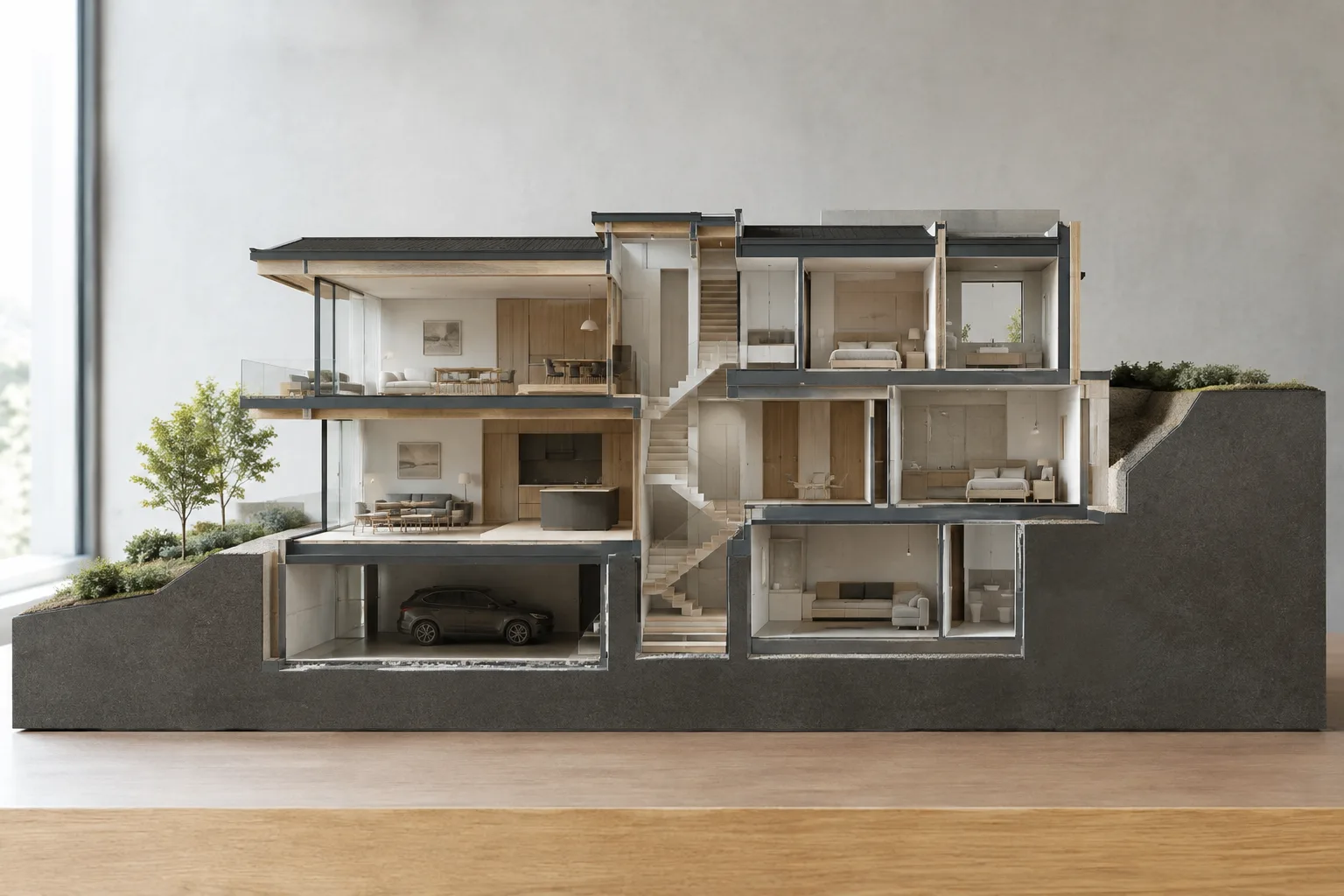
- ClippingSections, seçilen nesnelerden bir veya daha fazla kesit düzlemi oluşturuyor.
- CustomDepth etkinleştirildiğinde Depth değeri, görünen kesit bölümünün kalınlığını belirliyor.
- ClippingDrawings, kesit ve arka plan geometrisini World XY düzlemine yansıtıp katmanlarda düzenliyor.
- Kesit düzlemi taşındığında çizim etkileşimli güncelleniyor; nesne veya özellik değişikliklerinde ayrıca güncelleme gerekiyor.
Rhino 8’de kesit ve çizim iş akışı
McNeel’in Rhino 8 belgelerinde açıklanan ClippingSections komutu, modelde kesit düzlemleri oluşturuyor; ClippingDrawings ise bu düzlemlerden kesit ve arka plan geometrisi çıkararak 2D çizimler üretiyor. Bu rehber, Rhino 8’deki araçları mimari modelleme ve sunum işlerinde kullanmak için temel adımları bir araya getiriyor. Kesit düzlemlerinin yerleştirilmesi, derinliğin sınırlandırılması ve çizimlerin güncel tutulması, iş akışının başlıca aşamalarını oluşturuyor.
Kesit düzlemi yerleştirmeden önce kesilecek nesnelerin seçilmesi, ardından düzlemin uygun görünüş alanına konumlandırılması gerekiyor. Kesit çizimini oluştururken dolgu, arka plan ve görünüş seçenekleri ayrı ayrı belirlenebiliyor. Belgeler belirli bir bilgisayar donanımı veya lisans koşulu tarif etmediği için bu konularda ek bir öneri sunmuyor.
1. Kesit düzlemlerini yerleştirin
Komutu çalıştırın:
ClippingSectionsİsterseniz menüden Drafting > Sections > Create yolunu izleyin. Önce kesilecek nesneleri seçin ve Enter’a basın. Enter, kesitin tüm nesneler üzerinden alınmasına olanak tanıyor. Ardından görünüş alanında bir veya daha fazla kesit düzlemi yerleştirin. Yerleştirme sırasında düzlem, uygun nesnelerin World koordinatlarındaki genel sınır kutusuyla kesişmiyorsa widget kırmızı görünüyor. Bu gösterge, düzlemin konumunu yeniden kontrol etmek için kullanılabilir.
Yön seçenekleri, kesitin çalışma düzlemine ve modele göre nasıl yerleşeceğini belirliyor. CPlane, kesiti geçerli çalışma düzlemine paralel kuruyor. X ve Y seçenekleri düzlemi çalışma düzlemine dik, sırasıyla X veya Y eksenine paralel yapıyor. Custom ile iki noktanın tarif ettiği doğrultu kullanılıyor. Yönü ters çevirmek gerektiğinde Flip seçeneği kesen ve kesilmeyen tarafı değiştiriyor.
2. Görünen derinliği ve etiketleri ayarlayın
Sonsuz derinlikte bir kesit yerine düzlemin yakınındaki bir bölümü göstermek için CustomDepth seçeneğini kullanın. Değer Yes olduğunda Depth ayarı kullanılabilir; No seçeneğinde kesit düzleminin derinliği sonsuz kalır. Rhino 8 belgelerinde Depth için varsayılan değer 0 olarak veriliyor. Bu değer ince kesitlerin çizilmesini sağlar. Başka bir değer seçildiğinde görünen bölümün kalınlığı model birimleriyle tanımlanır.
| Ayar | Önerilen değer | Etkisi |
|---|---|---|
| CustomDepth | Sınırlı kesit için Yes; sonsuz derinlik için No | Görünen bölümün derinlikle sınırlandırılıp sınırlandırılmayacağını belirler. |
| Depth | 0: ince kesit; farklı bir değer: model birimlerinde kalınlık | Kesilen nesnenin görünen bölümünün kalınlığını tanımlar. |
| LabelMode | Text, Dot veya None | Kesit adının görünüş alanında nasıl gösterileceğini belirler. |
| SaveToNamedView | İhtiyaç varsa etkinleştirin | Kesit görünüşüne karşılık gelen kayıtlı bir görünüş oluşturur. |
Kesit adları için bir önek belirlenebilir; Rhino adlara artan numaralar ekler. Örneğin SEC öneki SEC_01, SEC_02 biçiminde adlandırılır. Etiket görünümünde Text, Dot veya None seçenekleri bulunur. Metin etiketinin boyutu widget boyutuyla orantılıdır ve kesit düzlemi oluşturulurken geçerli olan açıklama stili yazı tipini belirler. Perspektif görünüş alanında yerleştirilen kesit için kaydedilen görünüş de perspektif olur; paralel görünüşe dönüşmez.
3. Kesitlerden 2D çizim üretin
Kesit düzlemlerini hazırladıktan sonra çizim oluşturma komutunu çalıştırın:
ClippingDrawingsMenüde Sections > Create Drawings yolunu kullanabilir, ardından bir veya daha fazla kesit düzlemi seçebilirsiniz. All seçeneği görünür kesit düzlemlerinin tümünü işleme alır. Çizimlerin yerleştirme noktalarını belirleyin; Enter’a basıldığında mevcut çizimin başlangıç noktası World Top orijinine yerleştirilir. Çizimler World XY düzlemine yansıtılır ve katmanlarda düzenlenir. Bu katman yapısı, modelleme ve layout alanlarında görünürlüğü yönetmeye yardımcı olur.
Çizim seçeneklerini amaca göre belirleyin. ShowHatch, nesnenin kesit stili tarama gösteriyorsa tarama oluşturulup oluşturulmayacağını; ShowSolid, katı nesnelerin kesitlerinden düzlemsel yüzey üretilip üretilmeyeceğini kontrol eder. AddBackground, kesit düzleminin önündeki görünür ve gizli siluet eğrilerini ekler. Arka plan eklenirken Projection ile paralel veya perspektif izdüşüm seçilebilir. AddHidden ve AddSilhouette, arka planda gizli eğrilerin ve siluetlerin çizilip çizilmeyeceğini belirler. Çizgi kalınlığı ve görüntü rengi de katmana göre veya kesilen nesneden alınacak biçimde ayarlanabilir.
4. Güncelleme ve teslim öncesi kontrol
İlişkili kesit düzlemi taşındığında çizim etkileşimli olarak güncellenir. Ancak kesilen nesneler veya bu nesnelerin özellikleri değiştiğinde çizimi ayrıca yenilemek gerekir:
UpdateClippingDrawingsBirden fazla çizimde aynı seçenekleri kullanmak için ApplyToAll ayarından yararlanılabilir. Kesit düzlemi silindiğinde ona bağlı çizim ve katmanlar da silinir. Çizim bloklarını Explode etmek, çizim nesnelerinin giriş nesneleriyle bağlantısını kaldırır; bu nedenle bu adım, bağlantılı güncelleme davranışının korunması isteniyorsa dikkatle değerlendirilmelidir.
Mimarlık, iç mimarlık ve archviz iş akışına etkisi
Bu araçlar, modelden kesit görünüşleri ve bunlara bağlı 2D çizimler hazırlayan mimarlık ve iç mimarlık ekipleri için kullanışlı olabilir. Archviz sanatçıları da modelin belirli bölümlerini görünür kılarak mekânsal ilişkileri inceleyebilir. Kesit düzleminin taşınmasıyla çizimin yenilenmesi, konum denemelerini kolaylaştırır; ancak nesne veya özellik değişikliklerinden sonra manuel güncelleme adımı teslim kontrol listesine eklenmelidir.
Belgeler yazılımın diğer sürümleriyle uyumluluk, donanım gereksinimi veya lisans maliyeti hakkında bilgi vermiyor. Bu nedenle rehberdeki adımlar Rhino 8 için ele alınmıştır; farklı sürüm ya da ofis kurulumlarında seçeneklerin aynı olduğunu varsaymamak gerekir. Çizim çıktısında katman görünürlüğü, dolgu ve arka plan seçenekleri de kontrol edilmelidir.
Sık yapılan hatalar
Kesit düzlemi uygun nesnelerin sınır kutusuyla kesişmediği hâlde yerleşimi doğrulamadan devam etmek. Widget’ın kırmızı görünmesi konumu kontrol etmek için bir işarettir.
CustomDepthkapalıykenDepthdeğerinin sınırlı bir kesit oluşturmasını beklemek. Belgelerde derinlik ayarının kullanılabilmesi içinCustomDepthdeğerininYesolması gerektiği belirtiliyor.Nesne veya özellik değişikliğinden sonra çizimi yenilemeyi atlamak. Düzlemin taşınması çizimi günceller; diğer değişikliklerde güncelleme komutu gerekir.
Kesit düzlemini silmenin bağlı çizim ve katmanları da kaldıracağını gözden kaçırmak.
Çizime başlamadan önce istenen kesit yönünü, derinlik davranışını ve çıktı seçeneklerini belirlemek; teslimden önce de model değişikliklerinden sonra çizimlerin güncellendiğini doğrulamak, Rhino 8’deki bu iş akışını daha kontrollü yürütmeye yardımcı olur.
Sık sorulan sorular
Rhino 8’de kesit düzlemi nasıl oluşturulur?
ClippingSections komutunu çalıştırın, kesilecek nesneleri seçin ve görünüş alanına bir veya daha fazla kesit düzlemi yerleştirin. Enter ile tüm nesneler üzerinden kesit almak mümkündür.
Rhino 8’de kesitlerden 2D çizim oluşturulabilir mi?
Evet. ClippingDrawings komutu kesit ve arka plan geometrisinden 2D çizimler üretir. Çizimler World XY düzlemine yansıtılır ve katmanlarda düzenlenir.
ClippingDrawings çizimleri ne zaman güncellenmeli?
İlişkili kesit düzlemi taşındığında çizim etkileşimli olarak güncellenir. Kesilen nesneler veya özellikleri değiştiğinde UpdateClippingDrawings komutunu çalıştırmak gerekir.
Kaynaklar
1 kaynakKaynak metinler yeniden yayımlanmaz; kısa alıntılar tırnak içinde verilir, geri kalanı özgün özet ve yorumdur.
Rhino 8’de kesit düzlemi ile 2D çizim arasındaki bağlantı, modelden kesit hazırlayan Türkiye’deki mimarlık ve iç mimarlık ofislerine pratik bir düzen sunabilir. Özellikle düzlemi taşıma sonrası çizimin etkileşimli güncellenmesi, farklı kesit konumlarını denemeyi kolaylaştırıyor.
İş akışındaki kritik nokta, model nesneleri veya özellikleri değiştiğinde çizimi ayrıca güncellemek. Bu adımı teslim kontrolüne eklemek, eski kesit çıktılarının kullanılma riskini azaltır. Donanım, lisans maliyeti ve diğer sürümlerle uyumluluk konusunda kaynaklarda bilgi bulunmadığından, ofislerin kendi kurulumları için bu başlıkları ayrıca doğrulaması gerekir.

Yorumlar 0