En resumen
- ClippingSections crea uno o varios planos de sección a partir de los objetos seleccionados.
- Al activar CustomDepth, el valor de Depth determina el grosor de la parte visible de la sección.
- ClippingDrawings proyecta la geometría de sección y de fondo sobre el plano World XY y la organiza en capas.
- Al mover el plano de sección, el dibujo se actualiza de forma interactiva; si cambian los objetos o sus propiedades, hay que actualizarlo por separado.
Flujo de trabajo de secciones y dibujos en Rhino 8
La documentación de Rhino 8 de McNeel explica que el comando ClippingSections crea planos de sección en el modelo, mientras que ClippingDrawings extrae geometría de sección y de fondo de esos planos para generar dibujos 2D. Esta guía reúne los pasos básicos para utilizar estas herramientas en trabajos de modelado arquitectónico y presentación. La colocación de los planos de sección, la limitación de la profundidad y la actualización de los dibujos son las principales etapas del flujo de trabajo.
Antes de colocar un plano de sección, hay que seleccionar los objetos que se van a cortar y, después, situar el plano en la vista adecuada. Al crear el dibujo de sección, se pueden definir por separado las opciones de relleno, fondo y vista. La documentación no especifica requisitos de hardware ni condiciones de licencia para ningún equipo concreto, por lo que no ofrece recomendaciones adicionales sobre estos aspectos.
1. Coloca los planos de sección
Ejecuta el comando:
ClippingSectionsTambién puedes seguir la ruta Drafting > Sections > Create en el menú. Primero, selecciona los objetos que se van a cortar y pulsa Enter. Enter permite obtener la sección de todos los objetos. A continuación, coloca uno o varios planos de sección en la vista. Durante la colocación, el widget aparece en rojo si el plano no intersecta el cuadro delimitador general en coordenadas World de los objetos pertinentes. Este indicador puede servir para volver a comprobar la posición del plano.
Las opciones de dirección determinan cómo se orienta la sección con respecto al plano de construcción y al modelo. CPlane establece la sección paralela al plano de construcción actual. Las opciones X e Y orientan el plano perpendicular al plano de construcción y paralelo, respectivamente, a los ejes X o Y. Con Custom, se utiliza una dirección definida por dos puntos. Si es necesario invertir la dirección, la opción Flip intercambia los lados que se cortan y los que no.
2. Ajusta la profundidad visible y las etiquetas
Para mostrar una parte cercana al plano en lugar de una sección de profundidad infinita, utiliza la opción CustomDepth. Cuando el valor es Yes, se puede usar el ajuste Depth; con No, la profundidad del plano de sección es infinita. La documentación de Rhino 8 indica que el valor predeterminado de Depth es 0. Este valor permite dibujar secciones finas. Si se elige otro valor, el grosor de la parte visible se define en unidades del modelo.
| Ajuste | Valor recomendado | Efecto |
|---|---|---|
| CustomDepth | Yes para una sección limitada; No para una profundidad infinita | Determina si la profundidad de la parte visible está limitada. |
| Depth | 0: sección fina; otro valor: grosor en unidades del modelo | Define el grosor de la parte visible del objeto cortado. |
| LabelMode | Text, Dot o None | Determina cómo se muestra el nombre de la sección en la vista. |
| SaveToNamedView | Actívalo si es necesario | Crea una vista guardada correspondiente a la vista de sección. |
Se puede definir un prefijo para los nombres de las secciones; Rhino añade números en orden ascendente. Por ejemplo, el prefijo SEC genera nombres como SEC_01 y SEC_02. Las opciones de visualización de etiquetas son Text, Dot y None. El tamaño de la etiqueta de texto es proporcional al tamaño del widget, y la fuente la determina el estilo de anotación vigente al crear el plano de sección. Si la sección se coloca en una vista en perspectiva, la vista guardada también será en perspectiva; no se convertirá en una vista paralela.
3. Genera dibujos 2D a partir de las secciones
Una vez preparados los planos de sección, ejecuta el comando para crear los dibujos:
ClippingDrawingsTambién puedes seguir la ruta Sections > Create Drawings en el menú y, después, seleccionar uno o varios planos de sección. La opción All procesa todos los planos de sección visibles. Define los puntos de inserción de los dibujos; al pulsar Enter, el origen del dibujo actual se coloca en el origen de World Top. Los dibujos se proyectan sobre el plano World XY y se organizan en capas. Esta estructura de capas ayuda a controlar la visibilidad en las áreas de modelado y layout.
Configura las opciones del dibujo según el objetivo. ShowHatch controla si se generan tramas cuando el estilo de sección del objeto incluye una. ShowSolid determina si se crean superficies planas a partir de las secciones de objetos sólidos. AddBackground añade curvas de silueta visibles y ocultas situadas delante del plano de sección. Al añadir el fondo, Projection permite elegir una proyección paralela o en perspectiva. AddHidden y AddSilhouette determinan si se dibujan curvas ocultas y siluetas en el fondo. El grosor de línea y el color de visualización también se pueden configurar para que se tomen de la capa o del objeto cortado.
4. Actualización y revisión antes de la entrega
Cuando se mueve el plano de sección asociado, el dibujo se actualiza de forma interactiva. Sin embargo, si cambian los objetos cortados o sus propiedades, hay que actualizar el dibujo por separado:
UpdateClippingDrawingsPara aplicar las mismas opciones a varios dibujos, se puede usar el ajuste ApplyToAll. Al eliminar un plano de sección, también se eliminan los dibujos y las capas asociados. Al aplicar Explode a los bloques de dibujo, se elimina la conexión entre los objetos del dibujo y los objetos de origen; por eso, conviene valorar este paso con cuidado si se quiere conservar el comportamiento de actualización vinculada.
Efectos en los flujos de trabajo de arquitectura, diseño de interiores y archviz
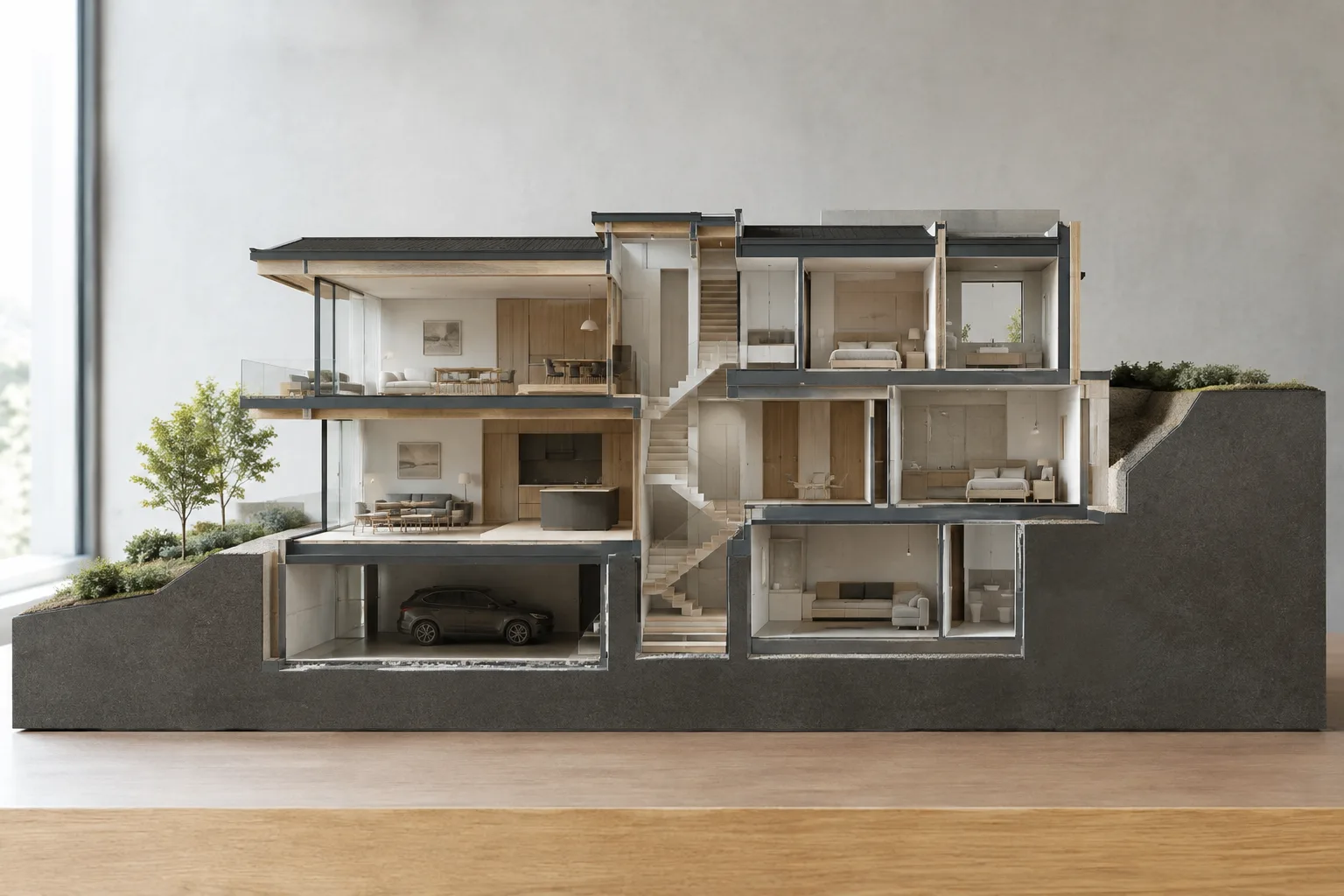
Estas herramientas pueden resultar útiles para los equipos de arquitectura y diseño de interiores que preparan vistas en sección y dibujos 2D vinculados a partir de modelos. Los artistas de archviz también pueden mostrar partes concretas del modelo para estudiar las relaciones espaciales. La actualización del dibujo al mover el plano de sección facilita probar distintas posiciones; no obstante, el paso de actualización manual después de cambiar objetos o propiedades debería incluirse en la lista de revisión antes de la entrega.
La documentación no informa sobre compatibilidad con otras versiones del software, requisitos de hardware ni costes de licencia. Por eso, esta guía se centra en Rhino 8; no conviene dar por sentado que las opciones serán iguales en otras versiones o instalaciones de oficina. También hay que revisar la visibilidad de las capas y las opciones de relleno y fondo en el dibujo final.
Errores frecuentes
Continuar sin comprobar la posición, aunque el plano de sección no interseque el cuadro delimitador de los objetos pertinentes. El widget en rojo es una señal para revisar la ubicación.
Esperar que
Depthcree una sección limitada cuandoCustomDepthestá desactivado. La documentación indica queCustomDepthdebe estar enYespara poder usar el ajuste de profundidad.Olvidar actualizar el dibujo después de cambiar un objeto o sus propiedades. Mover el plano actualiza el dibujo; para los demás cambios se necesita el comando de actualización.
Pasar por alto que al eliminar el plano de sección también se eliminan los dibujos y las capas asociados.
Definir antes de dibujar la dirección de sección, el comportamiento de la profundidad y las opciones de salida, y comprobar antes de la entrega que los dibujos se hayan actualizado tras los cambios del modelo, ayuda a gestionar mejor este flujo de trabajo en Rhino 8.
Fuentes
1 fuenteNo republicamos los textos de las fuentes; las citas breves van marcadas y el resto es resumen y comentario propios.
La conexión entre los planos de sección y los dibujos 2D de Rhino 8 puede ofrecer una organización práctica a los estudios de arquitectura y diseño de interiores de Turquía que preparan secciones a partir de modelos. En particular, la actualización interactiva del dibujo tras mover el plano facilita probar distintas ubicaciones de sección.
El punto clave del flujo de trabajo es actualizar el dibujo por separado cuando cambian los objetos del modelo o sus propiedades. Añadir este paso a la revisión de entrega reduce el riesgo de utilizar secciones desactualizadas. Como las fuentes no ofrecen información sobre hardware, costes de licencia ni compatibilidad con otras versiones, cada estudio debe verificar estos aspectos para su propia instalación.
Preguntas frecuentes
¿Cómo se crea un plano de sección en Rhino 8?
Ejecuta el comando ClippingSections, selecciona los objetos que se van a cortar y coloca uno o varios planos de sección en la vista. Con Enter es posible obtener una sección de todos los objetos.
¿Se pueden crear dibujos 2D a partir de secciones en Rhino 8?
Sí. El comando ClippingDrawings genera dibujos 2D a partir de geometría de sección y de fondo. Los dibujos se proyectan sobre el plano World XY y se organizan en capas.
¿Cuándo hay que actualizar los dibujos de ClippingDrawings?
Cuando se mueve el plano de sección asociado, el dibujo se actualiza de forma interactiva. Si cambian los objetos cortados o sus propiedades, hay que ejecutar el comando UpdateClippingDrawings.