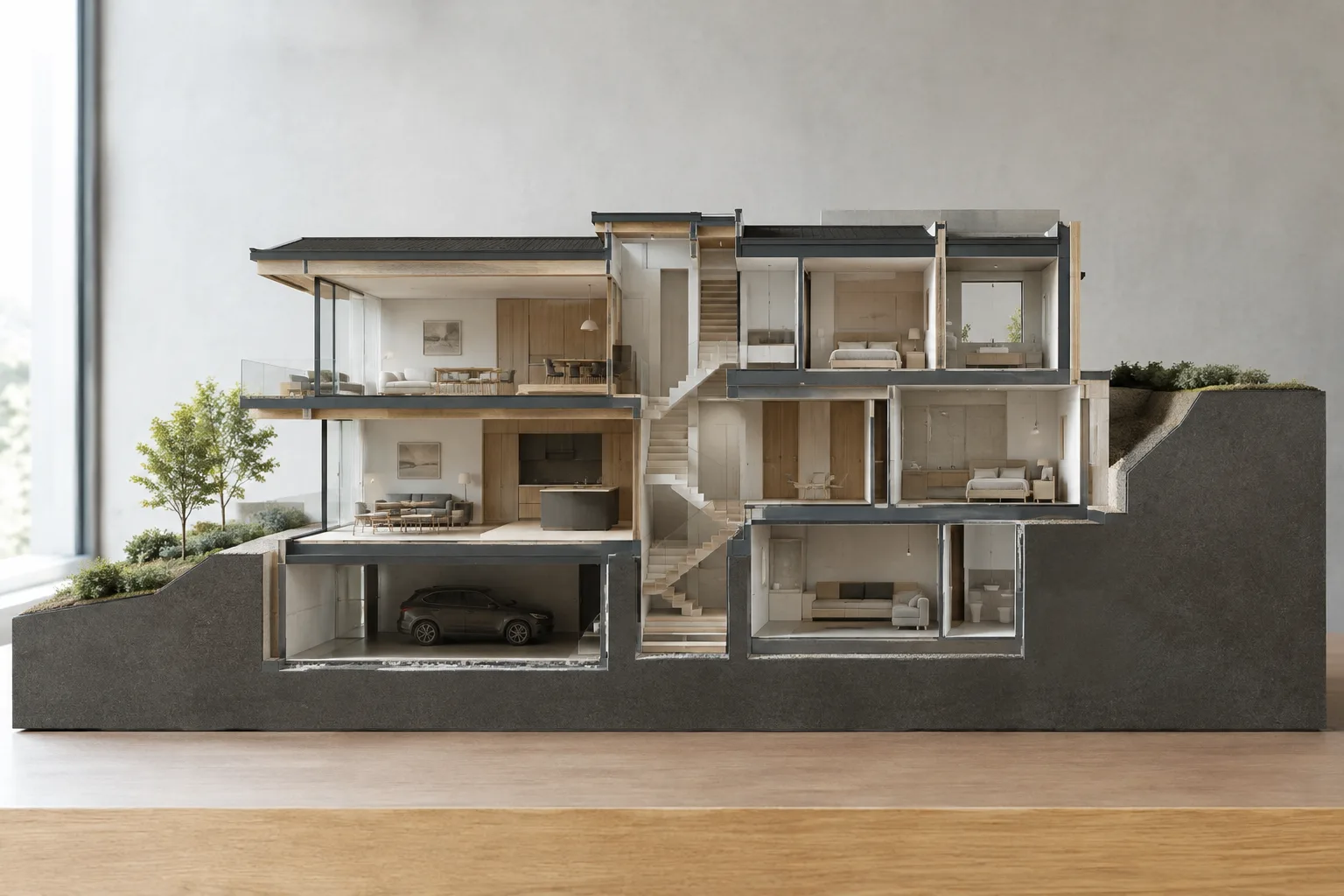
Qısaca
- ClippingSections seçilmiş obyektlərdən bir və ya daha çox kəsik müstəvisi yaradır.
- CustomDepth aktiv olduqda Depth dəyəri görünən kəsik hissəsinin qalınlığını müəyyənləşdirir.
- ClippingDrawings kəsik və fon həndəsəsini World XY müstəvisinə proyeksiya edir və qatlarda nizamlayır.
- Kəsik müstəvisi yerini dəyişəndə çertyoj interaktiv yenilənir; obyekt və ya xüsusiyyət dəyişikliklərində isə ayrıca yeniləmə tələb olunur.
Rhino 8-də kəsik və çertyoj iş axını
McNeel-in Rhino 8 sənədlərində izah edilən ClippingSections əmri modeldə kəsik müstəviləri yaradır; ClippingDrawings isə həmin müstəvilərdən kəsik və fon həndəsəsini çıxararaq 2D çertyojlar hazırlayır. Bu bələdçi Rhino 8 alətlərindən memarlıq modelləşdirməsi və təqdimat işlərində istifadə üçün əsas addımları bir araya gətirir. Kəsik müstəvilərinin yerləşdirilməsi, dərinliyin məhdudlaşdırılması və çertyojların aktual saxlanması iş axınının başlıca mərhələləridir.
Kəsik müstəvisini yerləşdirməzdən əvvəl kəsiləcək obyektləri seçmək, sonra isə müstəvini uyğun görünüş pəncərəsində yerləşdirmək lazımdır. Kəsik çertyoju yaradarkən dolğu, fon və görünüş seçimlərini ayrıca müəyyənləşdirmək mümkündür. Sənədlərdə konkret kompüter avadanlığı və ya lisenziya şərtləri barədə məlumat verilmədiyindən, bu mövzularda əlavə tövsiyə təqdim edilmir.
1. Kəsik müstəvilərini yerləşdirin
Əmri başladın:
ClippingSectionsİstəsəniz, menyudan Drafting > Sections > Create yolunu seçin. Əvvəlcə kəsiləcək obyektləri seçin və Enter düyməsini basın. Enter düyməsi kəsiyi bütün obyektlər boyunca almağa imkan verir. Sonra görünüş pəncərəsində bir və ya daha çox kəsik müstəvisi yerləşdirin. Yerləşdirmə zamanı müstəvi uyğun obyektlərin World koordinatlarındakı ümumi sərhəd qutusu ilə kəsişmirsə, widget qırmızı görünür. Bu göstərici müstəvinin mövqeyini yenidən yoxlamaq üçün istifadə oluna bilər.
İstiqamət seçimləri kəsiyin iş müstəvisinə və modelə nəzərən necə yerləşəcəyini müəyyənləşdirir. CPlane kəsiyi cari iş müstəvisinə paralel qurur. X və Y seçimləri müstəvini iş müstəvisinə perpendikulyar, müvafiq olaraq X və ya Y oxuna paralel edir. Custom seçimi ilə iki nöqtənin göstərdiyi istiqamətdən istifadə olunur. İstiqaməti çevirmək lazım gəldikdə Flip seçimi kəsən və kəsilməyən tərəfləri dəyişir.
2. Görünən dərinliyi və etiketləri tənzimləyin
Sonsuz dərinlikli kəsik əvəzinə müstəvinin yaxınlığındakı hissəni göstərmək üçün CustomDepth seçimindən istifadə edin. Dəyər Yes olduqda Depth ayarı əlçatan olur; No seçildikdə kəsik müstəvisinin dərinliyi sonsuz qalır. Rhino 8 sənədlərində Depth üçün standart dəyər 0 göstərilir. Bu dəyər nazik kəsiklərin çəkilməsini təmin edir. Başqa dəyər seçildikdə görünən hissənin qalınlığı model vahidləri ilə müəyyənləşdirilir.
| Ayar | Tövsiyə olunan dəyər | Təsiri |
|---|---|---|
| CustomDepth | Məhdud kəsik üçün Yes; sonsuz dərinlik üçün No | Görünən hissənin dərinliklə məhdudlaşdırılıb-məhdudlaşdırılmayacağını müəyyənləşdirir. |
| Depth | 0: nazik kəsik; başqa dəyər: model vahidlərində qalınlıq | Kəsilən obyektin görünən hissəsinin qalınlığını müəyyənləşdirir. |
| LabelMode | Text, Dot və ya None | Kəsiyin adının görünüş pəncərəsində necə göstəriləcəyini müəyyənləşdirir. |
| SaveToNamedView | Lazım olduqda aktivləşdirin | Kəsik görünüşünə uyğun yadda saxlanmış görünüş yaradır. |
Kəsik adları üçün prefiks təyin etmək mümkündür; Rhino adlara artan nömrələr əlavə edir. Məsələn, SEC prefiksi SEC_01, SEC_02 şəklində adlandırılır. Etiket görünüşü üçün Text, Dot və ya None seçimləri mövcuddur. Mətn etiketinin ölçüsü widget ölçüsü ilə mütənasibdir; kəsik müstəvisi yaradılan zaman aktiv olan qeyd üslubunun şrifti müəyyənləşdirir. Perspektiv görünüş pəncərəsində yerləşdirilən kəsik üçün yadda saxlanmış görünüş də perspektiv olur; paralel görünüşə çevrilmir.
3. Kəsiklərdən 2D çertyoj yaradın
Kəsik müstəvilərini hazırladıqdan sonra çertyoj yaratma əmrini başladın:
ClippingDrawingsMenyuda Sections > Create Drawings yolunu seçə, sonra isə bir və ya daha çox kəsik müstəvisi seçə bilərsiniz. All seçimi görünən bütün kəsik müstəvilərini emal edir. Çertyojların yerləşmə nöqtələrini müəyyənləşdirin; Enter düyməsinə basdıqda cari çertyojun başlanğıc nöqtəsi World Top başlanğıc nöqtəsində yerləşdirilir. Çertyojlar World XY müstəvisinə proyeksiya edilir və qatlarda nizamlanır. Bu qat quruluşu modelləşdirmə və layout sahələrində görünürlüğü idarə etməyə kömək edir.
Çertyoj seçimlərini məqsədə uyğun müəyyənləşdirin. ShowHatch, obyektin kəsik üslubunda ştrixləmə varsa, onun yaradılıb-yaradılmayacağına; ShowSolid isə bərk obyektlərin kəsiklərindən müstəvi səth yaradılıb-yaradılmayacağına nəzarət edir. AddBackground kəsik müstəvisinin önündəki görünən və gizli siluet əyrilərini əlavə edir. Fon əlavə edilərkən Projection vasitəsilə paralel və ya perspektiv proyeksiya seçilə bilər. AddHidden və AddSilhouette arxa planda gizli əyrilərin və siluetlərin çəkilib-çəkilməyəcəyini müəyyənləşdirir. Xətt qalınlığı və görünüş rəngi də qata uyğun və ya kəsilən obyektdən götürüləcək şəkildə tənzimlənə bilər.
4. Yeniləmə və təhvil öncəsi yoxlama
Əlaqəli kəsik müstəvisi yerini dəyişəndə çertyoj interaktiv şəkildə yenilənir. Lakin kəsilən obyektlər və ya onların xüsusiyyətləri dəyişdikdə çertyoju ayrıca yeniləmək lazımdır:
UpdateClippingDrawingsBir neçə çertyojda eyni seçimlərdən istifadə etmək üçün ApplyToAll ayarından yararlanmaq olar. Kəsik müstəvisi silindikdə ona bağlı çertyoj və qatlar da silinir. Çertyoj bloklarını Explode etmək çertyoj obyektlərinin giriş obyektləri ilə əlaqəsini kəsir; buna görə əlaqəli yeniləmə davranışının qorunması vacibdirsə, bu addımı diqqətlə nəzərdən keçirmək lazımdır.
Memarlıq, interyer dizaynı və archviz iş axınına təsiri
Bu alətlər modeldən kəsik görünüşləri və onlara bağlı 2D çertyojlar hazırlayan memarlıq və interyer dizaynı qrupları üçün faydalı ola bilər. Archviz mütəxəssisləri də məkan münasibətlərini araşdırmaq üçün modelin müəyyən hissələrini görünən edə bilərlər. Kəsik müstəvisi yerini dəyişdikdə çertyojun yenilənməsi müxtəlif mövqeləri sınaqdan keçirməyi asanlaşdırır; lakin obyekt və ya xüsusiyyət dəyişikliklərindən sonra əl ilə yeniləmə addımı təhvil yoxlama siyahısına əlavə edilməlidir.
Sənədlərdə proqramın digər versiyaları ilə uyğunluq, avadanlıq tələbləri və ya lisenziya qiyməti barədə məlumat verilmir. Buna görə bələdçidəki addımlar Rhino 8 üçün nəzərdən keçirilir; fərqli versiya və ya ofis quraşdırmalarında seçimlərin eyni olduğunu güman etmək olmaz. Çertyoj nəticəsində qatların görünürlüğü, dolğu və fon seçimləri də yoxlanmalıdır.
Tez-tez rast gəlinən səhvlər
Kəsik müstəvisi uyğun obyektlərin sərhəd qutusu ilə kəsişmədiyi halda yerləşməni yoxlamadan davam etmək. Widget-ın qırmızı görünməsi mövqeyi yoxlamaq üçün göstəricidir.
CustomDepthsöndürülmüş haldaDepthdəyərinin məhdud kəsik yaradacağını gözləmək. Sənədlərdə dərinlik ayarından istifadə üçünCustomDepthdəyərininYesolmalı olduğu bildirilir.Obyekt və ya xüsusiyyət dəyişikliyindən sonra çertyoju yeniləməyi unutmaq. Müstəvinin yerini dəyişmək çertyoju yeniləyir; digər dəyişikliklər üçün yeniləmə əmri tələb olunur.
Kəsik müstəvisinin silinməsinin ona bağlı çertyoj və qatları da aradan qaldıracağını nəzərdən qaçırmaq.
Çertyoj yaratmağa başlamazdan əvvəl istənilən kəsik istiqamətini, dərinlik davranışını və çıxış seçimlərini müəyyənləşdirmək, təhvil verməzdən əvvəl isə model dəyişikliklərindən sonra çertyojların yeniləndiyini yoxlamaq Rhino 8-də bu iş axınını daha nəzarətli aparmağa kömək edir.
Mənbələr
1 mənbəMənbə mətnləri yenidən dərc edilmir; qısa sitatlar işarələnir, qalanı bizim xülasə və şərhimizdir.
Rhino 8-də kəsik müstəvisi ilə 2D çertyoj arasındakı əlaqə modeldən kəsik hazırlayan Türkiyədəki memarlıq və interyer dizaynı ofisləri üçün praktik iş axını yarada bilər. Xüsusilə müstəvi yerini dəyişdikdən sonra çertyojun interaktiv yenilənməsi müxtəlif kəsik mövqelərini sınaqdan keçirməyi asanlaşdırır.
İş axınında diqqət edilməli əsas məqam model obyektləri və ya onların xüsusiyyətləri dəyişdikdə çertyojun ayrıca yenilənməsidir. Bu addımı təhvil yoxlamasına əlavə etmək köhnə kəsik nəticələrinin istifadə olunması riskini azaldır. Avadanlıq, lisenziya qiyməti və digər versiyalarla uyğunluq barədə mənbələrdə məlumat olmadığından, ofislər bu mövzuları öz quraşdırmaları üçün ayrıca dəqiqləşdirməlidir.
Tez-tez verilən suallar
Rhino 8-də kəsik müstəvisi necə yaradılır?
ClippingSections əmrini başladın, kəsiləcək obyektləri seçin və görünüş pəncərəsində bir və ya daha çox kəsik müstəvisi yerləşdirin. Enter düyməsi ilə bütün obyektlər boyunca kəsik almaq mümkündür.
Rhino 8-də kəsiklərdən 2D çertyoj yaratmaq mümkündürmü?
Bəli. ClippingDrawings əmri kəsik və fon həndəsəsindən 2D çertyojlar yaradır. Çertyojlar World XY müstəvisinə proyeksiya edilir və qatlarda nizamlanır.
ClippingDrawings çertyojları nə vaxt yenilənməlidir?
Əlaqəli kəsik müstəvisi yerini dəyişdikdə çertyoj interaktiv yenilənir. Kəsilən obyektlər və ya onların xüsusiyyətləri dəyişdikdə UpdateClippingDrawings əmrini işlətmək lazımdır.