باختصار
- يتطلب Path Tracer دعم تتبّع الأشعة عبر الأجهزة، ويجب أن يستخدم المشروع DirectX 12 على Windows.
- قد تصبح العينات المتراكمة غير صالحة عند تغيير الكاميرا أو المشهد، فتبدأ عملية الحساب من جديد.
- يمكن أن يؤدي رفع عدد العينات المكانية في Movie Render Queue إلى تقليل الضوضاء، لكنه يزيد زمن الرندر لكل إطار.
- تسرد وثائق Epic Games نظام Windows 10 1809 أو أحدث، وبطاقات NVIDIA RTX أو بطاقات GTX مع تفعيل برنامج تشغيل DXR.
يتناول هذا الدليل خطوات تفعيل Path Tracer في Unreal Engine ضمن مشهد معماري، وإخراج صورة ثابتة أو رسوم متحركة. يحسب Path Tracer، كما توضحه وثائق Epic Games، الإضاءة والانعكاسات والانكسارات استنادًا إلى هندسة المشهد ومواده. والهدف هو إنتاج رندرات عالية الجودة قائمة على الفيزياء، من دون قيود ميزات العرض الآني.
ما الذي ستتعلمه في هذا الدليل؟
ستتحقق أولًا من نظام التشغيل وبطاقة الرسوميات وإعدادات المشروع المحددة لـ Path Tracer. بعد ذلك، ستتعلم التبديل إلى وضع Path Tracing في منفذ العرض وكيفية تراكم العينات. وأخيرًا، ستتعرف إلى كيفية ضبط عدد العينات والدقة وإعدادات الإخراج عند استخدام Movie Render Queue (MRQ) لإنتاج إطار ثابت أو رندر رسوم متحركة.
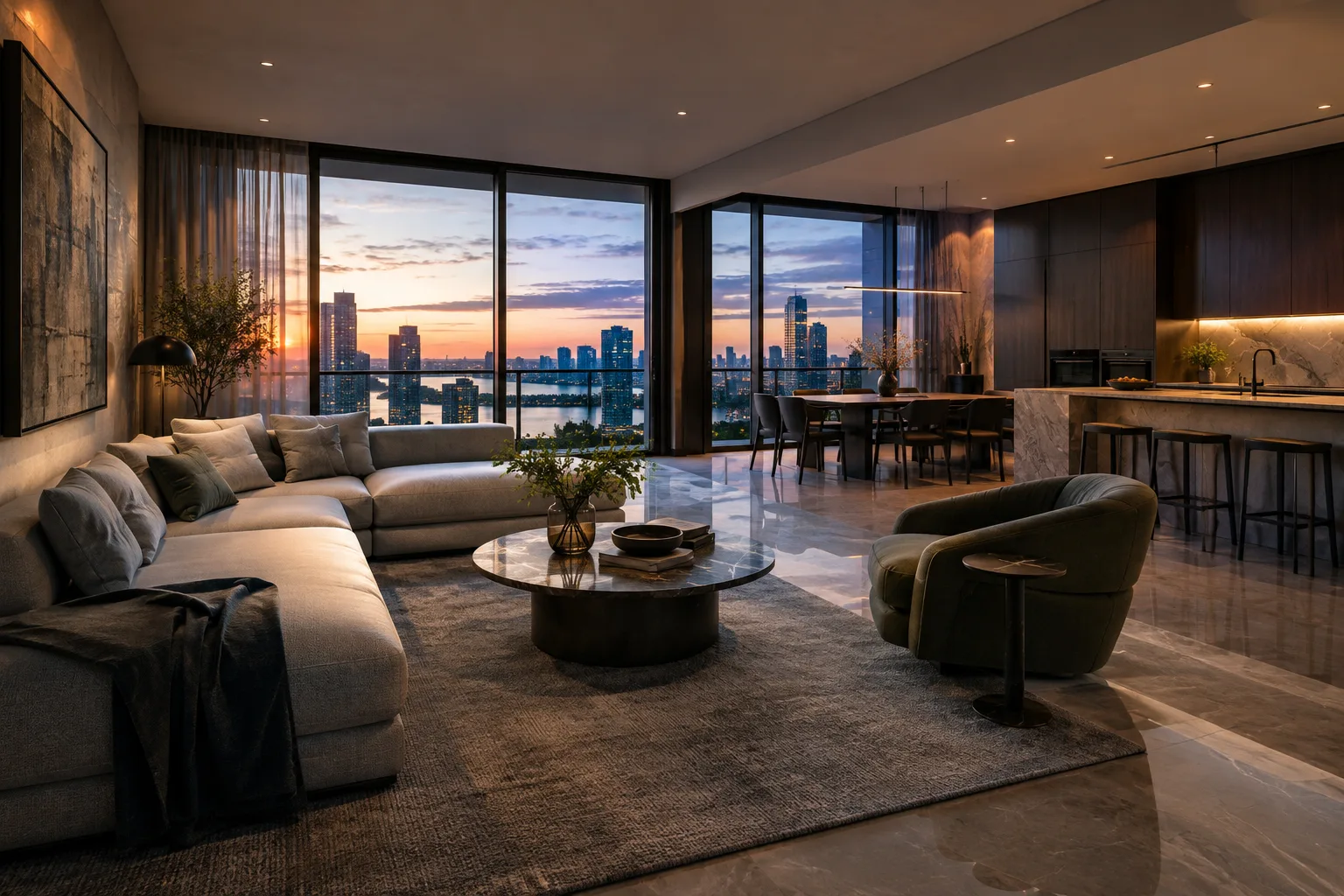
عندما لا تتحرك الكاميرا، يراكم Path Tracer عينات الصورة بمرور الوقت. لذلك قد تبدو الصورة مشوشة في البداية، ثم تتحسن مع زيادة عدد العينات. ويؤثر تعقيد المشهد والمواد التي يجري أخذ العينات منها في زمن الحساب. وفي المشاهد الداخلية، قد تطول مسارات الضوء ويزداد زمن الرندر، لا سيما عند وجود مواد تقترب قيمة البياض فيها من 1.0.
المتطلبات وإعدادات المشروع
يحدد دليل Epic Games نظام Windows 10 1809 أو أحدث، وبطاقات NVIDIA RTX أو بطاقات GTX مع تفعيل برنامج تشغيل DXR. كما يجب ضبط RHI المستهدف على DirectX 12 في Windows. وينبغي تفعيل تتبّع الأشعة عبر الأجهزة ودعم Path Tracing ضمن إعدادات المشروع. لا يحدد دليل Path Tracer إصدارًا معينًا من Unreal Engine؛ لكنه يشير أيضًا إلى وجود إعدادات في Unreal Engine 5 تتحكم في خيارات تظليل المواد الخاصة بـ Path Tracer.
عند تفعيل تتبّع الأشعة عبر الأجهزة بينما يكون Compute Skin Cache معطّلًا، يعرض المحرك نافذة تطلب تفعيل هذه الميزة. ووفقًا لـ Epic Games، يلزم Compute Skin Cache لدعم تتبّع الأشعة عبر الأجهزة وميزات Path Tracer. أعد تشغيل المحرك بعد تغيير الإعدادات.
يمكن للمشروعات التي لن تستخدم Path Tracer تعطيل خيار التظليل ذي الصلة المذكور في الوثائق لتقليل زمن تجميع التظليل. وقد لا يكون هذا الخيار مناسبًا للمشروعات التي تخطط لاستخدام Path Tracer؛ لذا قيّم الإعداد وفقًا لمتطلبات سير العمل. لا تقدم المصادر معلومات عن تكلفة الحساب أو رسوم الترخيص، لذلك يقتصر هذا الدليل على الجوانب التقنية.
تفعيل Path Tracer وتجهيز المشهد
تحقق من متطلبات الأجهزة والمشروع. اختر DirectX 12 في إعدادات Windows المستهدفة. فعّل تتبّع الأشعة عبر الأجهزة وPath Tracing ضمن إعدادات المشروع. إذا كان Compute Skin Cache معطّلًا، ففعّله ثم أعد تشغيل المحرك.
اختر Path Tracing في منفذ العرض. افتح قائمة View Modes داخل Level Viewport وانتقل إلى وضع Path Tracing. تتقدم الصورة عبر تراكم العينات أثناء ثبات الكاميرا؛ وقد تعني الضوضاء في المرحلة الأولى أن الحساب لم يكتمل بعد.
أبقِ المشهد ثابتًا أثناء تراكم العينات. قد تؤدي حركة الكاميرا أو تغيير العرض أو إضافة عنصر أو نقله أو تحديث المواد إلى إبطال العينات. ومن المتوقع أن تبدأ عملية الحساب من جديد بعد إجراء مثل هذه التغييرات.
راجع إعدادات Post Process Volume. تحدد قيمة Samples Per Pixel ضمن فئة PathTracing عدد العينات المستخدمة لتقارب الصورة؛ وقد تقلل القيم الأعلى الضوضاء. أما إعداد Max. Bounces فيحدد الحد الأقصى لعدد ارتدادات الضوء التي يمكن أن تصل إليها مسارات الضوء قبل إنهائها.
تحقق من مساهمة الإضاءة. يحدد خيار Emissive Materials ما إذا كانت المواد ذات الألوان الانبعاثية ستسهم في إضاءة المشهد. إذا مُثّل مصدر الضوء بهندسة انبعاثية وبضوء موضعي في الوقت نفسه، فقد تُحتسب الإضاءة مرتين. ويمكن تعطيل المساهمة الانبعاثية لاختبار هذه الحالة.
إذا ظهرت آثار ساطعة غير مرغوبة، تُعرف باسم «firefly»، حول مصادر الضوء الصغيرة واللامعة، فإن إعداد Max Path Intensity أحد الخيارات التي تساعد على تقليلها. ويستخدم إعداد Denoiser إضافة إزالة الضوضاء المحمّلة لتقليل الضوضاء في العينة النهائية؛ ووفقًا للوثائق، لن يؤثر هذا الخيار في الناتج إذا لم تكن الإضافة مفعّلة. راقب أيضًا توازن الإضاءة في الصورة عند تغيير الإعدادات.
إخراج الرندر باستخدام Movie Render Queue
يوفر Movie Render Queue وحدات مختلفة لاستخدام Path Tracer في رندرات الإنتاج. وتتيح وحدة Path Tracer إعدادات خاصة بمسار الرندر. كما يمكن إدارة خيارات مثل الحد الأقصى لعدد ارتدادات الضوء ومساهمة المواد الانبعاثية عبر Post Process Volume. وتتيح إعدادات الإخراج تحديد موقع الملف واسمه ودقته وإطاري البداية والنهاية المطلوب رندرهما.
تُضبط أعداد العينات المكانية والزمانية كلٌّ على حدة في وحدة Anti-aliasing. ويحدد عدد العينات المكانية العينات المستخدمة لكل بكسل ضمن كل عينة زمنية. قد يؤدي رفع هذه القيمة إلى تقليل الضوضاء في كل تمريرة رندر، لكنه يطيل زمن الرندر لكل إطار. وعند استخدام MRQ، لا يؤخذ إعداد Samples Per Pixel في Post Process Volume في الحسبان.
توصي Epic Games في الصور الثابتة بإبقاء عدد العينات الزمنية عند 1 وتجميع العينات ضمن العينات المكانية. أما في الرسوم المتحركة، فتوصي باستخدام عينة مكانية واحدة وعدد أكبر من العينات الزمنية مع تفعيل Reference Motion Blur. ويمكن للعينات الزمنية تحسين جودة ضبابية الحركة من خلال دمج رندرات مأخوذة من لحظات زمنية مختلفة. ويعتمد التوزيع المناسب على ضبابية الحركة المطلوبة.
يمكن لوحدة High Resolution إخراج الإطارات عالية الدقة على شكل بلاطات منفصلة ثم دمجها. وتعتمد الدقة التي يمكن أن تبلغها البلاطة على الحد الذي تدعمه بطاقة الرسوميات. وتتوفر ضمن إعدادات Anti-aliasing فترات الإحماء اللازمة لضمان تهيئة الرسوم المتحركة والمؤثرات البصرية على النحو الصحيح. قبل بدء الإنتاج، أخرج رندرًا تجريبيًا قصيرًا وقيّم عدد العينات والزمن وجودة الصورة معًا.
تأثير Path Tracer في سير عمل العمارة والتصور المعماري
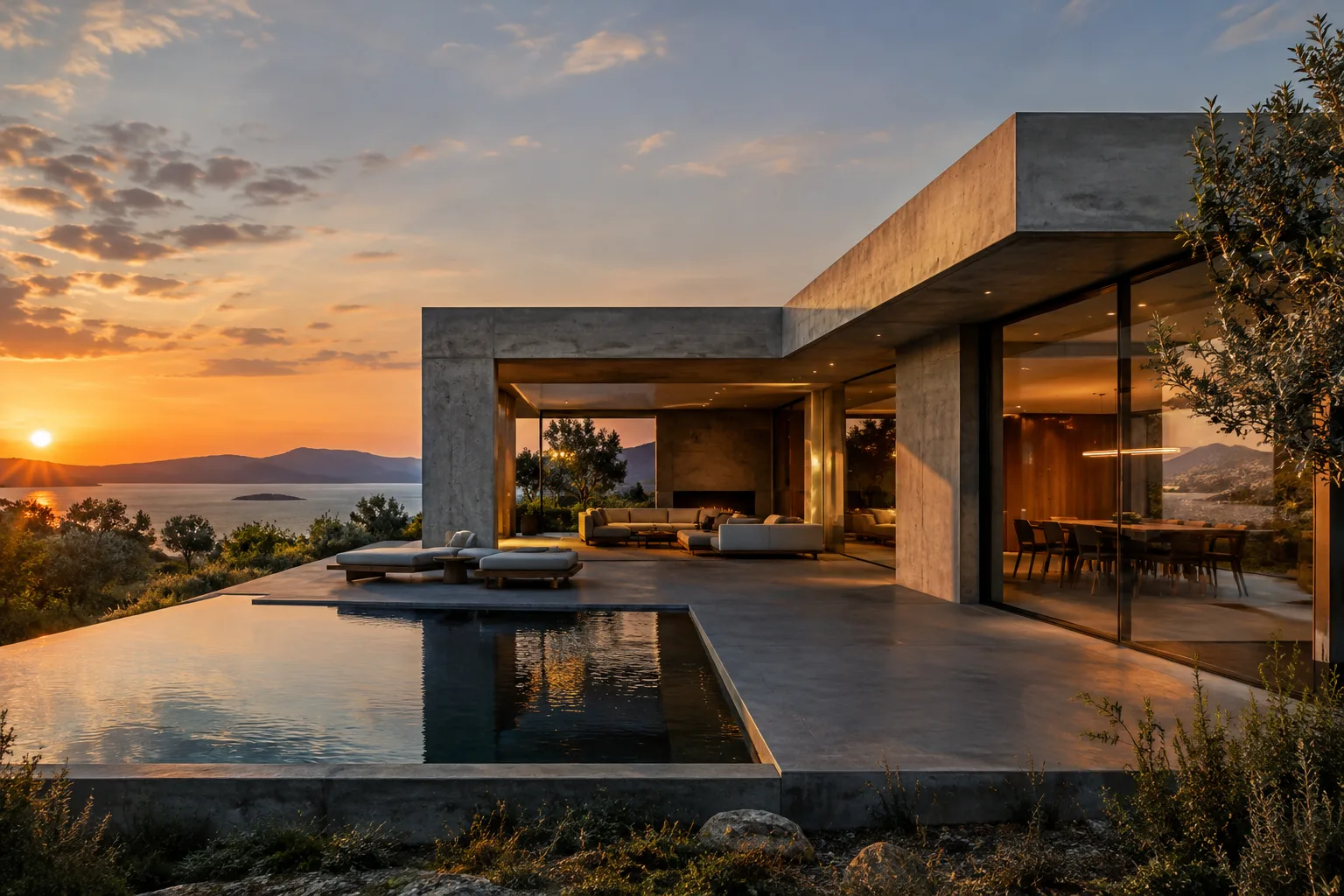
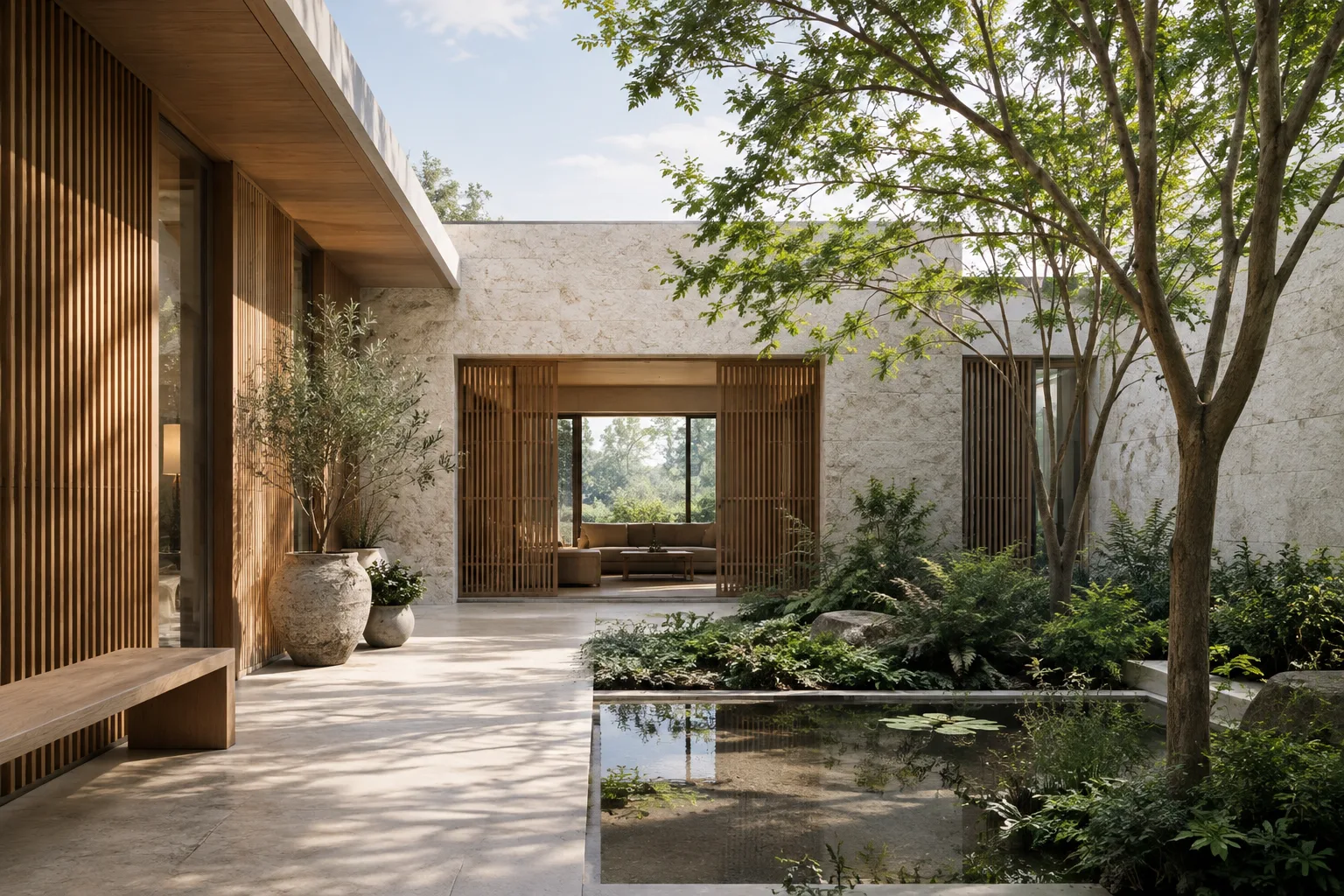
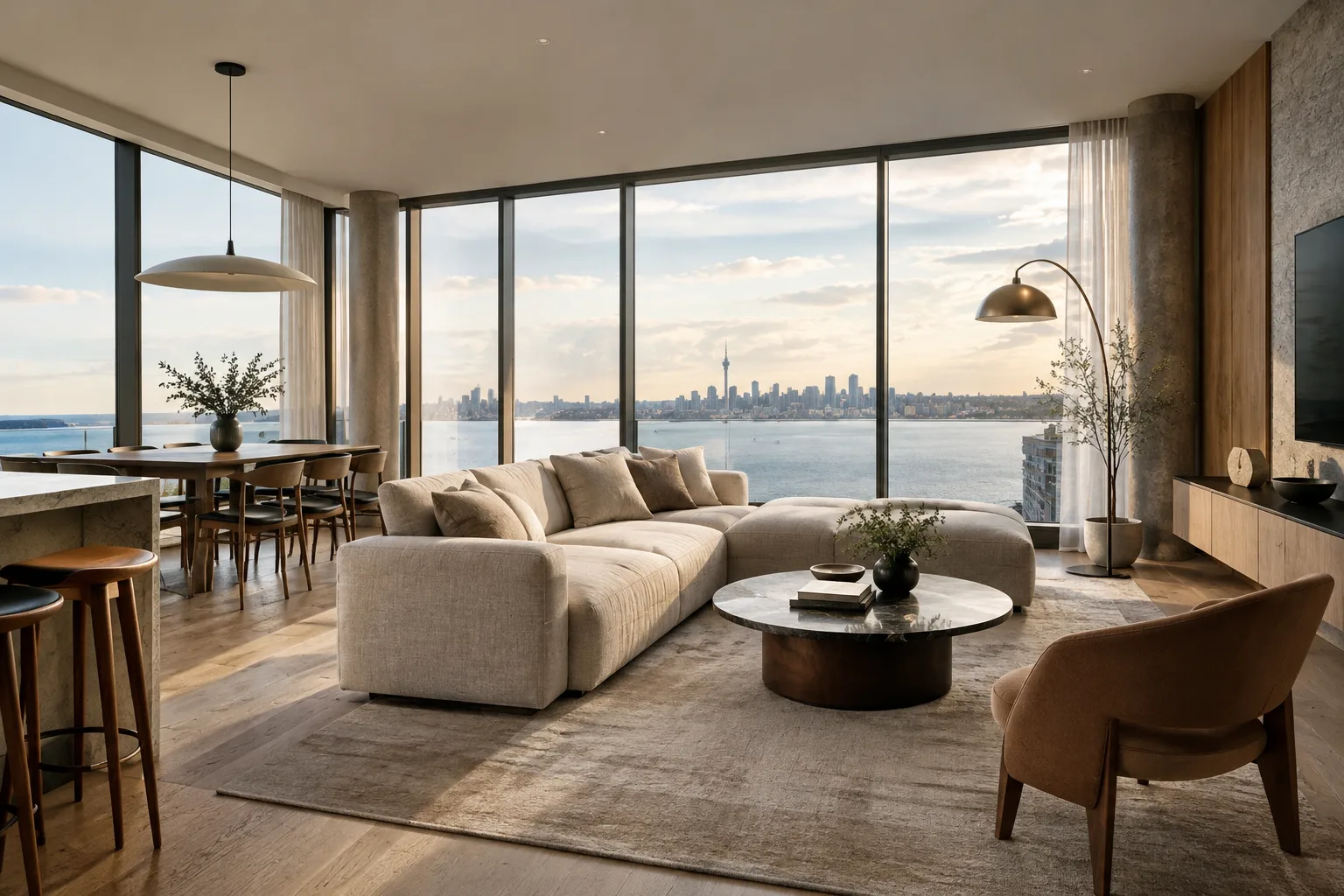
يمكن استخدام Path Tracer في المشاهد المعمارية والداخلية التي تؤثر فيها الانعكاسات والانكسارات والإضاءة غير المباشرة في القرارات البصرية. ويمكن للمكاتب الجمع ضمن سير العمل هذا بين استكشاف المشهد نفسه تفاعليًا وإنتاج مخرجات عالية الجودة لاحقًا. لكن ينبغي مراعاة احتمال زيادة زمن الرندر في المشاهد الداخلية، خصوصًا عندما تطيل المواد الفاتحة مسارات الضوء.
أدرج توافق الأجهزة وتعقيد المشهد والدقة المستهدفة ضمن خطة الإنتاج. ورغم أن زيادة عدد العينات تساعد على تقليل الضوضاء، فإنها تتطلب زمن رندر أطول. لذلك ينبغي تقييم مدى ملاءمة Path Tracer بالاستناد إلى جودة الصورة، وموعد التسليم، والأجهزة المتاحة معًا.
الأخطاء الشائعة والخطوات التالية
إذا لم يظهر Path Tracing: تحقق من إعدادات DirectX 12 وتتبع الأشعة عبر الأجهزة وPath Tracing. أعد تشغيل المحرك بعد إجراء التغييرات.
إذا لم تتحسن الصورة: تذكر أن تغييرات الكاميرا أو المشهد قد تُبطل العينات. اترك العينات تتراكم مع ثبات الكاميرا، وخذ في الحسبان أن زيادة عدد العينات في MRQ قد تطيل زمن الرندر.
إذا كان رندر المشهد الداخلي بطيئًا: قيّم تعقيد المشهد، وتحقق خصوصًا من وجود مواد تقترب قيمة البياض فيها من 1.0. فقد يؤدي ذلك إلى إطالة مسارات الضوء وزيادة زمن الحساب.
إذا لم تكن ضبابية الحركة في الرسوم المتحركة كما هو متوقع: تحقق من توزيع العينات المكانية والزمانية في MRQ ومن خيار Reference Motion Blur.
إذا بدت مساهمة الإضاءة مفرطة: افحص ما إذا كانت الهندسة الانبعاثية والضوء الموضعي يمثلان المصدر نفسه معًا.
كخطوة تالية، أخرج صورة اختبار من زاوية كاميرا ثابتة. حدّد التأطير والمواد أولًا، ثم قارن عدد العينات والدقة وزمن الرندر. لست مضطرًا لاستخدام التوزيع نفسه للعينات في الصورة الثابتة والرسوم المتحركة؛ اختر التوزيع وفقًا لضبابية الحركة المطلوبة.
المصدر والترخيص
أُعد هذا الدليل باللغة التركية استنادًا إلى المعلومات التقنية الواردة في وثائق Epic Games الخاصة بـ Unreal Engine Path Tracer. ويشرح المصدر متطلبات Path Tracer للأجهزة والمشروع، واستخدامه في منفذ العرض، وإعدادات Movie Render Queue.
المصادر
1 مصادرلا نعيد نشر نصوص المصادر؛ الاقتباسات القصيرة مشار إليها، وما تبقى ملخص وتعليق من إعدادنا.
بالنسبة إلى مكاتب العمارة ومتخصصي التصور المعماري في تركيا، يُعد Path Tracer خيارًا يمكن إضافته إلى خط الإنتاج عند الرغبة في تقييم العلاقة بين الضوء والمواد بصورة أكثر واقعية. لكن لا ينبغي اعتباره مسار الرندر الافتراضي لكل مشروع، إذ قد يطول زمن الحساب في المشاهد الداخلية؛ لذا ينبغي الموازنة بين جدول التسليم والجودة المستهدفة.
ينبغي للطلاب والفرق الصغيرة التحقق أولًا من أن بطاقات الرسوميات لديهم تلبي المتطلبات المحددة، وإخراج رندرات اختبارية قبل الانتقال إلى الأعمال عالية الدقة. وبما أن المصدر لا يوضح رسوم الترخيص، فلا يمكن استنتاج التكلفة. وينبغي التحقق قبل الإنتاج من دعم الأجهزة وإعدادات المشروع وتأثير عدد العينات في الزمن.
الأسئلة الشائعة
ما الأجهزة المطلوبة لاستخدام Unreal Engine Path Tracer؟
تذكر وثائق Epic Games نظام Windows 10 1809 أو أحدث، وبطاقات NVIDIA RTX أو بطاقات GTX مع تفعيل برنامج تشغيل DXR. كما يجب أن يستخدم المشروع DirectX 12 وأن يكون تتبّع الأشعة عبر الأجهزة مفعّلًا.
لماذا يبدأ الرندر من جديد بعد تغيير المشهد في Path Tracer؟
قد تؤدي حركة الكاميرا أو تغيير العرض أو إضافة عنصر أو نقله أو تحديث المواد إلى إبطال العينات الحالية. وعندها يبدأ تراكم العينات من جديد.
كيف أختار عدد العينات في Movie Render Queue؟
يمكن أن تقلل زيادة العينات المكانية الضوضاء، لكنها تزيد زمن الرندر لكل إطار. وتوصي Epic Games باستخدام العينات المكانية للصور الثابتة، وعدد أكبر من العينات الزمنية للرسوم المتحركة مع تفعيل Reference Motion Blur.