Kurz gesagt
- Path Tracer erfordert Hardware-Raytracing; das Projekt muss unter Windows DirectX 12 verwenden.
- Bei Änderungen an Kamera oder Szene können bereits gesammelte Samples ungültig werden und die Berechnung neu beginnen.
- In der Movie Render Queue kann eine höhere Anzahl räumlicher Samples das Rauschen reduzieren, verlängert aber die Renderzeit pro Frame.
- Die Dokumentation von Epic Games nennt Windows 10 1809 oder höher sowie NVIDIA-RTX- oder GTX-Grafikkarten mit aktiviertem DXR-Treiber.
Dieser Leitfaden zeigt, wie Sie Path Tracer in Unreal Engine für eine Architekturszene aktivieren und Einzelbilder oder Animationen rendern. Der in der Dokumentation von Epic Games beschriebene Path Tracer berechnet Licht, Reflexionen und Brechungen anhand der Geometrie und Materialien der Szene. Ziel sind physikalisch fundierte, hochwertige Renderings ohne die Einschränkungen der Echtzeitdarstellung.
Was Sie in diesem Leitfaden lernen
Zunächst prüfen Sie die angegebenen Anforderungen an Betriebssystem, Grafikkarte und Projekteinstellungen für Path Tracer. Anschließend wechseln Sie im Viewport in den Path-Tracing-Modus und sehen, wie sich Samples ansammeln. Zum Schluss erfahren Sie, worauf Sie bei Samples, Auflösung und Ausgabeeinstellungen achten sollten, wenn Sie mit der Movie Render Queue (MRQ) ein Einzelbild oder eine Animation rendern.
Wenn sich die Kamera nicht bewegt, sammelt Path Tracer im Lauf der Zeit Samples für das Bild. Daher kann die Darstellung zunächst verrauscht sein; mit einer höheren Sample-Anzahl verbessert sich das Ergebnis. Die Komplexität der Szene und die gesampelten Materialien beeinflussen die Berechnungszeit. In Innenräumen können sich Lichtpfade verlängern und die Renderzeit erhöhen, insbesondere bei Materialien mit einer Albedo nahe 1,0.
Voraussetzungen und Projekteinstellungen
Der Leitfaden von Epic Games nennt Windows 10 1809 oder höher als Betriebssystem und NVIDIA-RTX- oder GTX-Grafikkarten mit aktiviertem DXR-Treiber. Für Windows muss als RHI DirectX 12 eingestellt sein. In den Projekteinstellungen müssen Hardware-Raytracing und Path Tracing aktiviert werden. Für den Path-Tracer-Leitfaden wird keine bestimmte Unreal-Engine-Version angegeben. Die Dokumentation weist außerdem darauf hin, dass es in Unreal Engine 5 Einstellungen zur Kontrolle der speziellen Material-Shader-Optionen für Path Tracer gibt.
Ist Compute Skin Cache deaktiviert, während Hardware-Raytracing aktiviert wird, zeigt die Engine ein Fenster an, in dem Sie aufgefordert werden, diese Funktion einzuschalten. Laut Epic Games ist Compute Skin Cache erforderlich, um Hardware-Raytracing und Path Tracer zu unterstützen. Starten Sie die Engine neu, nachdem Sie die Einstellungen geändert haben.
Projekte, in denen Path Tracer nicht zum Einsatz kommt, können die entsprechende, in der Dokumentation genannte Shader-Option deaktivieren, um die Shader-Kompilierzeit zu verkürzen. Für Projekte, die Path Tracer verwenden sollen, ist diese Einstellung möglicherweise ungeeignet. Prüfen Sie sie daher anhand der Anforderungen Ihres Workflows. Da die Quellen keine Angaben zu Nutzungskosten oder Lizenzgebühren enthalten, konzentriert sich dieser Leitfaden ausschließlich auf die technischen Voraussetzungen.
Path Tracer aktivieren und die Szene vorbereiten
Hardware- und Projektvoraussetzungen prüfen. Wählen Sie für Windows DirectX 12. Aktivieren Sie in den Projekteinstellungen Hardware-Raytracing und Path Tracing. Falls Compute Skin Cache deaktiviert ist, schalten Sie es ein und starten Sie die Engine neu.
Path Tracing im Viewport auswählen. Öffnen Sie im Level Viewport das Menü View Modes und wechseln Sie zur Path-Tracing-Ansicht. Bei stillstehender Kamera verbessert sich das Bild durch das Ansammeln von Samples. Rauschen zu Beginn kann bedeuten, dass die Berechnung noch nicht abgeschlossen ist.
Die Szene während des Sample-Aufbaus unverändert lassen. Kamerabewegungen oder Änderungen der Ansicht, das Hinzufügen oder Verschieben von Objekten sowie Materialaktualisierungen können Samples ungültig machen. Dass die Berechnung danach von vorn beginnt, ist ein erwartetes Verhalten.
Die Einstellungen des Post Process Volume prüfen. Der Wert Samples Per Pixel in der Kategorie PathTracing legt die Sample-Anzahl für die Konvergenz des Bildes fest; ein höherer Wert kann das Rauschen reduzieren. Max. Bounces bestimmt die maximale Anzahl der Lichtreflexionen, die ein Lichtpfad durchlaufen kann, bevor er beendet wird.
Den Beitrag der Beleuchtung kontrollieren. Die Option Emissive Materials legt fest, ob Materialien mit emissiver Farbe zur Beleuchtung der Szene beitragen. Wird eine Lichtquelle sowohl durch emissive Geometrie als auch durch ein lokales Licht dargestellt, kann die Beleuchtung doppelt gezählt werden. Sie können den emissiven Beitrag deaktivieren, um dies zu überprüfen.
Wenn um kleine, helle Lichtquellen unerwünschte helle Spuren auftreten, die als „Fireflies“ bezeichnet werden, ist Max Path Intensity eine der Optionen, mit denen sich dieser Effekt reduzieren lässt. Die Einstellung Denoiser verwendet das installierte Denoiser-Plugin, um das Rauschen im letzten Sample zu verringern. Laut Dokumentation wirkt sich diese Option nicht auf die Ausgabe aus, wenn das Plugin nicht aktiviert ist. Kontrollieren Sie beim Ändern der Einstellungen auch die Lichtbalance des Bildes.
Ausgabe mit der Movie Render Queue
Die Movie Render Queue bietet verschiedene Module, um Path Tracer für Produktionsrenderings einzusetzen. Das Path-Tracer-Modul enthält Einstellungen, die speziell den Renderpfad betreffen. Über das Post Process Volume lassen sich außerdem Optionen wie die maximale Anzahl der Lichtreflexionen und der Beitrag emissiver Materialien steuern. In den Ausgabeeinstellungen können Dateipfad, Benennung, Auflösung und Start- sowie Endframe des Renderbereichs festgelegt werden.
Im Anti-Aliasing-Modul lassen sich die räumliche und die zeitliche Sample-Anzahl separat einstellen. Die Anzahl räumlicher Samples bestimmt, wie viele Samples pro Pixel für jedes zeitliche Sample verwendet werden. Ein höherer Wert kann das Rauschen bei jedem Renderdurchgang reduzieren, verlängert aber die Renderzeit pro Frame. Bei Verwendung der MRQ wird die Einstellung Samples Per Pixel im Post Process Volume ignoriert.
Für Einzelbilder empfiehlt Epic Games, die Anzahl zeitlicher Samples bei 1 zu belassen und die Samples räumlich zu sammeln. Bei Animationen werden ein räumliches Sample und mehr zeitliche Samples bei aktiviertem Reference Motion Blur empfohlen. Zeitliche Samples können die Qualität der Bewegungsunschärfe verbessern, indem sie Renderings aus verschiedenen Zeitpunkten kombinieren. Die passende Verteilung hängt von der gewünschten Bewegungsunschärfe ab.
Für hochauflösende Frames kann das Modul High Resolution das Bild in einzelnen Kacheln rendern und anschließend zusammensetzen. Die Auflösung, die eine Kachel erreichen kann, hängt von der unterstützten Grenze der Grafikkarte ab. Die in manchen Fällen für die korrekte Vorbereitung von Animationen und visuellen Effekten erforderlichen Aufwärmphasen befinden sich in den Anti-Aliasing-Einstellungen. Erstellen Sie vor der Produktion ein kurzes Testrendering und beurteilen Sie Sample-Anzahl, Dauer und Bildqualität gemeinsam.
Auswirkungen auf Architektur- und Visualisierungs-Workflows
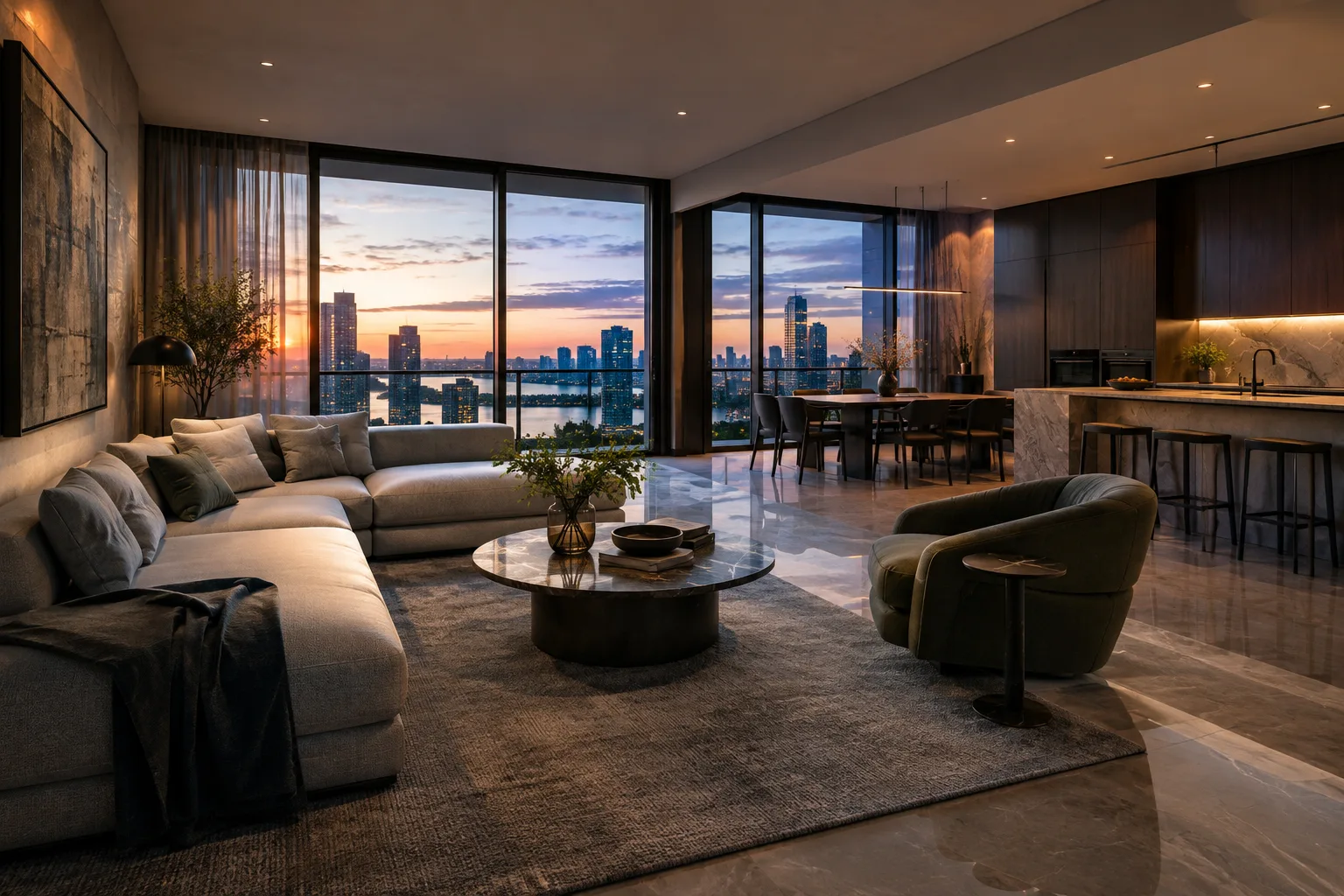
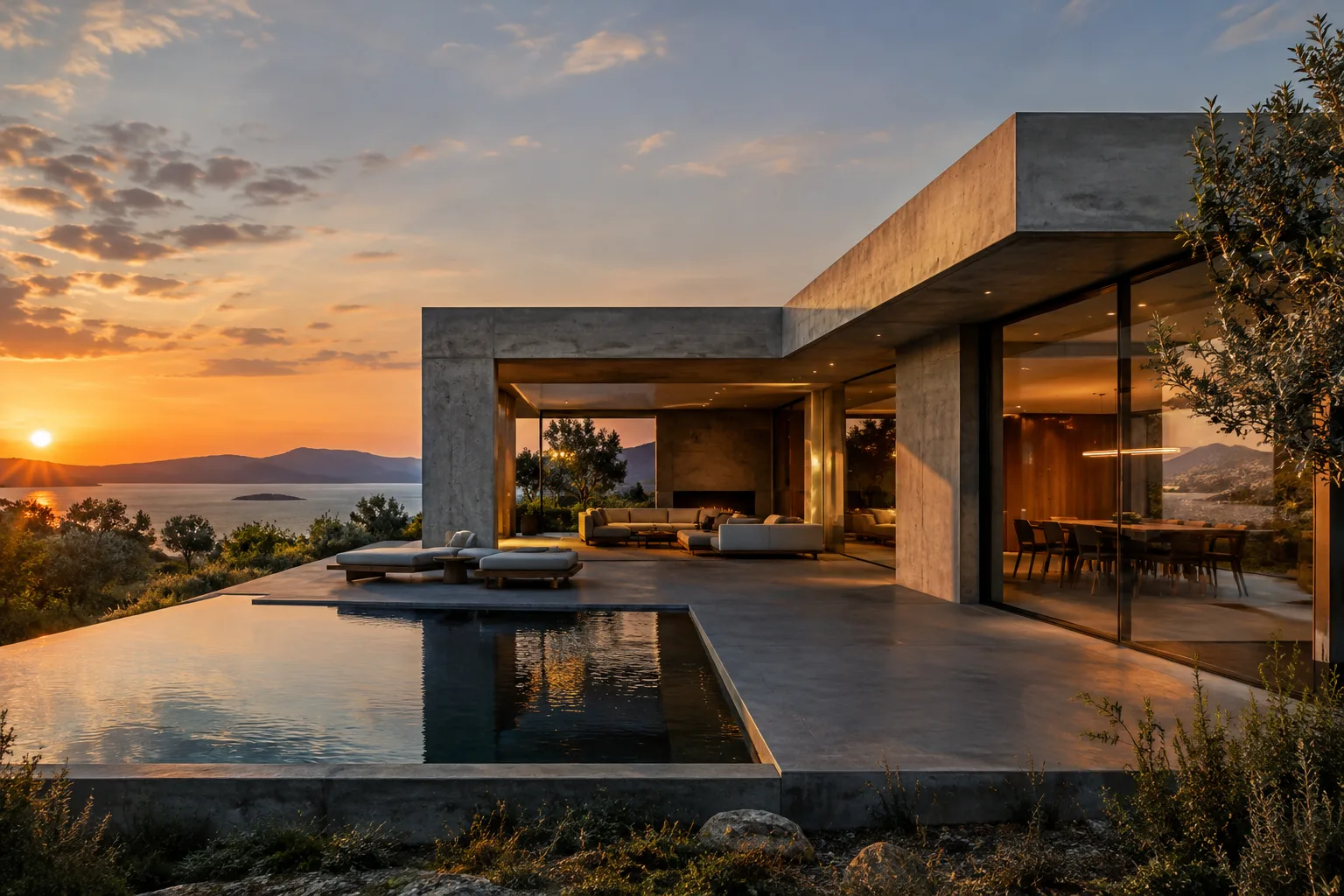
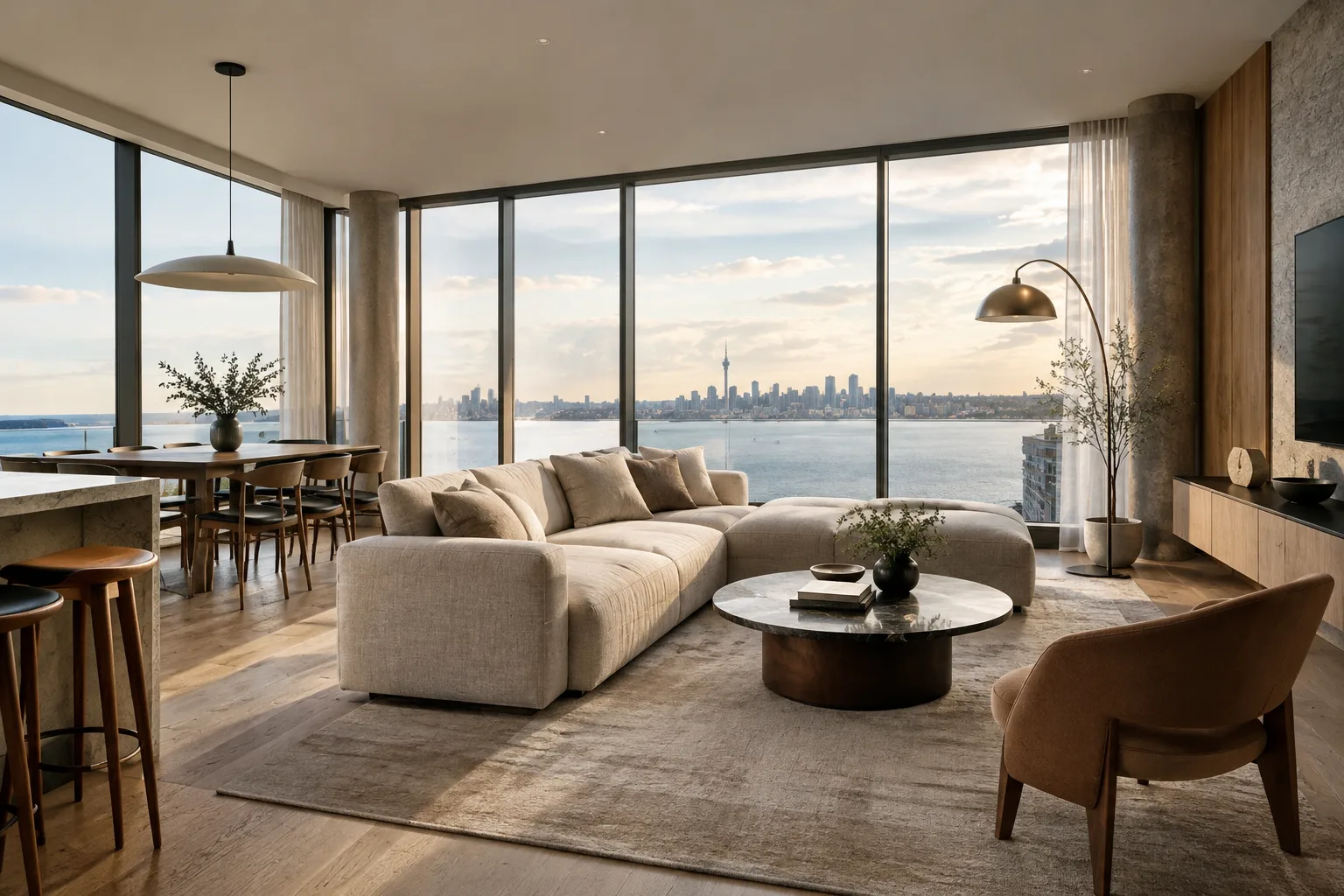
Path Tracer kommt für Architektur- und Innenraumszenen infrage, in denen Reflexionen, Brechungen und indirekte Beleuchtung die gestalterischen Entscheidungen beeinflussen. Büros können mit diesem Workflow sowohl eine interaktive Prüfung derselben Szene als auch die spätere Ausgabe hochwertiger Produktionsrenderings abdecken. In Innenräumen sollte jedoch berücksichtigt werden, dass die Renderzeit steigen kann, insbesondere wenn helle Materialien die Lichtpfade verlängern.
Beziehen Sie Hardwarekompatibilität, Szenenkomplexität und Zielauflösung in Ihre Produktionsplanung ein. Eine höhere Sample-Anzahl kann das Rauschen reduzieren, erfordert jedoch eine längere Renderzeit. Ob Path Tracer geeignet ist, sollte daher nicht allein anhand der Bildqualität, sondern auch mit Blick auf den Abgabetermin und die verfügbare Hardware beurteilt werden.
Häufige Fehler und nächste Schritte
Path Tracing ist nicht zu sehen: Prüfen Sie DirectX 12 sowie die Einstellungen für Hardware-Raytracing und Path Tracing. Starten Sie die Engine nach Änderungen neu.
Das Bild wird nicht sauberer: Beachten Sie, dass Änderungen an Kamera oder Szene Samples ungültig machen können. Lassen Sie Samples bei stillstehender Kamera anwachsen und berücksichtigen Sie, dass eine höhere Sample-Anzahl in der MRQ die Renderzeit verlängern kann.
Das Innenraum-Rendering ist langsam: Prüfen Sie die Szenenkomplexität und insbesondere, ob Materialien mit einer Albedo nahe 1,0 vorhanden sind. Sie können Lichtpfade verlängern und die Berechnungszeit erhöhen.
Die Bewegungsunschärfe in der Animation entspricht nicht den Erwartungen: Prüfen Sie die Verteilung räumlicher und zeitlicher Samples in der MRQ sowie die Option Reference Motion Blur.
Der Lichtbeitrag erscheint zu stark: Prüfen Sie, ob emissive Geometrie und ein lokales Licht dieselbe Quelle gemeinsam darstellen.
Erstellen Sie als nächsten Schritt eine Testausgabe aus einer festen Kameraperspektive. Legen Sie zuerst Bildausschnitt und Materialien fest und vergleichen Sie anschließend Sample-Anzahl, Auflösung und Renderzeit. Für ein Einzelbild und eine Animation müssen Sie nicht dieselbe Sample-Verteilung verwenden; richten Sie die Auswahl nach der gewünschten Bewegungsunschärfe aus.
Quelle und Lizenz
Der Leitfaden wurde auf Türkisch auf Grundlage der technischen Informationen in der Unreal-Engine-Path-Tracer-Dokumentation von Epic Games erstellt. Die Quelle erläutert die Hardware- und Projektanforderungen von Path Tracer, die Verwendung im Viewport und die Einstellungen der Movie Render Queue.
Quellen
1 QuelleQuelltexte werden nicht neu veröffentlicht; kurze Zitate sind gekennzeichnet, der Rest ist eigene Zusammenfassung und Einordnung.
Für Architekturbüros und Visualisierungsexperten in der Türkei ist Path Tracer eine Option, die sich in die Produktionspipeline integrieren lässt, wenn Licht- und Materialbeziehungen realistischer beurteilt werden sollen. Da sich die Berechnungszeit in Innenräumen verlängern kann, sollte Path Tracer jedoch nicht für jedes Projekt als standardmäßiger Renderpfad betrachtet werden. Abgabetermin und gewünschte Qualität müssen gemeinsam abgewogen werden.
Studierende und kleine Teams sollten zunächst prüfen, ob ihre Grafikkarten die genannten Anforderungen erfüllen, und vor Arbeiten mit hoher Auflösung Testrenderings erstellen. Da die Quelle keine Lizenzgebühren nennt, sind Aussagen zu den Kosten nicht möglich. Hardwareunterstützung, Projekteinstellungen und die Auswirkungen der Sample-Anzahl auf die Renderzeit sollten vor Produktionsbeginn überprüft werden.
Häufige Fragen
Welche Hardware benötigt Unreal Engine Path Tracer?
Die Dokumentation von Epic Games nennt Windows 10 1809 oder höher sowie NVIDIA-RTX- oder GTX-Grafikkarten mit aktiviertem DXR-Treiber. Das Projekt muss DirectX 12 verwenden und Hardware-Raytracing muss aktiviert sein.
Warum beginnt das Rendering in Path Tracer nach einer Szenenänderung erneut?
Kamerabewegungen, Änderungen der Ansicht, das Hinzufügen oder Verschieben von Objekten sowie Materialaktualisierungen können vorhandene Samples ungültig machen. In diesem Fall beginnt das Ansammeln der Samples erneut.
Wie sollte die Sample-Anzahl in der Movie Render Queue gewählt werden?
Mehr räumliche Samples können das Rauschen reduzieren, erhöhen aber die Renderzeit pro Frame. Epic Games empfiehlt für Einzelbilder räumliche Samples und für Animationen bei aktiviertem Reference Motion Blur eine höhere Anzahl zeitlicher Samples.