باختصار
- ينقل Pixel Streaming الصورة والصوت من تطبيق Unreal Engine مُعبّأ إلى المتصفح، ويمكن للمستخدمين التفاعل مع البث أيضًا.
- يتطلب الإعداد إضافة Pixel Streaming، وخوادم تتصل بالتطبيق، وفتح منفذي الشبكة 80 و8888.
- يمكن لأجهزة متعددة على الشبكة نفسها مشاهدة المشهد ذاته، الذي يُبث من نسخة واحدة من Unreal Engine.
- قد يتطلب الوصول عبر الإنترنت أو من شبكات مختلفة إعدادات إضافية للشبكة، مثل ضبط STUN/TURN.
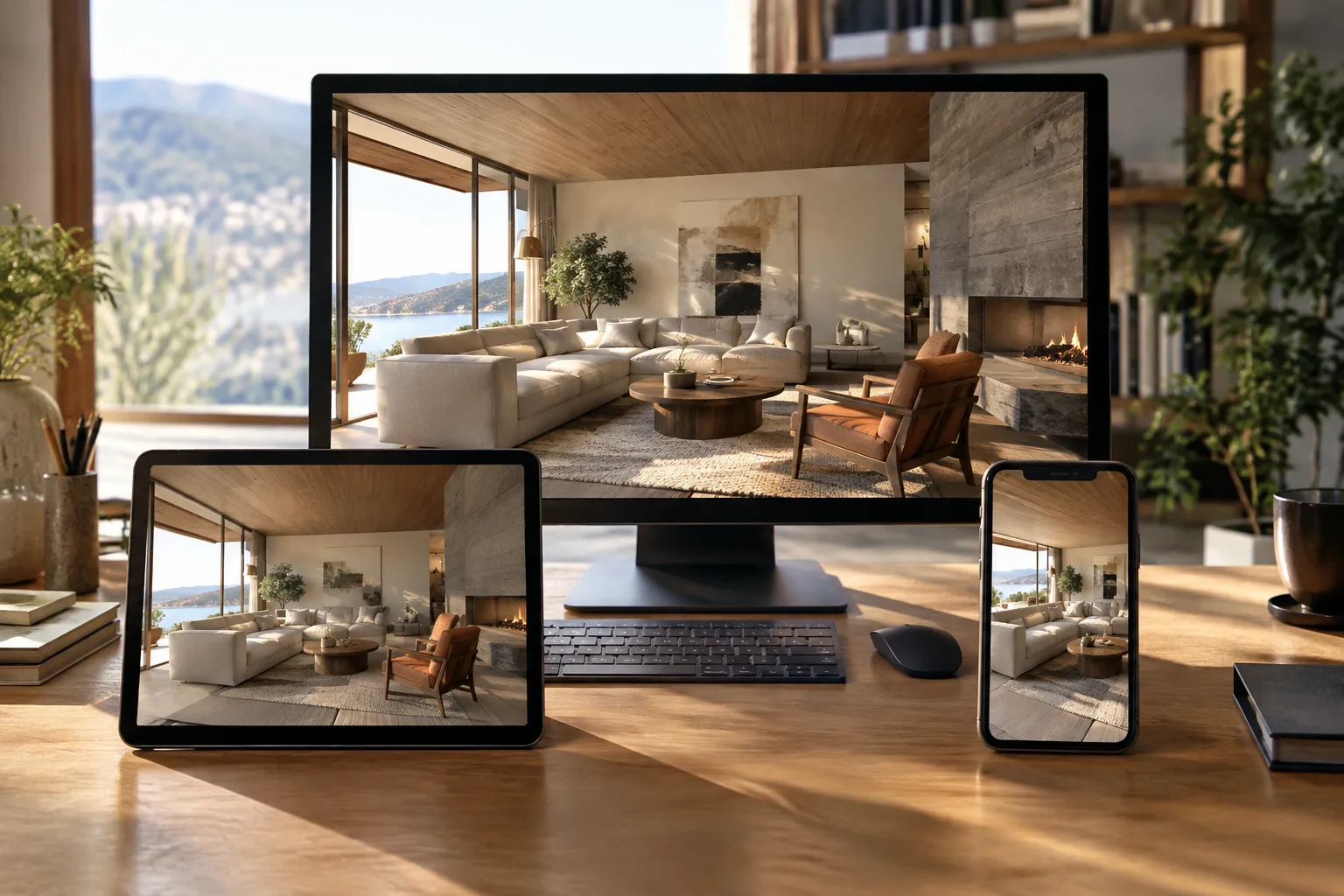
يشغّل نظام Pixel Streaming في Unreal Engine المشروع على كمبيوتر بعيد، ثم ينقل الصورة والصوت إلى متصفح الويب. ويمكن تجربة الإعداد الأساسي، الوارد في الوثائق الرسمية لـ Epic Games، على شبكة محلية أولًا؛ إذ تستطيع أجهزة الكمبيوتر المكتبية والأجهزة المحمولة الاتصال بالبث عبر المتصفح. وبذلك لا يلزم أن تستخدم الأجهزة التي تعرض المشهد المعماري نفسه الذي يشغّله الكمبيوتر أجهزةً متطابقة.
يتبع هذا الدليل خطوات إعداد الشبكة المحلية الواردة في وثائق Unreal Engine الرسمية. لا تحدد الوثائق إصدارًا أدنى معينًا للمحرك، لكنها تعرض 5.7 مثالًا لفرع البنية التحتية. ورغم أن إضافة Pixel Streaming تعمل على Windows وLinux وMac، فإن ترميز الفيديو يتطلب عتاد GPU مناسبًا. وللاطلاع على تفاصيل دعم العتاد والمتصفحات، يُرجى مراجعة الوثائق الرسمية المرجعية لـ Pixel Streaming.
1. جهّز المشروع للبث
افتح المشروع في Unreal Editor، وانتقل إلى فئة Graphics من قائمة Edit › Plugins. فعّل إضافة Pixel Streaming أو Pixel Streaming 2، ثم أعد تشغيل المحرر. يجب أن يتوافق اختيار الإضافة مع إعداد المشروع؛ فالوثائق تدرج الخيارين.
اختر طريقة تشغيل المشروع. يمكن استخدام Pixel Streaming مع تطبيق مُعبّأ أو عبر خيار Standalone Game من داخل Unreal Editor. تعرض خطوات البدء الرسمية مثالًا للتعبئة على Windows، بينما تشير إلى مسارات مجلدات مختلفة لبرامج تشغيل الخادم النصية على Linux وMac.
إذا كنت ستشغّل التطبيق من خلال المحرر، فأضف معامل الاتصال إلى حقل Additional Launch Parameters ضمن Editor Preferences › Level Editor › Play. ويُستخدم المعامل نفسه عند فتح التطبيق المُعبّأ؛ وتقترح الوثائق إنشاء اختصار لهذا الغرض.
-PixelStreamingURL=ws://127.0.0.1:8888إذا كان مستخدمو الهاتف أو الجهاز اللوحي بحاجة إلى التحكم باللمس في شخصية داخل المشهد، فعّل إعداد Always Show Touch Interface ضمن Project Settings › Engine › Input. هذا الخيار ليس إلزاميًا في كل مشروع، كما يجب أن يدعم إعداد Player Controller في المشروع الإدخال باللمس.
تشير الوثائق أيضًا إلى المعامل الاختياري -RenderOffScreen، إذ قد يتأثر تدفق الإدخال عند تصغير نافذة التطبيق. يشغّل هذا الخيار التطبيق من دون نافذة مرئية. لكن من الأفضل اختبار الإعداد على الشبكة المحلية أولًا لتحديد ما إذا كان ضروريًا لترتيب العرض لديك.
2. أعد مكوّنات الخادم والشبكة
تُوفَّر واجهة Pixel Streaming على الويب ومكوّنات الخادم من مستودع Pixel Streaming Infrastructure المستضاف بصورة منفصلة عن تثبيت Unreal Engine. تشرح الوثائق الرسمية طرق استخدام المستودع مباشرة، أو الحصول على فرع البنية التحتية المعني عبر البرنامج النصي
get_ps_serversالموجود في مجلدWebServersضمن المحرك. عند اختيار الفرع، تعرض الوثيقة القيمة 5.7 مثالًا ضمن الصيغةUEX.Y؛ ولا ينبغي اعتبار هذا المثال ضمانًا لتوافق الإصدارات مع كل إعداد.تأكد من فتح المنفذين 80 و8888 للاتصال عبر الشبكة المحلية. في مثال Windows، يُفتح PowerShell أولًا بصفة مسؤول، ثم تُجهّز تبعيات الخادم:
SignallingWebServer\platform_scripts\cmd\setup.batبعد ذلك، شغّل Signalling Server:
SignallingWebServer\platform_scripts\cmd\start_with_stun.batتذكر الوثائق أن العملية نفسها على Linux وMac تُنفّذ باستخدام البرامج النصية الموجودة في المجلد SignallingWebServer\platform_scripts\bash. عند بدء التشغيل بنجاح، ينبغي أن تظهر في وحدة التحكم أسطر تشير إلى أن الاتصالات تُستقبل على المنفذين 80 و8888. وتوصي الوثائق أيضًا بإيقاف خوادم الويب الأخرى على الكمبيوتر قبل بدء التشغيل.
| الإعداد | القيمة المقترحة | التأثير |
|---|---|---|
| منافذ الشبكة المحلية | 80 و8888 | تساعد المتصفح وتطبيق البث على التواصل. |
| عنوان الجهاز المحلي | 127.0.0.1 أو localhost | يتيح إجراء اختبار الاتصال الأول على الكمبيوتر نفسه. |
| معامل اتصال البث | ws://127.0.0.1:8888 | يربط تطبيق Unreal Engine بـ Signalling Server المحلي. |
3. ابدأ البث واتصل عبر المتصفح
بعد تجهيز الخوادم، افتح تطبيق Unreal Engine المُعبّأ مع معامل الاتصال. وهذا مثال الأمر الوارد في الوثائق:
MyPixelStreamingApplication.exe -PixelStreamingURL=ws://127.0.0.1:8888يشير ظهور الرسالة “Streamer connected” في وحدة تحكم الخادم إلى اتصال التطبيق بـ Signalling Server. بعد ذلك، افتح متصفحًا مدعومًا على الكمبيوتر نفسه وانتقل إلى http://127.0.0.1. ابدأ الاتصال والتشغيل من الصفحة. أما على جهاز آخر ضمن الشبكة نفسها، فينبغي استخدام عنوان IP للكمبيوتر الذي يبث.
يمكن لصفحة المشغّل الافتراضية تمرير إدخالات لوحة المفاتيح والفأرة واللمس إلى التطبيق. وعند اتصال عدة أجهزة، تتلقى جميعها المشهد نفسه؛ وفي الإعداد الافتراضي، يمكن لجميع المستخدمين المتصلين إرسال الإدخال. إذا كان تحديد من يتحكم مهمًا أثناء العرض، فيمكن تخصيص صفحة مشغّل الويب وضبط صلاحيات الإدخال.
4. الاستخدام ضمن سير عمل العمارة والتصور المعماري
يمكن الاستفادة من Pixel Streaming لعرض صورة حية في المتصفح لأعضاء الفريق أو المشاركين في العرض الذين لا يستطيعون الوصول إلى الكمبيوتر الذي يشغّل المشهد. ويمكن لفرق التصميم الداخلي والتصور المعماري عرض مشهد باستخدام أجهزة مكتبية ومحمولة على الشبكة نفسها؛ ولا يتطلب الأمر تثبيت تطبيق إضافي على جانب المتصفح. وبدلًا من تشغيل المشهد بصورة منفصلة على جهاز كل مشاهد، تُبث الصورة من نسخة واحدة عاملة من Unreal Engine.
لكن جودة الصورة وسلاسة العرض لا تعتمدان على المتصفح وحده: فالتطبيق يعمل على الكمبيوتر الذي يبث، كما أن ترميز الفيديو في الإضافة يعتمد على أنواع معينة من عتاد GPU. ولا تذكر الوثائق المصدرية طرز العتاد أو قيم الأداء، لذا يجب التحقق من توافق الكمبيوتر المستهدف قبل بدء المشروع. وإذا كان العرض سيُتاح عبر الإنترنت بدلًا من الشبكة المحلية، فينبغي أيضًا معالجة إعداد الشبكة؛ وقد يلزم ضبط STUN/TURN للوصول من شبكات مختلفة.
يمكن تخصيص صفحة مشغّل الويب، ولذلك يمكن تصميم واجهة HTML5 أو آلية للتحكم بالإدخال بما يناسب عرض المشروع. لكن ذلك يتجاوز إعداد الشبكة المحلية الافتراضي. وإذا أُجريت تعديلات على ملفات الخادم، فمن المهم تنفيذها في موقعها الأصلي بدلًا من النسخ الموجودة في مجلد الحزمة؛ فقد تُستبدل التعديلات الموجودة في مجلد الحزمة عند إنشاء حزمة جديدة.
أخطاء شائعة
عدم إعادة تشغيل المحرر بعد تفعيل الإضافة، أو عدم تشغيل التطبيق بصيغة مُعبّأة أو Standalone Game.
إغلاق المنفذين 80 و8888، أو تأثير خادم ويب آخر يعمل على الكمبيوتر في الإعداد نفسه.
تشغيل التطبيق المُعبّأ من دون معامل
-PixelStreamingURL.إجراء الاختبار الأول عبر شبكات مختلفة. يسهل استكشاف المشكلات إذا بدأت الاختبار على الكمبيوتر نفسه باستخدام
127.0.0.1، ثم جرّبته على جهاز آخر ضمن الشبكة المحلية.افتراض أن الاتصال عبر الإنترنت مماثل للاتصال على الشبكة المحلية. قد تتطلب الشبكات المختلفة إعداد STUN/TURN أو إعدادات أخرى للشبكة.
المصادر
2 مصادرلا نعيد نشر نصوص المصادر؛ الاقتباسات القصيرة مشار إليها، وما تبقى ملخص وتعليق من إعدادنا.
بالنسبة إلى مكاتب العمارة والتصور المعماري في تركيا، تتمثل الفائدة العملية لـ Pixel Streaming في تمكين المشاركين من مشاهدة المشهد عبر المتصفح ومشاركة نسخة Unreal Engine واحدة تعمل على كمبيوتر البث. وقد يقلل ذلك، خصوصًا في العروض على الشبكة المحلية، الحاجة إلى تثبيت البرنامج على كل جهاز للمشاهدين.
قبل اتخاذ قرار بالاستثمار أو تقديم عرض مباشر، ينبغي اختبار توافق GPU في كمبيوتر البث، ومنافذ الشبكة، وخيار الإضافة المستخدم. لا تفصّل الوثائق متطلبات العتاد، لذلك لا ينبغي افتراض التوافق. وإذا كان الوصول عبر الإنترنت مطلوبًا، فيجب التخطيط على نحو منفصل لإعدادات STUN/TURN والشبكة؛ ويُستحسن إجراء الاختبار الأول على الشبكة المحلية.
الأسئلة الشائعة
ما المنافذ التي يجب فتحها لاستخدام Unreal Engine Pixel Streaming؟
تطلب وثيقة البدء الرسمية فتح المنفذين 80 و8888 للاتصال عبر الشبكة المحلية. إذا كان من الضروري تغيير القيم الافتراضية، فينبغي الرجوع إلى الوثائق المرجعية لـ Pixel Streaming.
هل يمكن استخدام Pixel Streaming على الأجهزة المحمولة؟
نعم. يمكن للأجهزة المحمولة الاتصال عبر المتصفح، ويمكن لصفحة المشغّل الافتراضية تمرير الإدخال باللمس. ويعتمد عمل التحكم باللمس داخل المشروع على دعم التطبيق وPlayer Controller.
هل يمكن تشغيل Pixel Streaming عبر الإنترنت؟
قد يتطلب الوصول من شبكات مختلفة إعدادًا أكثر تقدمًا للشبكة. وتشير الوثائق الرسمية إلى احتمال الحاجة إلى إعداد خوادم STUN/TURN.


