Kurz gesagt
- Pixel Streaming überträgt Bild und Ton einer paketierten Unreal-Engine-Anwendung in den Browser; Nutzer können auch mit dem Stream interagieren.
- Für die Einrichtung sind das Pixel-Streaming-Plugin, mit der Anwendung verbundene Server sowie freigegebene Netzwerkports 80 und 8888 erforderlich.
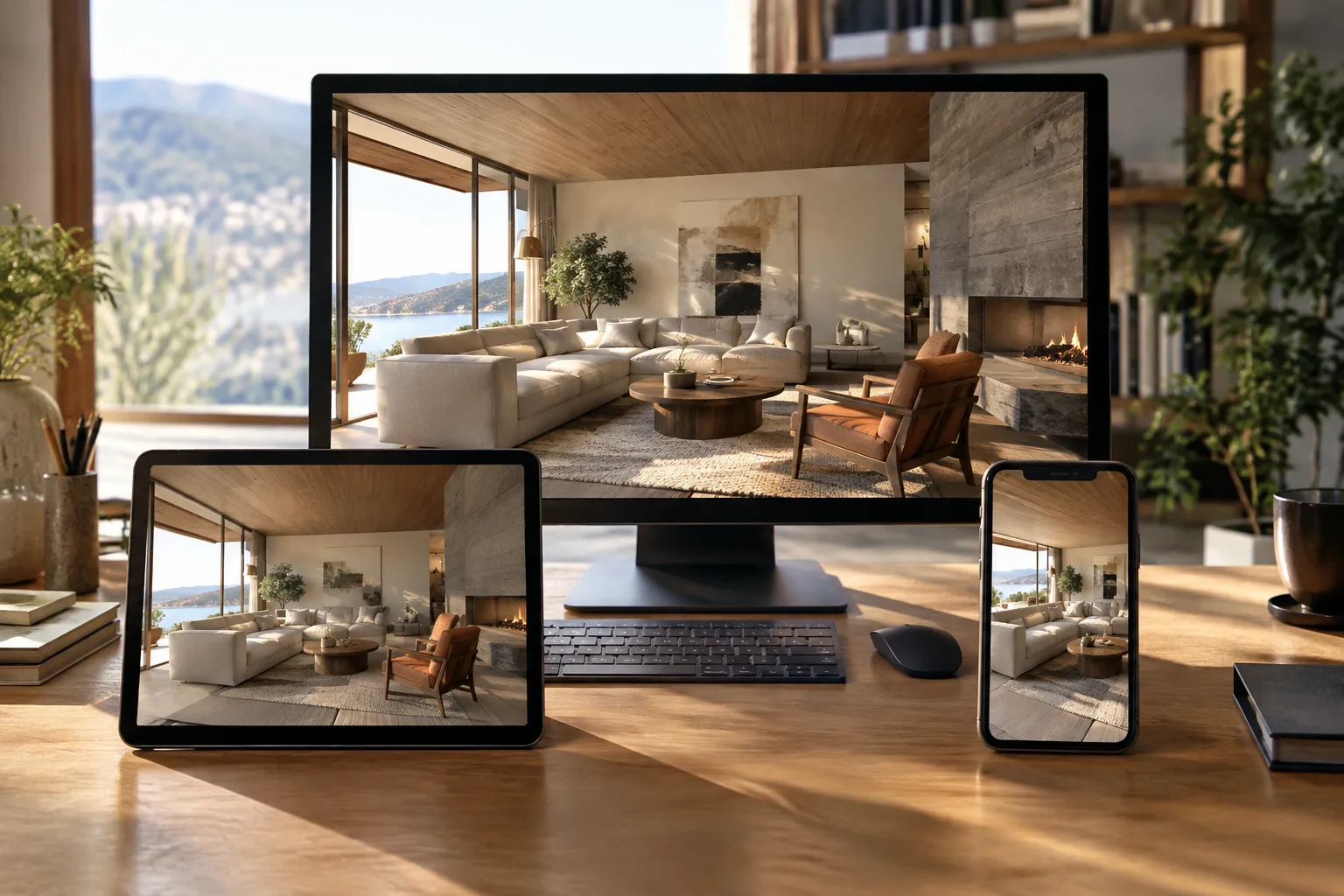
- Mehrere Geräte im selben Netzwerk können dieselbe Szene ansehen, die von einer einzigen Unreal-Engine-Instanz gestreamt wird.
- Für den Zugriff über das Internet oder aus anderen Netzwerken können zusätzliche Netzwerkeinstellungen wie eine STUN/TURN-Konfiguration erforderlich sein.
Unreal Engines Pixel-Streaming-System führt ein Projekt auf einem entfernten Computer aus und überträgt Bild und Ton in einen Webbrowser. Die in der offiziellen Dokumentation von Epic Games beschriebene grundlegende Einrichtung lässt sich zunächst im lokalen Netzwerk testen; Desktop-Computer und Mobilgeräte können sich über den Browser mit dem Stream verbinden. Dadurch müssen der Computer, auf dem die Architekturszene läuft, und die Geräte der Zuschauer nicht dieselbe Hardware verwenden.
Dieser Leitfaden folgt den Schritten für ein lokales Netzwerk aus der offiziellen Unreal-Engine-Dokumentation. Die Dokumentation nennt keine bestimmte Mindestversion der Engine; als Beispiel für einen Infrastruktur-Branch wird 5.7 angeführt. Das Pixel-Streaming-Plugin kann zwar unter Windows, Linux oder Mac laufen, für die Videokodierung ist jedoch geeignete GPU-Hardware erforderlich. Einzelheiten zur Hardware- und Browserunterstützung finden sich in der offiziellen Pixel-Streaming-Referenzdokumentation.
1. Projekt für das Streaming vorbereiten
Öffnen Sie das Projekt in Unreal Editor und navigieren Sie über Edit › Plugins zur Kategorie Graphics. Aktivieren Sie das Plugin Pixel Streaming oder Pixel Streaming 2 und starten Sie den Editor neu. Welches Plugin zum Einsatz kommt, muss mit der Einrichtung des Projekts kompatibel sein; die Dokumentation führt beide Optionen auf.
Wählen Sie, wie das Projekt gestartet werden soll. Pixel Streaming kann mit einer paketierten Anwendung oder in Unreal Editor über die Option Standalone Game verwendet werden. Die offiziellen Einstiegsschritte zeigen ein Paketierungsbeispiel für Windows; für Linux und Mac werden abweichende Ordnerpfade für die Skripte zum Starten des Servers angegeben.
Wenn Sie den Start über den Editor verwenden, fügen Sie im Feld Additional Launch Parameters unter Editor Preferences › Level Editor › Play den Verbindungsparameter hinzu. Beim Start der paketierten Anwendung ist derselbe Parameter erforderlich; die Dokumentation empfiehlt, dafür eine Verknüpfung anzulegen.
-PixelStreamingURL=ws://127.0.0.1:8888Sollen Nutzer mit Smartphone oder Tablet eine Figur in der Szene per Touch steuern können, aktivieren Sie unter Project Settings › Engine › Input die Einstellung Always Show Touch Interface. Diese Option ist nicht für jedes Projekt zwingend erforderlich. Außerdem muss die Player-Controller-Struktur des Projekts Touch-Eingaben unterstützen.
Da das Verkleinern des Anwendungsfensters den Eingabestream beeinträchtigen kann, beschreibt die Dokumentation außerdem den optionalen Parameter -RenderOffScreen. Damit wird die Anwendung ohne sichtbares Fenster ausgeführt. Ob diese Option für die eigene Präsentationsumgebung benötigt wird, sollte jedoch zunächst in einem lokalen Test geprüft werden.
2. Serverkomponenten und Netzwerk einrichten
Die Weboberfläche und Serverkomponenten von Pixel Streaming stammen aus dem Pixel-Streaming-Infrastructure-Repository, das separat von der Unreal-Engine-Installation bereitgestellt wird. Die offizielle Dokumentation erläutert, wie das Repository direkt verwendet oder der entsprechende Infrastruktur-Branch über das Skript
get_ps_serversim OrdnerWebServersder Engine bezogen werden kann. Als Beispiel für die Auswahl eines Branches zeigt die Dokumentation den Wert 5.7 im FormatUEX.Y; dieses Beispiel ist nicht als Garantie für die Versionskompatibilität jeder Installation zu verstehen.Stellen Sie sicher, dass die Ports 80 und 8888 für Verbindungen im lokalen Netzwerk geöffnet sind. Im Windows-Beispiel wird zuerst PowerShell als Administrator geöffnet und anschließend werden die Serverabhängigkeiten eingerichtet:
SignallingWebServer\platform_scripts\cmd\setup.batDanach wird der Signalling Server gestartet:
SignallingWebServer\platform_scripts\cmd\start_with_stun.batFür Linux und Mac erfolgt derselbe Vorgang laut Dokumentation über die Skripte im Ordner SignallingWebServer\platform_scripts\bash. Bei erfolgreichem Start sollten in der Konsole Zeilen erscheinen, die auf Verbindungen an den Ports 80 und 8888 warten. Außerdem wird empfohlen, andere Webserver auf dem Computer vor dem Start zu beenden.
| Einstellung | Empfohlener Wert | Wirkung |
|---|---|---|
| Ports im lokalen Netzwerk | 80 und 8888 | Unterstützt die Kommunikation zwischen Browser und Streaming-Anwendung. |
| Adresse des lokalen Rechners | 127.0.0.1 oder localhost | Ermöglicht den ersten Verbindungstest auf demselben Computer. |
| Verbindungsparameter für den Stream | ws://127.0.0.1:8888 | Verbindet die Unreal-Engine-Anwendung mit dem lokalen Signalling Server. |
3. Stream starten und im Browser verbinden
Sobald die Server bereit sind, starten Sie die paketierte Unreal-Engine-Anwendung mit dem Verbindungsparameter. Der Befehl aus der Dokumentation lautet:
MyPixelStreamingApplication.exe -PixelStreamingURL=ws://127.0.0.1:8888Die Meldung „Streamer connected“ in der Serverkonsole zeigt an, dass die Anwendung mit dem Signalling Server verbunden ist. Öffnen Sie anschließend auf demselben Computer einen unterstützten Browser und rufen Sie http://127.0.0.1 auf. Stellen Sie auf der Seite die Verbindung her und starten Sie die Wiedergabe. Auf einem anderen Gerät im selben Netzwerk verwenden Sie die IP-Adresse des Computers, der den Stream bereitstellt.
Die Standard-Playerseite kann Tastatur-, Maus- und Touch-Eingaben an die Anwendung weiterleiten. Wenn mehrere Geräte verbunden sind, sehen alle dieselbe Szene; in der Standardeinstellung können alle verbundenen Nutzer Eingaben senden. Wenn es während einer Präsentation wichtig ist, wer die Steuerung übernimmt, können Sie die Anpassung der Web-Playerseite und die Konfiguration der Eingabeberechtigungen in Betracht ziehen.
4. Einsatz im Architektur- und Visualisierungsworkflow
Pixel Streaming kann eine Möglichkeit sein, Teammitgliedern oder Präsentationsteilnehmern, die keinen Zugriff auf den Computer haben, auf dem die Szene läuft, ein Livebild im Browser bereitzustellen. Teams aus Innenarchitektur und Architekturvisualisierung können eine Szene auf Desktop- und Mobilgeräten im selben Netzwerk zeigen; auf den Geräten der Zuschauer muss dafür keine zusätzliche Anwendung installiert werden. Statt die Szene auf jedem Zuschauergerät separat auszuführen, wird sie von einer einzigen laufenden Unreal-Engine-Instanz gestreamt.
Die Bildqualität und die flüssige Wiedergabe hängen jedoch nicht allein vom Browser ab: Die Anwendung läuft auf dem Streaming-Computer, und die Videokodierung des Plugins setzt bestimmte GPU-Hardware voraus. Da die Quelldokumentation weder Hardwaremodelle noch Leistungswerte nennt, sollte die Kompatibilität des Zielcomputers vor dem Projektstart geprüft werden. Wird eine Präsentation vom lokalen Netzwerk aus im Internet bereitgestellt, muss auch die Netzwerkkonfiguration gesondert berücksichtigt werden; für den Zugriff aus anderen Netzwerken können STUN/TURN-Einstellungen erforderlich sein.
Da sich die Web-Playerseite anpassen lässt, können eine projektspezifische HTML5-Oberfläche oder eine eigene Eingabesteuerung gestaltet werden. Solche Anpassungen gehen jedoch über die standardmäßige Einrichtung im lokalen Netzwerk hinaus. Wenn Dateien auf dem Server geändert werden, sollten die Änderungen am ursprünglichen Speicherort und nicht in einer Kopie im Paketordner vorgenommen werden; Anpassungen im Paketordner können beim erneuten Paketieren überschrieben werden.
Häufige Fehler
Den Editor nach dem Aktivieren des Plugins nicht neu starten oder die Anwendung weder paketiert noch als Standalone Game ausführen.
Die Ports 80 und 8888 sind geschlossen oder ein anderer Webserver auf dem Computer beeinträchtigt die Einrichtung.
Die paketierte Anwendung ohne den Parameter
-PixelStreamingURLstarten.Den ersten Test über verschiedene Netzwerke hinweg durchführen. Zuerst mit
127.0.0.1auf demselben Computer und anschließend mit einem anderen Gerät im lokalen Netzwerk zu testen, erleichtert die Fehlersuche.Eine Verbindung über das Internet mit einer Verbindung im lokalen Netzwerk gleichsetzen. Für andere Netzwerke können STUN/TURN oder weitere Netzwerkkonfigurationen erforderlich sein.
Quellen
2 QuellenQuelltexte werden nicht neu veröffentlicht; kurze Zitate sind gekennzeichnet, der Rest ist eigene Zusammenfassung und Einordnung.
Für Architektur- und Visualisierungsbüros in der Türkei liegt der praktische Vorteil von Pixel Streaming darin, dass Teilnehmer die Szene im Browser ansehen können und eine einzelne Unreal-Engine-Instanz auf dem Streaming-Computer gemeinsam genutzt wird. Gerade bei Präsentationen im lokalen Netzwerk kann so der Bedarf sinken, auf jedem Zuschauergerät eine separate Installation vorzunehmen.
Vor einer Investitionsentscheidung oder einer Live-Präsentation sollten die GPU-Kompatibilität des Streaming-Computers, die Netzwerkports und die Plugin-Option getestet werden. Da die Dokumentation die Hardwareanforderungen nicht im Detail aufführt, sollte die Kompatibilität nicht einfach vorausgesetzt werden. Wenn der Zugriff über das Internet erforderlich ist, müssen STUN/TURN und die Netzwerkkonfiguration zusätzlich eingeplant werden; der erste Test sollte im lokalen Netzwerk erfolgen.
Häufige Fragen
Welche Ports müssen für Unreal Engine Pixel Streaming geöffnet sein?
Laut offizieller Einstiegshilfe müssen für die Kommunikation im lokalen Netzwerk die Ports 80 und 8888 geöffnet sein. Wenn die Standardwerte geändert werden müssen, sollten Sie die Pixel-Streaming-Referenzdokumentation heranziehen.
Kann Pixel Streaming auf Mobilgeräten verwendet werden?
Ja. Mobilgeräte können sich über den Browser verbinden; die Standard-Playerseite kann Touch-Eingaben weiterleiten. Ob die Touch-Steuerung im Projekt funktioniert, hängt von der Unterstützung durch die Anwendung und den Player Controller ab.
Lässt sich Pixel Streaming über das Internet nutzen?
Für den Zugriff aus anderen Netzwerken kann eine weitergehende Netzwerkkonfiguration erforderlich sein. Laut offizieller Dokumentation können Einstellungen für einen STUN/TURN-Server notwendig sein.


