En bref
- Pixel Streaming diffuse dans un navigateur l’image et le son d’une application Unreal Engine compilée ; les utilisateurs peuvent aussi interagir avec le flux.
- La configuration nécessite le plugin Pixel Streaming, des serveurs reliés à l’application et l’ouverture des ports réseau 80 et 8888.
- Plusieurs appareils connectés au même réseau peuvent afficher la même scène diffusée depuis une seule instance d’Unreal Engine.
- L’accès depuis Internet ou d’autres réseaux peut nécessiter une configuration réseau supplémentaire, notamment STUN/TURN.
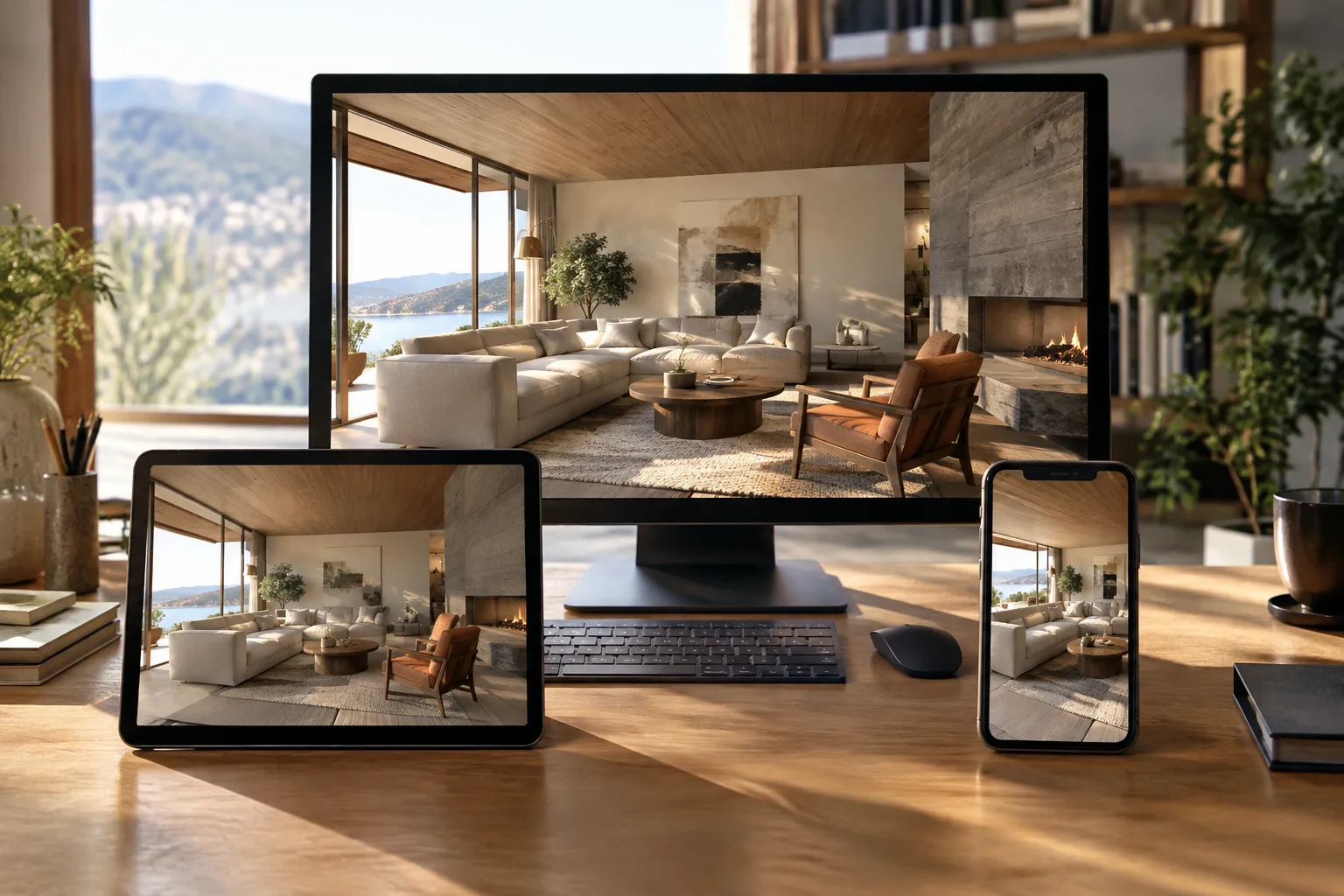
Le système Pixel Streaming d’Unreal Engine exécute un projet sur un ordinateur distant et transmet son image et son son à un navigateur web. La configuration de base décrite dans la documentation officielle d’Epic Games peut d’abord être testée sur un réseau local ; des ordinateurs de bureau et des appareils mobiles peuvent s’y connecter via leur navigateur. Ainsi, l’ordinateur qui exécute une scène architecturale et les appareils utilisés pour la présentation n’ont pas besoin de partager le même matériel.
Ce guide suit les étapes de configuration sur réseau local de la documentation officielle d’Unreal Engine. Celle-ci ne précise pas de version minimale du moteur ; la branche 5.7 est donnée en exemple pour l’infrastructure. Le plugin Pixel Streaming peut fonctionner sous Windows, Linux ou Mac, mais l’encodage vidéo nécessite un GPU adapté. Pour en savoir plus sur la compatibilité du matériel et des navigateurs, consultez la documentation de référence officielle de Pixel Streaming.
1. Préparez le projet pour la diffusion
Ouvrez le projet dans Unreal Editor, puis accédez à la catégorie Graphics dans le menu Edit › Plugins. Activez le plugin Pixel Streaming ou Pixel Streaming 2, puis redémarrez l’éditeur. Le plugin choisi doit être compatible avec la configuration du projet ; la documentation répertorie les deux options.
Choisissez le mode d’exécution du projet. Pixel Streaming peut être utilisé avec une application compilée ou depuis Unreal Editor en sélectionnant Standalone Game. Les étapes de démarrage officielles donnent un exemple de compilation pour Windows ; pour Linux et Mac, elles indiquent d’autres chemins de dossiers pour les scripts de lancement du serveur.
Si vous lancez le projet depuis l’éditeur, ajoutez le paramètre de connexion au champ Additional Launch Parameters de la section Editor Preferences › Level Editor › Play. Le même paramètre est nécessaire au lancement de l’application compilée ; la documentation recommande de créer un raccourci à cet effet.
-PixelStreamingURL=ws://127.0.0.1:8888Si les utilisateurs de téléphones ou de tablettes doivent contrôler un personnage dans la scène en touchant l’écran, activez l’option Always Show Touch Interface dans Project Settings › Engine › Input. Ce réglage n’est pas obligatoire dans tous les projets ; le Player Controller du projet doit également prendre en charge les entrées tactiles.
La réduction de la fenêtre de l’application pouvant affecter le flux d’entrée, la documentation présente aussi le paramètre facultatif -RenderOffScreen. Il permet d’exécuter l’application sans fenêtre visible. Il est toutefois préférable de vérifier d’abord lors d’un test local s’il est nécessaire dans votre configuration de présentation.
2. Configurez les composants serveur et le réseau
L’interface web et les composants serveur de Pixel Streaming sont fournis par le dépôt Pixel Streaming Infrastructure, hébergé séparément de l’installation d’Unreal Engine. La documentation officielle explique comment utiliser directement le dépôt ou récupérer la branche d’infrastructure correspondante à l’aide du script
get_ps_serverssitué dans le dossierWebServersdu moteur. Pour le choix de la branche, la documentation donne la valeur 5.7 dans un exemple au formatUEX.Y; cet exemple ne doit pas être interprété comme une garantie de compatibilité pour toutes les configurations.Pour les connexions sur réseau local, vérifiez que les ports 80 et 8888 sont ouverts. Dans l’exemple Windows, ouvrez d’abord PowerShell en tant qu’administrateur, puis préparez les dépendances du serveur :
SignallingWebServer\platform_scripts\cmd\setup.batLancez ensuite le Signalling Server :
SignallingWebServer\platform_scripts\cmd\start_with_stun.batLa documentation précise que sous Linux et Mac, les mêmes opérations s’effectuent avec les scripts du dossier SignallingWebServer\platform_scripts\bash. Au démarrage, la console doit afficher des lignes indiquant que le serveur écoute les connexions sur les ports 80 et 8888. Il est également recommandé d’arrêter les autres serveurs web en cours d’exécution sur l’ordinateur.
| Paramètre | Valeur recommandée | Effet |
|---|---|---|
| Ports du réseau local | 80 et 8888 | Permet la communication entre le navigateur et l’application de streaming. |
| Adresse de la machine locale | 127.0.0.1 ou localhost | Permet de tester la connexion sur le même ordinateur. |
| Paramètre de connexion au flux | ws://127.0.0.1:8888 | Connecte l’application Unreal Engine au Signalling Server local. |
3. Lancez le flux et connectez-vous depuis un navigateur
Une fois les serveurs prêts, lancez l’application Unreal Engine compilée avec le paramètre de connexion. Voici la commande donnée en exemple dans la documentation :
MyPixelStreamingApplication.exe -PixelStreamingURL=ws://127.0.0.1:8888Le message « Streamer connected » dans la console du serveur indique que l’application est connectée au Signalling Server. Ouvrez ensuite un navigateur compatible sur le même ordinateur et accédez à http://127.0.0.1. Sur la page, lancez la connexion et la lecture. Depuis un autre appareil du même réseau, utilisez l’adresse IP de l’ordinateur qui diffuse le flux.
La page de lecteur par défaut transmet à l’application les entrées au clavier, à la souris et sur écran tactile. Lorsque plusieurs appareils sont connectés, ils affichent tous la même scène ; par défaut, chaque utilisateur connecté peut envoyer des entrées. Si la gestion des contrôles est importante pendant la présentation, vous pouvez envisager de personnaliser la page du lecteur web et de modifier les droits d’entrée.
4. Utilisation dans un flux de travail architectural et de visualisation
Pixel Streaming peut être envisagé pour présenter en direct, depuis un navigateur, une scène à des membres de l’équipe ou à des participants qui n’ont pas accès à l’ordinateur sur lequel elle s’exécute. Les équipes d’architecture d’intérieur et de visualisation architecturale peuvent montrer une scène sur des ordinateurs de bureau et des appareils mobiles connectés au même réseau ; aucune application supplémentaire n’est nécessaire côté navigateur. Cette méthode diffuse la scène depuis une seule instance d’Unreal Engine en cours d’exécution, au lieu de la faire tourner séparément sur l’appareil de chaque spectateur.
La qualité et la fluidité de l’image ne dépendent toutefois pas uniquement du navigateur : l’application s’exécute sur l’ordinateur qui diffuse le flux et l’encodage vidéo du plugin dépend de certains GPU. Comme les documents sources ne donnent ni modèles de matériel ni valeurs de performance, il faut vérifier la compatibilité de l’ordinateur ciblé avant de lancer le projet. Si la présentation est accessible depuis Internet plutôt que depuis le réseau local, la configuration réseau doit également être étudiée ; un accès depuis d’autres réseaux peut nécessiter des réglages STUN/TURN.
La page du lecteur web étant personnalisable, il est possible de créer une interface HTML5 propre à la présentation du projet ou de concevoir des contrôles d’entrée spécifiques. Ces modifications dépassent toutefois le cadre de la configuration locale par défaut. Si vous modifiez des fichiers serveur, faites-le à leur emplacement d’origine plutôt que dans une copie du dossier de package : les modifications apportées au dossier de package risquent d’être écrasées lors d’une nouvelle compilation.
Erreurs fréquentes
Ne pas redémarrer l’éditeur après avoir activé le plugin, ou ne pas exécuter l’application sous forme compilée ou en mode Standalone Game.
Laisser les ports 80 et 8888 fermés, ou laisser un autre serveur web de l’ordinateur perturber la configuration.
Lancer l’application compilée sans le paramètre
-PixelStreamingURL.Effectuer le premier test sur des réseaux différents. Il est plus facile de résoudre les problèmes en commençant par
127.0.0.1sur le même ordinateur, puis en testant avec un autre appareil du réseau local.Considérer une connexion via Internet comme équivalente à une connexion sur réseau local. L’accès depuis d’autres réseaux peut nécessiter STUN/TURN ou d’autres réglages réseau.
Sources
2 sourcesLes textes sources ne sont pas republiés ; les courtes citations sont signalées, le reste est notre propre résumé et commentaire.
Pour les agences d’architecture et de visualisation en Turquie, l’intérêt pratique de Pixel Streaming est de permettre aux participants de voir la scène dans leur navigateur et de partager une seule instance d’Unreal Engine, exécutée sur l’ordinateur de diffusion. Pour les présentations sur réseau local notamment, cette solution peut réduire la nécessité d’installer séparément le projet sur chaque appareil utilisé par les spectateurs.
Avant tout investissement ou toute présentation en direct, il convient de tester la compatibilité du GPU de l’ordinateur de diffusion, les ports réseau et le plugin choisi. La documentation ne détaillant pas les exigences matérielles, il ne faut pas présumer de la compatibilité. Si un accès via Internet est nécessaire, les paramètres STUN/TURN et la configuration réseau doivent être planifiés séparément ; le premier test doit être effectué sur le réseau local.
Questions fréquentes
Quels ports doivent être ouverts pour Unreal Engine Pixel Streaming ?
Le guide de démarrage officiel demande que les ports 80 et 8888 soient ouverts pour les communications sur réseau local. Si vous devez modifier les valeurs par défaut, consultez la documentation de référence de Pixel Streaming.
Pixel Streaming peut-il être utilisé depuis des appareils mobiles ?
Oui. Les appareils mobiles peuvent se connecter via un navigateur et le lecteur par défaut peut transmettre les entrées tactiles. Le fonctionnement des commandes tactiles dans le projet dépend de la prise en charge par l’application et le Player Controller.
Peut-on utiliser Pixel Streaming sur Internet ?
L’accès depuis d’autres réseaux peut nécessiter une configuration réseau plus avancée. La documentation officielle indique que la configuration de serveurs STUN/TURN peut être nécessaire.


