Qısaca
- Gemini Omni və Veo vizualı videonun başlanğıc kadrı kimi istifadə edə bilir.
- Gemini Omni 1.1 Flash Preview üçün sənədlərdə 3–10 saniyəlik müddət seçimləri göstərilir.
- Prompt mövzu, hərəkət, məkan və kamera təsvirlərinə bölünərək daha dəqiq hazırlana bilər.
- REST API-dən istifadə üçün Google Cloud layihəsi, Agent Platform API və autentifikasiya tələb olunur.
Bu bələdçidə nə öyrənəcəksiniz?
Memarlıq vizualını qısa videoya çevirərkən məqsəd yalnız səhnəyə hərəkət əlavə etmək deyil, dizaynın oxunaqlılığını da qorumaqdır. Bu bələdçidə mövcud vizualı başlanğıc kadrı kimi istifadə etməyi, hərəkəti qısa və aydın təsvirlərlə prompt etməyi, kamera yanaşmasını müəyyənləşdirməyi və API nümunəsindəki əsas parametrləri nəzərdən keçiririk. Nümunələr yaşayış interyeri, fasad və landşaft vizuallaşdırmaları üçün hazırlanıb.
Google-un sənədlərinə görə, Gemini Omni və Veo mövcud vizualdan video yarada bilir. Bu imkan Gemini Enterprise Agent Platform Media Studio və ya video yaratma API-si vasitəsilə təqdim olunur. Nəticələr hər promptda eyni olmaya bilər; buna görə ilk sınaqları qısa saxlamaq və bir hərəkət fikrinə fokuslanmaq faydalıdır.
Tələblər: hesab, model və vizual
Media Studio və ya API vasitəsilə işləmək üçün Google Cloud hesabı, həmçinin seçilmiş və ya yaradılmış Google Cloud layihəsi lazımdır. API üsulunu seçdikdə Agent Platform API aktiv olmalı və sorğular autentifikasiya ilə göndərilməlidir. REST nümunəsini yerli proqramlaşdırma mühitində istifadə edəcəklər Google Cloud CLI quraşdırmalı və CLI vasitəsilə autentifikasiya etməlidirlər; bu, sənədlərdə də qeyd olunur. Konsoldan giriş zamanı isə əlavə autentifikasiya qurulumunun tələb olunmadığı bildirilir.
Vizualdan video yaratmaq üçün sənədləşdirilmiş modellər arasında gemini-omni-1.1-flash-preview, eləcə də müxtəlif Veo 3.0 və Veo 3.1 modelləri var. Aşağıdakı addımlar vizual girişinin və parametrlərin açıq şəkildə izah olunduğu Gemini Omni API nümunəsinə əsaslanır. API sorğusunda giriş vizualı Cloud Storage URI-si ilə göstərilir; nümunədə MIME növü image/png-dir. Buna görə işə başlamazdan əvvəl istifadə edəcəyiniz vizualın layihədə əlçatan olduğuna və sorğuda düzgün məkanın göstərildiyinə əmin olun.
API nümunəsində müddət üçün 3–10 saniyə aralığında tam ədədlər, aspekt nisbəti üçün isə 16:9 və ya 9:16 seçimləri verilir. Rezolyusiya göstərilmədikdə çıxış standart olaraq 720p olur; gemini-omni-1.1-flash-preview üçün sənədlərdə 360p, 720p, 1080p və 4K seçimləri sadalanır. Başqa modeldən istifadə edirsinizsə, dəstəklənən parametrləri ayrıca yoxlayın. Mənbələrdə qiymət barədə məlumat yoxdur.
Addım-addım: memarlıq vizualı üçün video promptu hazırlamaq
Bir məqsəd seçin. Vizualın hansı xüsusiyyətini hərəkətlə göstərmək istədiyinizi müəyyənləşdirin: məsələn, interyerdə gün işığının dəyişməsi, fasad boyunca yavaş kamera hərəkəti və ya həyətdə yarpaqların yüngülcə tərpənməsi. Eyni promptda bir neçə böyük hadisəni təsvir etməkdənsə, bir əsas hərəkət seçin.
Mövzunu və konteksti adlandırın. Prompt təlimatı subyekti, hərəkəti və səhnənin kontekstini ayrı komponentlər kimi müəyyən edir. Memarlıq işində subyekt otaq, fasad, pilləkən və ya həyət ola bilər. Konteksti qurarkən materialı, günün vaxtını və işığın xüsusiyyətini qısa təsvir edin. Vizualda olmayan yeni memarlıq elementlərinin əlavə olunmasını istəmək dizaynı qorumaq məqsədinə zidd ola bilər.
Hərəkəti ölçülü təsvir edin. İlk sınaqda kiçik hərəkət istəyin: məsələn, işığın divar boyunca yavaşca irəliləməsi, pərdələrin və bitkilərin yüngülcə tərpənməsi. Mənbə təlimatında hərəkətin videoda nə baş verdiyini izah etdiyi vurğulanır. Buna görə “kinematoqrafik olsun” kimi ümumi ifadələr əvəzinə nəyin necə hərəkət etdiyini bildirin.
Kamera davranışını seçin. Sabit kadr, yavaş üfüqi pan və ya dolly kimi təsvirlərdən istifadə edə bilərsiniz. Kamera hərəkəti məkan qavrayışına təsir edir, buna görə eyni promptda bir neçə kamera hərəkətini üst-üstə əlavə etməyin. Google bəzi inkişaf etmiş kamera bucaqlarının dəstəklənməsinə rəsmi zəmanət verilmədiyini və nəticənin etibarlılığının dəyişə biləcəyini bildirir.
Aşağıdakı nümunələr bu bələdçi üçün memarlıq istifadəsinə uyğun hazırlanıb; mənbədən olduğu kimi götürülmüş promptlar deyil.
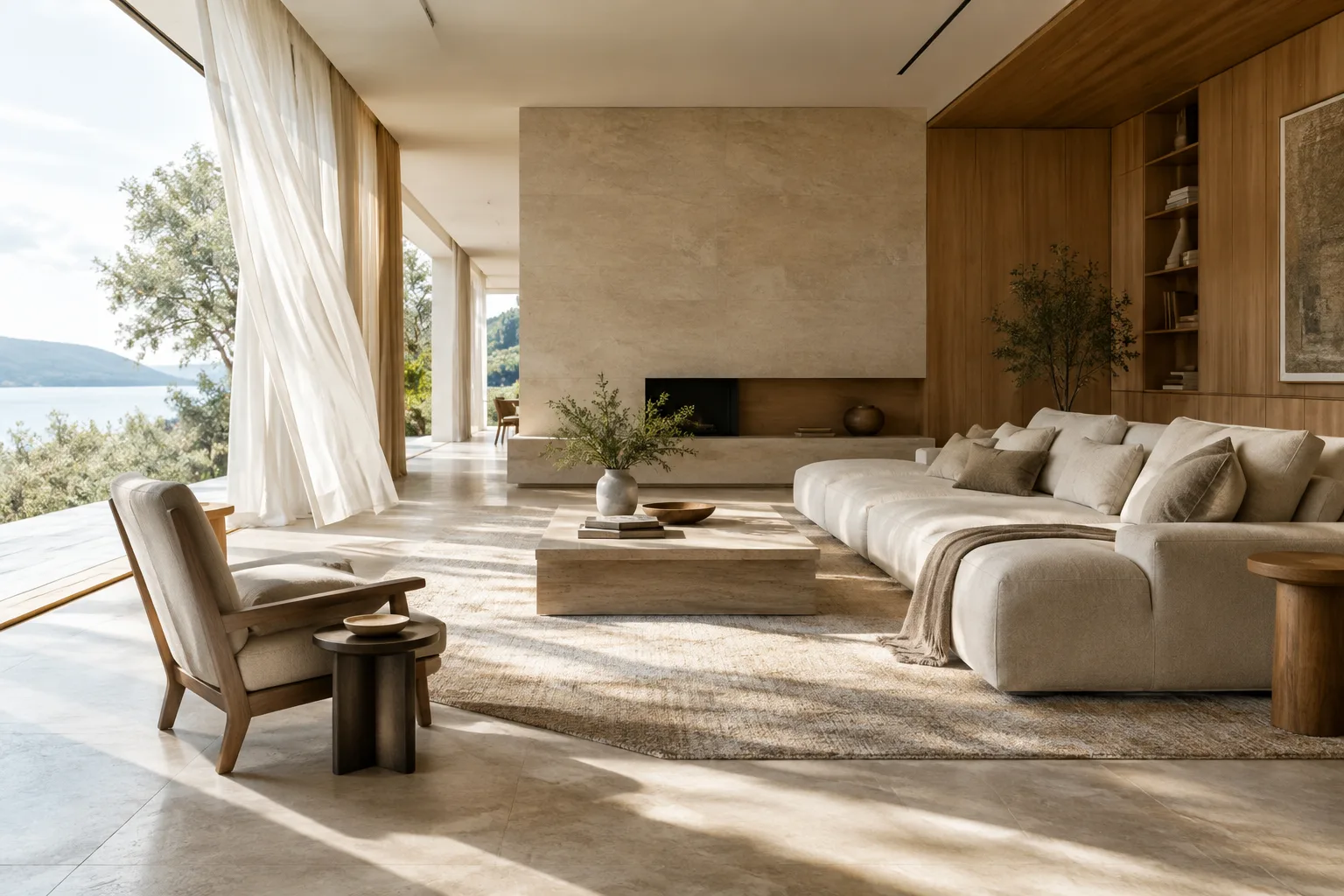
A calm architectural interior visualization of a contemporary living room, soft morning daylight slowly moving across the pale stone floor, sheer curtains gently shifting in a light breeze, preserve the room layout and materials, static wide shot, subtle natural motionBu promptda əsas dəyişiklik gün işığının döşəmə boyunca irəliləməsidir; pərdələrin hərəkəti isə ikinci dərəcəli və yüngül saxlanılıb. Sabit geniş kadr interyerin ümumi quruluşunu göstərməyə fokuslanır.
A contemporary timber house seen from the garden, leaves on nearby trees moving gently in the breeze, soft overcast daylight, preserve the façade design and proportions, slow truck right along the garden edge, restrained architectural visualizationFasadı göstərən bu nümunədə kamera sağa doğru yavaş hərəkət edərkən ağac yarpaqları yüngülcə tərpənir. Fasadın proporsiyalarını qorumaq tələbi vizualın dizayn təqdimatındakı rolunu ön plana çıxarır; bununla belə, nəticə mütləq yoxlanmalıdır.
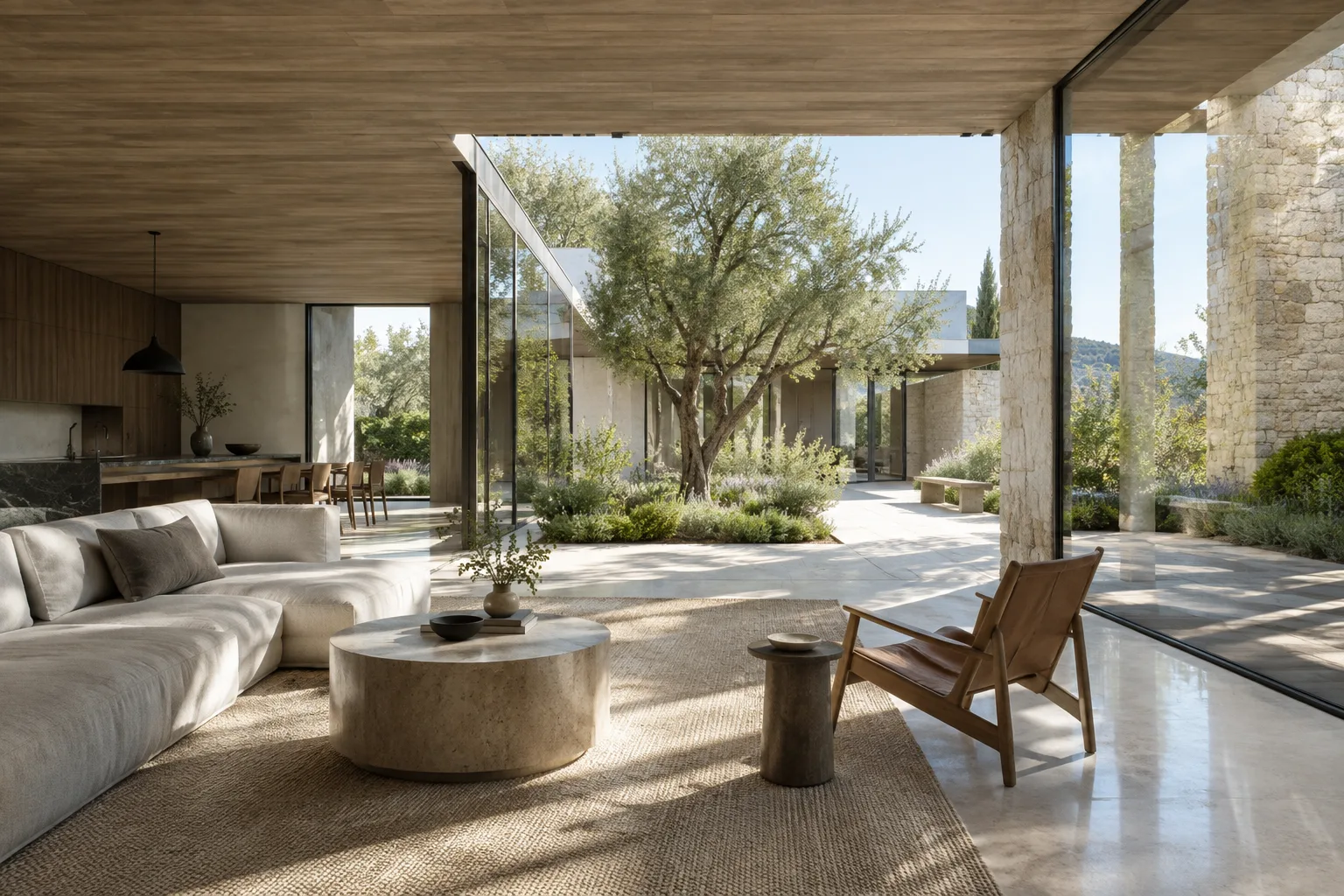
A quiet courtyard in a contemporary residential project at golden hour, subtle movement in ornamental grasses, warm light changing gently on the paving, preserve the original landscape composition, static wide shot, realistic restrained motionHəyət üçün hazırlanmış prompt landşaftdakı məhdud hərəkəti və işıq dəyişikliyini təsvir edir. Kompozisiyanı hərəkətdən daha çox önə çıxarmaq istədiyiniz təqdimatlarda sabit kameranı sınaya bilərsiniz.
Vizualı və parametrləri birlikdə göndərin. API nümunəsində sorğuya mətn promptu ilə yanaşı vizual girişi də daxildir və tapşırıq
image_to_videokimi göstərilir. Aspekt nisbətini, rezolyusiyanı və müddəti də sorğuya əlavə etmək mümkündür. Sürətli sınaq üçün 16:9 və qısa müddət seçilə bilər; bunlar yalnız nümunə parametrləridir və hər iş üçün mütləq uyğun seçimlər sayılmır.Prosesin tamamlanmasını gözləyin və nəticəni yoxlayın. Sənədlərdə video yaradılmasının bir dəqiqədən çox çəkə biləcəyi qeyd olunur. Sinxron sorğu tamamlandıqda çıxış cavabla birlikdə əldə edilə bilər; arxa planda işləyən asinxron sorğularda isə nəticə daha sonra interaction ID ilə yoxlanılır. Asinxron sorğuların ən çox 14 gün saxlandığı bildirilir.
Tez-tez edilən səhvlər
Həddən artıq çox hərəkət istəmək: İşıq dəyişikliyini, kamera hərəkətini, insan hərəkətini və hava hadisələrini eyni vaxtda təsvir etmək nəticəni qiymətləndirməyi çətinləşdirə bilər. Əvvəlcə tək hərəkətli versiya yaradın; nəticə uğurlu olsa, ikinci sınaqda başqa element əlavə edin.
Kamera təsvirini qeyri-müəyyən saxlamaq: “Kameranı hərəkət etdir” deməkdənsə, sabit kadr, pan və ya dolly kimi konkret hərəkət seçin. İnkişaf etmiş kamera bucaqları hər istifadədə eyni etibarlılıqla işləməyə bilər.
Müddəti və rezolyusiyanı yoxlamamaq: API nümunəsində müddət 3–10 saniyə aralığında verilib. Sorğudan əvvəl modelin qəbul etdiyi rezolyusiya və aspekt nisbətlərini yoxlayın; sənədlərdə rezolyusiya göstərilmədikdə standart dəyərin 720p olduğu yazılıb.
Nəticəni dizayn sənədi kimi qəbul etmək: Video yaratma vizuala hərəkət əlavə edir, lakin mənbələr memarlıq dəqiqliyinə və ya dizayn elementlərinin hər kadrda dəyişmədən qalacağına zəmanət vermir. Yaradılmış klipə texniki çertyoj və ya layihənin dəqiq qeydi kimi deyil, vizual təqdimat eskizi kimi yanaşın.
Memarlıq və vizuallaşdırma iş axınında istifadə
Bu üsulu statik interyer və ya fasad vizualından qısa təqdimat klipi hazırlamaq istəyən memarlıq ofisləri, interyer dizaynerləri və vizuallaşdırma mütəxəssisləri sınaya bilərlər. Dizayn müzakirələrində işığı, atmosferi və ya məkan hissini çatdıran hərəkətli eskiz faydalı ola bilər. Bununla belə, mövcud mənbələr çıxışın peşəkar təqdimatda hansı dəqiqlikdə olacağını və ya hər səhnədə memarlıq detallarını qoruyacağını vəd etmir. Buna görə nəticəni layihə vizualları ilə müqayisə etmək və lazım gəldikdə yenidən yaratmaq lazımdır.
İş prosesində iki praktik məqam önə çıxır: bulud layihəsi və API girişi kimi quraşdırma tələbləri, eləcə də modelin dəstəklədiyi müddət, rezolyusiya və aspekt nisbəti parametrləri. Mənbələrdə qiymət və yerli avadanlıq tələbləri açıqlanmır; bu mövzularda fərziyyə irəli sürmək əvəzinə, istehsala başlamazdan əvvəl aktual xidmət şərtlərini və layihə parametrlərini yoxlayın. API nümunəsində vizual girişinin Cloud Storage vasitəsilə göndərilməsi fayl məkanının da prosesin bir hissəsi olduğunu göstərir.
Növbəti addımlar
İlk sınaqda eyni vizualdan və eyni parametrlərdən istifadə edərək yalnız promptdakı hərəkət təsvirini dəyişin. Beləliklə, kamera hərəkətinin, yoxsa işıq təsvirinin nəticəyə daha çox təsir etdiyini müqayisə edə bilərsiniz. Sonra uyğun hesab etdiyiniz versiyanı fərqli müddət və aspekt nisbəti parametrləri ilə sınayın. REST vasitəsilə işləyirsinizsə, sinxron sorğunun nəticəni dərhal qaytardığını, asinxron üsulda isə interaction ID-nin daha sonra sorğulandığını nəzərə alın.
Mənbə və lisenziya
Bu təlim Google Cloud-un “Video generation prompt guide” və “Generate videos from an image” adlı rəsmi bələdçilərindən istifadə edilərək türkcədən uyğunlaşdırılıb. Hər iki mənbə CC BY 4.0 lisenziyası ilə təqdim olunur. Memarlıq prompt nümunələri bu yazı üçün orijinal şəkildə hazırlanıb.
Mənbələr
2 mənbəMənbə mətnləri yenidən dərc edilmir; qısa sitatlar işarələnir, qalanı bizim xülasə və şərhimizdir.
Memarlıq vizualını qısa klipə çevirmək yanaşması xüsusilə konsept təqdimatlarında atmosferi çatdırmaq üçün praktik sınaq imkanı verir. Lakin mənbələr vizualın dizayn qərarlarını hər kadrda olduğu kimi qoruyacağına zəmanət vermir; buna görə nəticəni layihə təsdiqi deyil, nəzarət olunan təqdimat eskizi kimi qiymətləndirmək daha doğrudur.
Türkiyədəki ofislər və tələbələr işə başlamazdan əvvəl Google Cloud layihəsi, API girişi və vizual faylın buludda saxlanması kimi tələbləri nəzərə almalıdırlar. Mənbələrdə qiymət və yerli avadanlıq tələbləri açıqlanmadığı üçün xərclə bağlı fərziyyə irəli sürülməməli, istehsaldan əvvəl xidmət şərtləri yoxlanmalıdır.
Tez-tez verilən suallar
Gemini Omni ilə memarlıq vizualından video yaratmaq mümkündürmü?
Bəli. Google Cloud sənədlərinə görə, Gemini Omni və Veo mövcud vizualı videonun ilk kadrı kimi istifadə edə bilir.
Gemini Omni vizualdan video yaradarkən hansı müddətləri dəstəkləyir?
API nümunəsində müddət 3–10 saniyə aralığında tam ədəd kimi göstərilir.
Gemini Omni API ilə video yaratmaq üçün nə lazımdır?
Google Cloud hesabı və layihəsi, aktivləşdirilmiş Agent Platform API və autentifikasiya tələb olunur. Nümunə sorğuda vizual Cloud Storage URI-si ilə ötürülür.