Kısaca
- Gemini Omni ve Veo, bir görseli videonun başlangıç karesi olarak kullanabiliyor.
- Gemini Omni 1.1 Flash Preview için dokümantasyonda 3–10 saniye süre seçenekleri belirtiliyor.
- İstem; konu, hareket, mekân ve kamera tariflerine ayrılarak daha kontrollü hazırlanabiliyor.
- REST API kullanımı için Google Cloud projesi, Agent Platform API ve kimlik doğrulama gerekiyor.
Bu rehberde ne öğreneceksiniz?
Bir mimari görseli kısa bir videoya dönüştürürken amaç, yalnızca sahneye hareket eklemek değil; tasarımın okunurluğunu da korumaktır. Bu rehberde mevcut bir görseli başlangıç karesi olarak kullanmayı, hareketi küçük ve açık tariflerle istemeyi, kamera yaklaşımını belirlemeyi ve API örneğindeki temel ayarları anlamayı ele alıyoruz. Örnekler; konut iç mekânı, cephe ve peyzaj görselleştirmeleri için hazırlandı.
Google’ın dokümantasyonuna göre Gemini Omni ve Veo, mevcut bir görselden video üretebiliyor. Bu kullanım, Gemini Enterprise Agent Platform Media Studio üzerinden veya video üretim API’siyle sunuluyor. Sonuçlar her istemde aynı olmayabileceğinden, ilk denemeleri kısa ve tek bir hareket fikrine odaklı tutmak yararlı olur.
Gereksinimler: hesap, model ve görsel
Media Studio veya API üzerinden çalışmak için Google Cloud hesabı ve seçilmiş ya da oluşturulmuş bir Google Cloud projesi gerekiyor. API yöntemi tercih edildiğinde Agent Platform API’nin etkin olması ve isteklerin kimlik doğrulamasıyla gönderilmesi gerekiyor. REST örneğini yerel geliştirme ortamında kullanacakların Google Cloud CLI kurması ve CLI üzerinden kimlik doğrulaması yapması da dokümantasyonda belirtiliyor. Konsoldan erişimde ayrıca kimlik doğrulama kurulumu gerekmediği ifade ediliyor.
Görselden video üretimi için belgelenen modeller arasında gemini-omni-1.1-flash-preview ile çeşitli Veo 3.0 ve Veo 3.1 modelleri bulunuyor. Aşağıdaki adımlar, görsel girdisi ve ayarları açıkça anlatılan Gemini Omni API örneğini temel alıyor. API isteğinde girdi görseli bir Cloud Storage URI’siyle gösteriliyor; örnek MIME türü image/png. Bu nedenle denemeye başlamadan önce kullanılacak görselin projede erişilebilir olduğundan ve istekte doğru konumun verildiğinden emin olun.
API örneğinde süre için 3 ile 10 saniye arasında tam sayı değerler, en-boy oranı için 16:9 veya 9:16 seçenekleri veriliyor. Çözünürlük belirtilmezse çıktı 720p olarak varsayılan geliyor; gemini-omni-1.1-flash-preview için dokümanda 360p, 720p, 1080p ve 4K seçenekleri listeleniyor. Farklı bir model kullanılıyorsa desteklenen ayarlar ayrıca kontrol edilmeli. Kaynaklarda fiyat bilgisi yer almıyor.
Adım adım: mimari görsel için video istemi hazırlama
Tek bir hedef belirleyin. Görselin hangi niteliğinin hareketli anlatılacağını seçin: örneğin iç mekânda gün ışığının değişmesi, cephe boyunca yavaş kamera kayması veya avluda yaprakların hafifçe hareket etmesi. Aynı istemde birden fazla büyük olay tarif etmek yerine tek bir ana eylem kullanın.
Konu ve bağlamı adlandırın. İstem kılavuzu, özneyi, eylemi ve sahne bağlamını ayrı bileşenler olarak tanımlıyor. Mimari çalışmada özne; oda, cephe, merdiven veya avlu olabilir. Bağlamı kurarken malzemeyi, günün saatini ve ışığın niteliğini kısa biçimde yazın. Görselde bulunmayan yeni mimari unsurlar eklenmesini istemek, tasarımın korunması hedefiyle çelişebilir.
Hareketi ölçülü tarif edin. İlk denemede küçük bir hareket isteyin: ışığın duvarda yavaşça ilerlemesi ya da perde ve bitkilerin hafifçe kıpırdaması gibi. Kaynak kılavuz, eylemin videoda ne olduğunu anlattığını vurguluyor. Bu nedenle yalnızca “sinematik olsun” gibi genel ifadeler yerine neyin, nasıl hareket ettiğini belirtin.
Kamera davranışını seçin. Sabit çekim, yavaş yatay pan veya dolly gibi tarifler kullanılabilir. Kamera hareketi, görseldeki mekân algısını etkiler; bu yüzden aynı istemde birden çok kamera hareketini üst üste bindirmeyin. Google, bazı gelişmiş kamera açıları için desteğin resmî olarak garanti edilmediğini ve sonuç güvenilirliğinin değişebileceğini belirtiyor.
Aşağıdaki örnekler mimari kullanım için bu rehberde hazırlanmıştır; kaynaktan birebir alınmış istemler değildir.
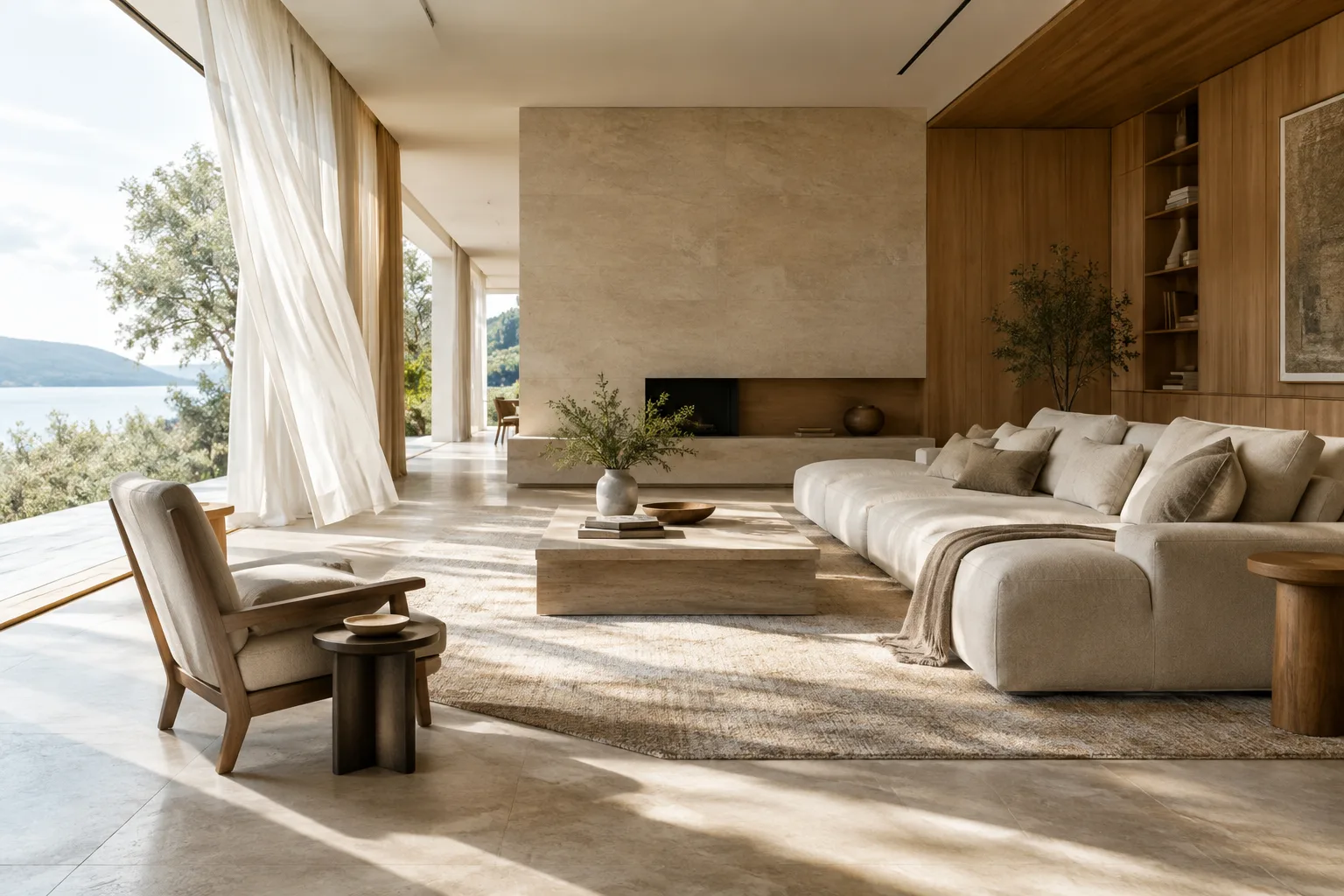
A calm architectural interior visualization of a contemporary living room, soft morning daylight slowly moving across the pale stone floor, sheer curtains gently shifting in a light breeze, preserve the room layout and materials, static wide shot, subtle natural motionBu istemde tek ana değişim gün ışığının zeminde ilerlemesi; perde hareketi ise ikincil ve hafif tutuluyor. Sabit geniş çekim, iç mekânın genel düzenini göstermeye odaklanıyor.
A contemporary timber house seen from the garden, leaves on nearby trees moving gently in the breeze, soft overcast daylight, preserve the façade design and proportions, slow truck right along the garden edge, restrained architectural visualizationCepheyi gösteren bu örnekte kamera sağa doğru yavaşça ilerlerken ağaç yaprakları hafifçe hareket ediyor. Cephe oranlarının korunmasını istemek, görselin tasarım sunumundaki rolünü öne çıkarıyor; yine de sonuç mutlaka kontrol edilmeli.
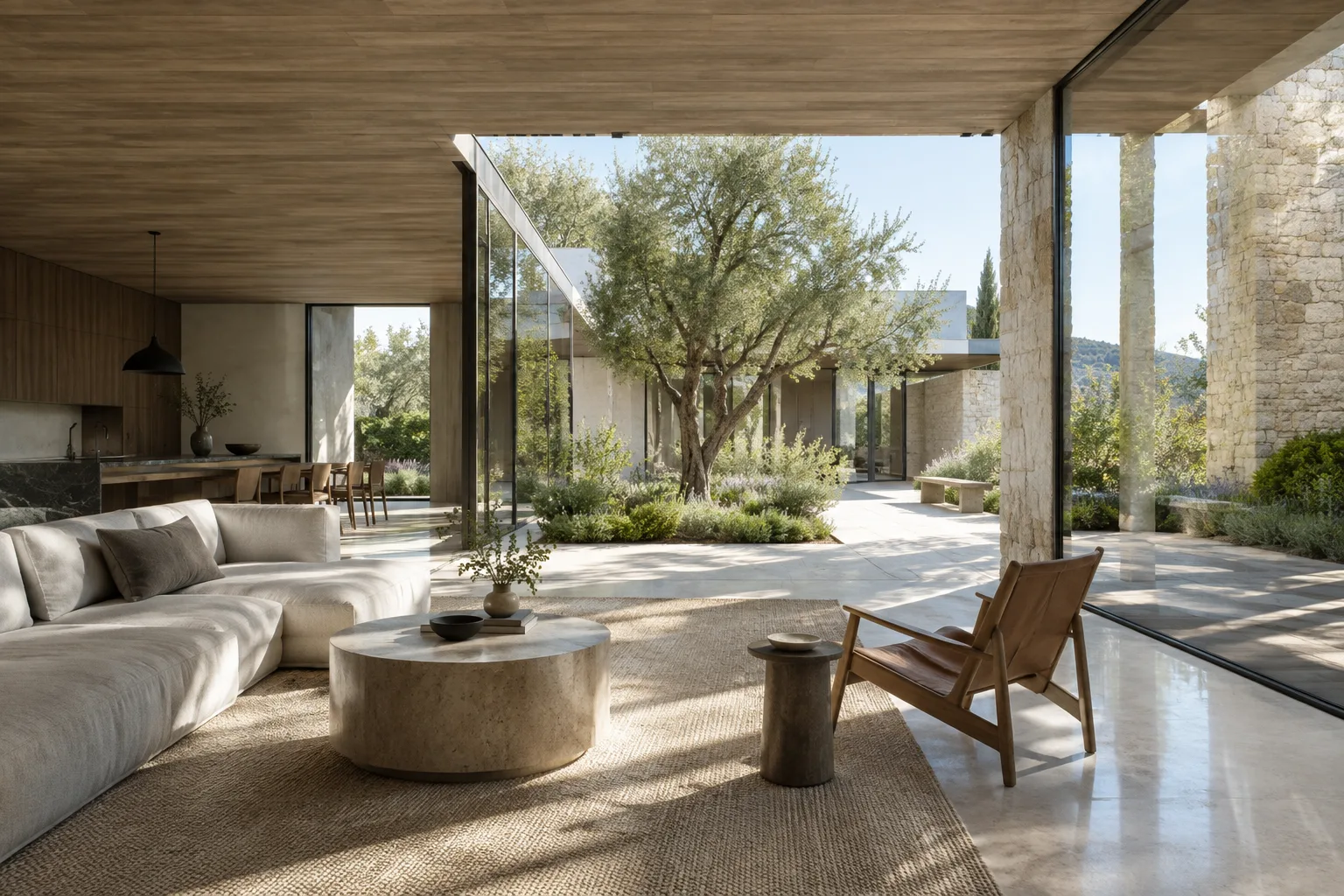
A quiet courtyard in a contemporary residential project at golden hour, subtle movement in ornamental grasses, warm light changing gently on the paving, preserve the original landscape composition, static wide shot, realistic restrained motionAvlu için hazırlanan istem, peyzajdaki sınırlı hareketi ve ışık değişimini tarif ediyor. Sabit kamera, kompozisyonu hareketten daha baskın tutmak isteyen sunumlarda denenebilir.
Görseli ve ayarları birlikte gönderin. API örneğinde istek, metin isteminin yanı sıra görsel girdisini de içeriyor ve görev
image_to_videoolarak belirtiliyor. En-boy oranı, çözünürlük ve süre de isteğe eklenebiliyor. Hızlı bir denemede 16:9 ve kısa bir süre tercih edilebilir; bunlar yalnızca örnek ayarlardır, her iş için doğru seçim oldukları anlamına gelmez.İşlemin tamamlanmasını bekleyin ve sonucu inceleyin. Dokümantasyon, video üretiminin bir dakikadan uzun sürebileceğini belirtiyor. Senkron istek tamamlanınca çıktı yanıtla alınabiliyor; arka planda çalışan asenkron isteklerde ise daha sonra etkileşim kimliğiyle sonuç sorgulanıyor. Asenkron isteklerin en fazla 14 gün tutulduğu belirtilmiş.
Sık yapılan hatalar
Çok fazla hareket istemek: Işığın değişmesi, kamera hareketi, insan hareketi ve hava olaylarını aynı anda tarif etmek sonucu değerlendirmeyi zorlaştırabilir. Önce tek hareketli bir sürüm üretin; işe yararsa ikinci denemede başka bir unsur ekleyin.
Kamera tarifini belirsiz bırakmak: “Kamerayı hareket ettir” yerine sabit çekim, pan veya dolly gibi belirli bir hareket seçin. İleri kamera açıları her kullanımda aynı güvenilirlikle çalışmayabilir.
Süre ve çözünürlüğü kontrol etmemek: API örneğinde süre 3–10 saniye aralığında veriliyor. Modelin kabul ettiği çözünürlükleri ve en-boy oranını istek öncesinde doğrulayın; dokümantasyonda çözünürlük belirtilmediğinde varsayılanın 720p olduğu yazıyor.
Sonucu tasarım belgesi gibi değerlendirmek: Video üretimi görseli hareketlendirir; fakat kaynaklar, mimari doğruluğun veya tasarım öğelerinin her karede değişmeden kalacağının garantisini vermiyor. Üretilen klibi teknik çizim ya da kesin proje kaydı yerine görsel anlatım taslağı olarak inceleyin.
Mimarlık ve görselleştirme iş akışında kullanım
Bu yöntem, sabit bir iç mekân ya da cephe görselinden kısa sunum klibi hazırlamak isteyen mimarlık ofisleri, iç mimarlar ve görselleştirme sanatçıları için denenebilir. Tasarım görüşmelerinde ışık, atmosfer veya mekân hissini anlatan hareketli bir taslak işe yarayabilir. Ancak mevcut kaynaklar, çıktının profesyonel sunumda hangi doğrulukta olacağını ya da her sahnede mimari detayları koruyacağını taahhüt etmiyor. Bu yüzden sonuç, proje görselleriyle karşılaştırılmalı ve gerektiğinde yeniden üretilmeli.
İş akışında iki pratik konu öne çıkıyor: bulut projesi ve API erişimi gibi kurulum gereksinimleri ile modelin desteklediği süre, çözünürlük ve oran ayarları. Kaynaklarda fiyat ya da yerel donanım gereksinimi açıklanmıyor; bu konular için tahminde bulunmak yerine üretim öncesi güncel hizmet koşulları ve proje ayarları kontrol edilmeli. Görsel girdisinin Cloud Storage üzerinden gönderildiği API örneği, dosya konumunun da sürecin parçası olduğunu gösteriyor.
Sonraki adımlar
İlk denemede aynı görsel ve aynı ayarlarla yalnızca istemdeki hareket tarifini değiştirin. Böylece kamera hareketinin mi, ışık tarifinin mi sonucu daha çok etkilediğini karşılaştırabilirsiniz. Ardından uygun bulduğunuz sürümü farklı süre veya oran ayarlarıyla sınayın. REST üzerinden çalışıyorsanız senkron isteğin hemen sonuç döndürdüğü; asenkron yöntemde ise etkileşim kimliğinin daha sonra sorgulandığı ayrımını göz önünde bulundurun.
Kaynak ve lisans
Bu eğitim, Google Cloud’un “Video generation prompt guide” ve “Generate videos from an image” başlıklı resmî kılavuzlarından yararlanılarak Türkçeye uyarlanmıştır. Her iki kaynak da CC BY 4.0 lisansıyla sunulmuştur. Örnek mimari istemler bu yazı için özgün olarak hazırlanmıştır.
Sık sorulan sorular
Gemini Omni ile mimari görselden video üretilebilir mi?
Evet. Google Cloud dokümantasyonuna göre Gemini Omni ve Veo, mevcut bir görseli videonun ilk karesi olarak kullanabiliyor.
Gemini Omni görselden video üretiminde hangi süreleri destekliyor?
API örneğinde süre 3 ile 10 saniye arasında tam sayı değer olarak belirtiliyor.
Gemini Omni API ile video üretmek için ne gerekiyor?
Google Cloud hesabı ve projesi, etkinleştirilmiş Agent Platform API ve kimlik doğrulama gerekiyor. Örnek istek, görseli Cloud Storage URI’siyle iletiyor.
Kaynaklar
2 kaynakKaynak metinler yeniden yayımlanmaz; kısa alıntılar tırnak içinde verilir, geri kalanı özgün özet ve yorumdur.
Mimari görseli kısa klibe çevirme yaklaşımı, özellikle konsept sunumlarında atmosferi anlatmak için pratik bir deneme alanı sunuyor. Ancak görselin tasarım kararlarını her karede aynen koruyacağı kaynaklarda garanti edilmiyor; bu nedenle çıktıyı proje doğrulaması değil, kontrollü bir anlatım taslağı olarak değerlendirmek daha doğru.
Türkiye’deki ofisler ve öğrenciler için işe başlamadan önce Google Cloud projesi, API erişimi ve görsel dosyasının bulutta bulunması gibi gereksinimler hesaba katılmalı. Kaynaklarda fiyat ve yerel donanım gereksinimi açıklanmadığından maliyet varsayımı yapılmamalı; üretim öncesi hizmet koşulları kontrol edilmeli.


Yorumlar 0