Kurz gesagt
- Line Art kann eine Szene, eine Collection oder ein einzelnes Objekt als Quelle für die Linien verwenden.
- Damit Linien angezeigt werden, muss in der Szene eine aktive Kamera vorhanden sein.
- Als Linientypen lassen sich unter anderem Kontur, Silhouette, Schnittpunkt, Materialgrenze und Schatten auswählen.
- Mehrere Line-Art-Modifier können die Berechnung der Verdeckung verlängern; in bestimmten Fällen lässt sich die Cache-Option verwenden.
Was erfahren Sie in diesem Leitfaden?
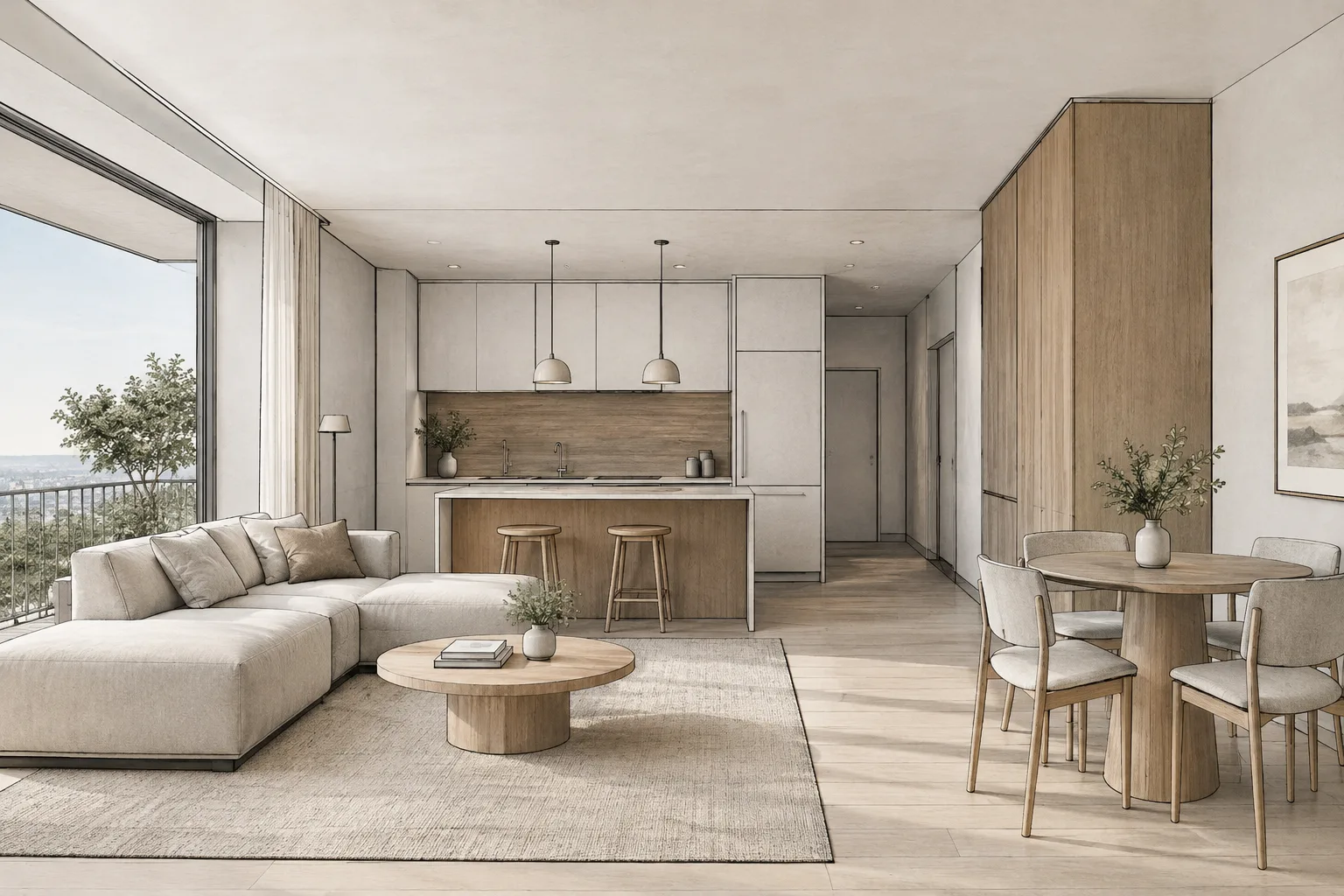
Der Line-Art-Modifier in Blender erzeugt Grease-Pencil-Linien aus der Geometrie einer 3D-Szene. Er eignet sich dazu, ein Architekturmodell in eine konturbetonte Zeichnung für ein Präsentationslayout umzuwandeln, die Silhouette eines Innenraums hervorzuheben oder unterschiedliche Kantentypen mit verschiedenen visuellen Stilen darzustellen. Die erzeugten Linien befinden sich in einem mit der Szene verknüpften Grease-Pencil-Objekt. Eigenschaften wie Linienstärke, Deckkraft und Quellgeometrie lassen sich anpassen.
Am Ende dieses Leitfadens verstehen Sie die grundlegenden Voraussetzungen für die kameraabhängige Linienerzeugung. Sie können eine Szenen- oder Collection-Quelle auswählen und gängige Linientypen steuern. Der Leitfaden konzentriert sich auf das Erzeugen von Zeichnungen und Ansichten; er gibt weder einen bestimmten Architekturstil noch eine einzig richtige Einstellung vor.
Voraussetzungen
Sie benötigen Blender und ein Grease-Pencil-Objekt, in dem das Linienergebnis ausgegeben wird. Im Blender-Handbuch wird Grease Pencil als ein Objekt beschrieben, das Linieninformationen im 3D-Raum enthält.
Eine aktive Kamera und Geometrie in der Szene sind erforderlich. Line Art erzeugt Linien nur für die von der Kamera aus sichtbaren Bereiche.
Die Handbuchseiten nennen keine bestimmte Blender-Version und keine Kontoanforderungen. Daher werden hier weder eine Versionsnummer noch Kontobedingungen vorausgesetzt.
Ein Grafiktablett oder ein druckempfindlicher Stift kann beim Zeichnen mit Grease Pencil die Verwendung von Druckinformationen ermöglichen. Als zwingende Voraussetzung für Line Art wird dies jedoch nicht genannt.
Line Art Schritt für Schritt einrichten
1. Kamera und Ansicht vorbereiten
Legen Sie fest, welches Modell in Ihrer Szene und mit welcher Kamera dargestellt werden soll. Da Line Art relativ zur aktiven Kamera berechnet wird, wirkt sich der Bildausschnitt direkt auf das Ergebnis aus. Linien von Geometrie außerhalb des Bildausschnitts werden in der Ansicht der aktiven Kamera nicht erzeugt. Wenn Sie mit mehreren Blickwinkeln arbeiten, können Sie über die Option für eine benutzerdefinierte Kamera im Modifier auch Linien für andere Kameraperspektiven berechnen lassen.
Bei einer Architekturpräsentation erleichtert ein erster Test mit nur einer Ansicht die Kontrolle darüber, welche Kanten in Linien umgewandelt werden. Prüfen Sie zum Beispiel in einer Innenraumperspektive, ob Wände, Möbel und Öffnungen im Bildausschnitt sichtbar sind.
2. Grease-Pencil-Objekt und Line-Art-Modifier verwenden
Fügen Sie einem Grease-Pencil-Objekt den Line-Art-Modifier hinzu. Der Modifier kann aus einer Szene, einer Collection oder einem Objekt Linien erzeugen. Im grundlegenden Grease-Pencil-Workflow des Blender-Handbuchs wird im Object Mode ein leeres Grease-Pencil-Objekt hinzugefügt. Anschließend wird ein neuer Keyframe erstellt oder Auto Key aktiviert, bevor in den Draw Mode gewechselt wird. Die vom Line-Art-Modifier erzeugten Linien werden dagegen aus der Szenengeometrie berechnet und nicht von Hand gezeichnet.
Grease-Pencil-Linien lassen sich einer Ebene und einem Material zuweisen. Eine Ebene hilft dabei, das Ergebnis von anderen Zeichnungen in Grease Pencil zu trennen; mit dem Material lässt sich das Erscheinungsbild der Linien anpassen. Im Modifier können außerdem Linienstärke und Deckkraft eingestellt werden.
3. Geometriequelle auswählen
Die Einstellung Source Type legt fest, aus welcher Geometrie die Linien erzeugt werden:
Scene: Erzeugt Linien aus sichtbaren Objekten der Szene.
Collection: Verwendet die Objekte in der ausgewählten Collection als Quelle.
Object: Erzeugt Linien aus einem festgelegten einzelnen Objekt.
Laut Handbuch werden die Objekttypen mesh, text, curve, surface und curves unterstützt. Für Linien aus dem gesamten Architekturmodell können Sie Scene verwenden. Wenn Sie Möbel, Umgebungselemente oder eine separate Modellgruppe unabhängig steuern möchten, eignen sich Collection oder Object. Mit der Option zum Umkehren des Collection-Filters können Sie Ergebnisse auswählen, die nicht zu den Linien einer bestimmten Collection gehören.
4. Gewünschte Kantentypen festlegen
Line Art kann nicht nur einheitliche Konturen, sondern auch Linien auf Grundlage verschiedener geometrischer Eigenschaften erzeugen. Wählen Sie zunächst die Kantentypen aus, die zu Ihrem Ziel passen. Wenn Sie alle gleichzeitig aktivieren, kann die Zeichnung unübersichtlich werden.
Contour erzeugt Konturlinien an den Übergängen zwischen Vorder- und Rückseiten. Silhouette wählt die äußeren Silhouetten von Objekten aus, Individual Silhouette hingegen die Silhouetten einzelner Objekte.
Crease erzeugt Linien anhand von Kantenwinkeln, die unter dem festgelegten Schwellenwert liegen. Damit lassen sich Ecken und Knicke im Modell hervorheben.
Intersections erzeugt Linien an Stellen, an denen sich Flächen schneiden. Material Borders verwendet die Grenzen zwischen Flächen mit unterschiedlichen Materialien.
Light Contour wandelt die Trennung zwischen Licht und Schatten eines Lichtobjekts in Linien um. Cast Shadow erzeugt Linien aus Schattenkonturen, die durch eine Lichtquelle entstehen.
Loose wählt Kanten aus, die keine Fläche bilden. Edge Marks erzeugt Linien aus Freestyle-Kantenmarkierungen.
Aktivieren Sie zur Kontrolle zunächst nur die benötigten Typen. Um etwa die äußere Silhouette hervorzuheben, beginnen Sie mit Silhouette und ergänzen Sie bei Bedarf Crease oder Materialgrenzen.
5. Sichtbarkeit, Linienverbindung und Leistung einstellen
Mit den Occlusion-Einstellungen können Sie Linien anhand ihrer Verdeckung auswählen. Stufe 0 steht für sichtbare Linien, Stufe 1 für Linien, die von genau einer Flächenschicht verdeckt werden. Mit der Option Range lässt sich das Ergebnis auf festgelegte Verdeckungsstufen begrenzen. So können Sie sich auf Linien in einer bestimmten Tiefe konzentrieren, statt jede Kante in der Szene einzubeziehen.
Die Chaining-Optionen legen fest, wie Linienabschnitte miteinander verbunden werden. Dazu gehören ein Schwellenwert, der das Verbinden kurzer Abschnitte anhand ihres Abstands auf der Bildebene ermöglicht, und Einstellungen wie Smooth Tolerance, mit der sich die Glättung von Linienzügen steuern lässt. Prüfen Sie das Ergebnis während der Anpassung in der Kameraansicht: Ein glatterer Linienzug kann dazu führen, dass kleine geometrische Details nicht erhalten bleiben.
Wenn Sie mehrere Line-Art-Modifier verwenden, kann jeder Modifier eine eigene Occlusion-Berechnung durchführen, wodurch sich die Auswertungszeit verlängert. Die Option Use Cache kann in nachfolgenden Modifiern Szenendaten aus dem ersten Line-Art-Modifier desselben Modifier-Stacks verwenden. Dafür werden einige Einstellungen deaktiviert. Auch Szenen mit vielen Instanzen können die Rechenleistung beeinflussen.
6. Linien überprüfen und bei Bedarf backen
Wenn Linien am Rand des Kameraausschnitts abrupt abgeschnitten werden, sollten Sie den Wert für Overscan prüfen. Mit dieser Option wird der Bildrand um einen zusätzlichen Bereich erweitert, sodass die Linienberechnung darüber hinaus fortgesetzt werden kann. Image Boundary Trimming schneidet Linien am Bildrand ab. Depth Offset kann verwendet werden, um die Linientiefe beizubehalten und zugleich Flimmern im Viewport zu verhindern. Diese Einstellung ist nur verfügbar, wenn Show in Front deaktiviert ist.
Wenn sich das Ergebnis nicht mehr ändern soll, können die Line-Art-Linien für das aktive Grease-Pencil-Objekt zwischen dem Start- und Endframe der Szene gebacken werden. Bake All verarbeitet alle Grease-Pencil-Objekte mit einem Line-Art-Modifier. Nach dem Backen werden die entsprechenden Modifier automatisch deaktiviert. Gehen Sie beim Löschen vorsichtig vor: Wenn Sie gebackene Linien in einem Frame-Bereich mit handgezeichneten Konturen entfernen, können auch diese Zeichnungen gelöscht werden.
Häufige Fehler
Keine aktive Kamera: Damit Line Art sichtbar ist, muss die Szene eine aktive Kamera haben. Legen Sie zuerst die Kamera fest.
Erwartete Objekte werden nicht gezeichnet: Prüfen Sie den Quelltyp, die ausgewählte Collection oder das ausgewählte Objekt sowie den von der Kamera erfassten Bereich.
Linien werden im Bildausschnitt zu früh abgeschnitten: Die Overscan-Einstellung kann Probleme bei der Linienberechnung am Bildrand reduzieren.
Die Berechnung wird langsamer: Die Occlusion-Berechnung mehrerer Modifier und eine große Anzahl von Instanzen können die Leistung beeinflussen. Prüfen Sie, ob Sie überflüssige Modifier entfernen und gegebenenfalls Use Cache ausprobieren können.
Beim Löschen verschwinden auch handgezeichnete Arbeiten: Beim Entfernen gebackener Line-Art-Linien können auch handgezeichnete Grease-Pencil-Konturen im betreffenden Frame-Bereich gelöscht werden.
Auswirkungen auf den Architektur- und Visualisierungs-Workflow
Line Art kann insbesondere für Architektinnen und Architekten, Innenarchitektinnen und Innenarchitekten sowie Visualisierungsteams nützlich sein, die Modelle mit einer linearen Bildsprache präsentieren möchten. In perspektivischen oder axonometrischen Ansichten lassen sich äußere Begrenzungen, Materialunterschiede oder Licht- und Schattenlinien getrennt betrachten. So kann dieselbe Szene einen technischeren oder illustrativeren Look erhalten. Grease-Pencil-Ebenen und -Materialien ermöglichen es, diese Linien unabhängig vom Rest der Szene zu bearbeiten.
Bevor Sie Line Art in Ihren Workflow integrieren, sollten Sie die Komplexität der Szene, die Anzahl der Modifier und die Berechnungszeit testen. Das Handbuch macht keine Angaben zu bestimmten Hardwareanforderungen, Preisen oder Lizenzdetails. Zu diesen Punkten lassen sich daher keine Annahmen treffen. Wenn Sie für verschiedene Kamerawinkel und Frames wiederholbare Ergebnisse benötigen, können Sie die Optionen für benutzerdefinierte Kameras und das Backen prüfen. Falls die Linienerzeugung für die nachträgliche Bearbeitung auf separate Ebenen verteilt werden soll, ist außerdem zu beachten, dass Blender View Layers die Szene auf mehrere Render-Ebenen aufteilen kann.
Nächste Schritte
Beginnen Sie mit einer Kamera, einer einfachen Geometriequelle und wenigen Kantentypen. Vergleichen Sie dann Silhouetten-, Crease- und Schattenlinien einzeln und passen Sie Linienstärke und Deckkraft an die gewünschte Präsentationsform an. Untersuchen Sie abschließend verschiedene Quelltypen, Occlusion-Stufen und das Verhalten beim Backen in einer kleinen Testszenen.
Quelle und Lizenz
Dieser Leitfaden wurde anhand der Seiten Line Art Modifier, Grease Pencil Introduction und View Layers Introduction im Blender Manual ins Türkische übertragen. Alle drei Seiten stehen unter der Lizenz CC BY-SA 4.0.
Quellen
3 QuellenQuelltexte werden nicht neu veröffentlicht; kurze Zitate sind gekennzeichnet, der Rest ist eigene Zusammenfassung und Einordnung.
Der praktische Nutzen von Line Art für Architektur- und Innenraumteams liegt darin, aus derselben 3D-Szene eine stärker zeichnerische Darstellung zu erzeugen und verschiedene Kantentypen gezielt zu steuern. Besonders bei Präsentationsbildern kann es Zeit sparen, Konturen und Silhouetten aus der vorhandenen Modellgeometrie zu erstellen, ohne sie neu zeichnen zu müssen.
Für Büros und Studierende in der Türkei empfiehlt es sich, Linienqualität und Berechnungszeit zunächst anhand einer kleinen Testszenen zu prüfen. Mehrere Modifier und zahlreiche Instanzen können die Leistung beeinträchtigen. Daher sollte man die Kapazität der Workstation nicht voraussetzen, sondern testen. Da das Handbuch keine Angaben zu Hardware, Version oder Lizenz macht, sollten diese Bedingungen vor Projektbeginn gesondert überprüft werden.
Häufige Fragen
Warum werden die Blender-Line-Art-Linien nicht angezeigt?
In der Szene muss eine aktive Kamera vorhanden sein. Prüfen Sie außerdem, ob das ausgewählte Quellobjekt oder die Collection in der Kameraansicht zu sehen ist.
Welche Kantentypen kann Blender Line Art erzeugen?
Sie können unter anderem Konturen, Silhouetten, Crease-Linien, Schnittpunkte, Materialgrenzen, Lichtkonturen, Schattenkonturen und Kanten ohne Flächen auswählen.
Was passiert, wenn Line-Art-Linien gebacken werden?
Der gebackene Modifier wird automatisch deaktiviert. Beim Löschen gebackener Linien können auch handgezeichnete Grease-Pencil-Linien im selben Frame-Bereich entfernt werden.


