En resumen
- Line Art puede usar una escena, una colección o un solo objeto como fuente para generar líneas.
- Para que aparezcan líneas, la escena debe tener una cámara activa.
- Se pueden seleccionar tipos de línea como contorno, silueta, intersección, límite de material y sombra.
- Varios modificadores Line Art pueden prolongar el cálculo de oclusión; en algunos casos se puede usar la opción de caché.
Qué aprenderá en esta guía
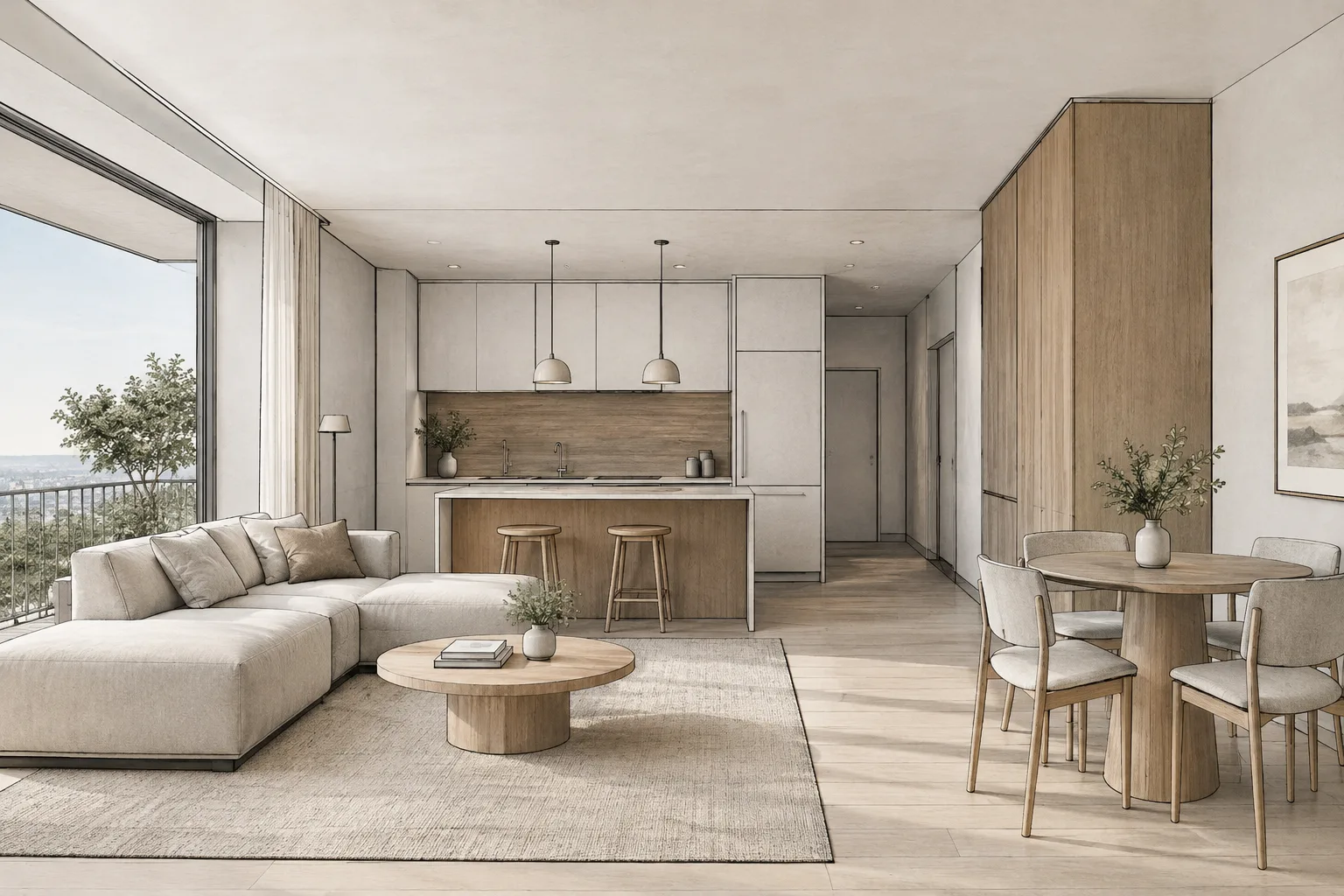
El modificador Line Art de Blender genera líneas Grease Pencil a partir de la geometría de una escena 3D. Puede utilizarse para transformar un modelo arquitectónico en un dibujo de contornos adecuado para una lámina de presentación, destacar la silueta de un interior o aplicar estilos visuales distintos a diferentes tipos de aristas. Las líneas generadas se encuentran en un objeto Grease Pencil vinculado a la escena; se pueden ajustar propiedades como el grosor, la opacidad y la geometría de origen.
Al terminar, conocerá las condiciones básicas para generar líneas según la cámara, podrá elegir una escena o colección como fuente y controlar los tipos de línea más habituales. La guía se centra en la generación de dibujos y vistas; no recomienda un estilo concreto de presentación arquitectónica ni una única configuración correcta.
Requisitos
Se necesita Blender y un objeto Grease Pencil donde obtener el resultado de las líneas. El manual de Blender define Grease Pencil como un objeto que contiene información de líneas en el espacio 3D.
Se necesita geometría colocada en la escena y una cámara activa. Line Art solo genera líneas para las partes visibles desde la cámara.
Las páginas del manual no indican una versión concreta de Blender ni requisitos de cuenta. Por tanto, aquí no se presupone ningún número de versión ni condición de cuenta.
Una tableta gráfica o un lápiz sensible a la presión pueden permitir usar la información de presión al dibujar con Grease Pencil; no se indican como requisitos obligatorios para ejecutar Line Art.
Crear Line Art paso a paso
1. Prepare la cámara y la vista
Determine qué modelo de la escena quiere convertir en líneas y qué cámara utilizará. Como Line Art calcula el resultado según la vista de la cámara activa, el encuadre influye directamente. No se generarán líneas de la geometría que quede fuera del encuadre en la vista de la cámara activa. Si trabaja con varios ángulos, la opción de cámara específica del modificador también permite calcular líneas según distintas cámaras.
En una presentación arquitectónica, empezar probando una sola vista facilita comprobar qué aristas se convierten en líneas. Por ejemplo, en una perspectiva interior, compruebe la visibilidad en el encuadre de las paredes, los muebles y los vanos.
2. Use un objeto Grease Pencil y el modificador Line Art
Añada el modificador Line Art al objeto Grease Pencil. El modificador puede generar líneas a partir de una escena, una colección o un objeto. En el flujo básico de Grease Pencil descrito en el manual de Blender, se añade un objeto Grease Pencil vacío desde Object Mode, se crea un keyframe nuevo o se activa Auto Key y, a continuación, se cambia a Draw Mode. En cambio, las líneas que genera Line Art se calculan a partir de la geometría de la escena, no se dibujan a mano como los contornos.
Las líneas Grease Pencil se pueden asignar a una capa y a un material. La capa ayuda a separar el resultado de otros dibujos de Grease Pencil, mientras que el material permite ajustar el aspecto de las líneas. También se pueden configurar el radio y la opacidad de las líneas en el modificador.
3. Elija la fuente de geometría
El ajuste Source Type determina a partir de qué geometría se generan las líneas:
Scene: genera líneas a partir de los objetos visibles de la escena.
Collection: utiliza como fuente los objetos de la colección seleccionada.
Object: genera líneas a partir de un único objeto especificado.
Según el manual, se admiten los tipos de objeto mesh, text, curve, surface y curves. Para obtener líneas de todo el modelo arquitectónico, puede elegir Scene; para controlar por separado los muebles, los elementos del entorno o un grupo de modelos independiente, puede optar por Collection u Object. La opción para invertir el filtro de colección permite seleccionar resultados distintos de las líneas de una colección determinada.
4. Defina los tipos de arista que necesita
Además de los contornos uniformes, Line Art puede generar líneas según distintas propiedades geométricas. Primero, seleccione los tipos de arista adecuados para el objetivo; activarlos todos a la vez puede recargar el dibujo.
Contour genera líneas de contorno donde se separan las caras frontales y posteriores. Silhouette selecciona la silueta exterior general de los objetos, mientras que Individual Silhouette selecciona la silueta de cada objeto por separado.
Crease genera líneas en función de los ángulos de arista que estén por debajo del umbral definido. Este ajuste puede hacer visibles las esquinas y los pliegues del modelo.
Intersections genera líneas donde se intersectan las caras. Material Borders utiliza los límites entre caras con materiales distintos.
Light Contour convierte en líneas la separación entre luz y sombra producida por un objeto de luz; Cast Shadow convierte en líneas los contornos de las sombras creadas por una fuente de luz.
Loose selecciona las aristas que no forman caras. Edge Marks genera líneas a partir de las marcas de arista de Freestyle.
Al revisar el resultado, active primero solo los tipos necesarios. Por ejemplo, para destacar el contorno exterior, empiece con Silhouette y añada crease o límites de material si hace falta.
5. Ajuste la visibilidad, la conexión de líneas y el rendimiento
Los ajustes de occlusion permiten seleccionar líneas según su oclusión. El nivel 0 corresponde a las líneas visibles, mientras que el nivel 1 representa las líneas ocluidas exactamente por una capa de caras. La opción de rango permite limitar el resultado a los niveles de oclusión definidos. Así, puede centrarse en líneas situadas a una profundidad específica en lugar de incluir todas las aristas de la escena.
Las opciones de chaining determinan cómo se unen los segmentos de línea. Hay ajustes como el umbral que permite unir segmentos cortos según la distancia entre ellos en el plano de la imagen, y Smooth Tolerance, que controla el suavizado de las cadenas de líneas. Revise el resultado en la vista de cámara al cambiar estos parámetros: una cadena más uniforme puede implicar que no se conserven pequeños detalles geométricos.
Al usar varios modificadores Line Art, cada uno puede ejecutar su propio cálculo de oclusión y prolongar el tiempo de evaluación. La opción Use Cache, que permite utilizar datos de la escena del primer modificador Line Art de la misma pila, puede usarse en los modificadores posteriores; a cambio, algunos ajustes quedan desactivados. Las escenas con muchas instancias también pueden afectar al rendimiento del cálculo.
6. Revise las líneas y, si es necesario, aplique bake
Si las líneas se cortan bruscamente en el límite del encuadre de la cámara, valore ajustar Overscan. Esta opción añade un margen fuera del límite de la imagen para que continúe el cálculo de las líneas. Image Boundary Trimming recorta las líneas en el límite de la imagen. Depth Offset puede evitar el parpadeo en el viewport y conservar la profundidad de las líneas; este ajuste solo está disponible cuando Show in Front está desactivado.
Cuando el resultado ya no vaya a cambiar, se puede aplicar bake a las líneas Line Art del objeto Grease Pencil activo entre los fotogramas inicial y final de la escena. Bake All procesa en conjunto los objetos Grease Pencil que tienen el modificador Line Art. Después del bake, los modificadores correspondientes se desactivan automáticamente. Como al limpiar las líneas aplicadas con bake también se pueden borrar los contornos dibujados a mano en ese intervalo de fotogramas, utilice con cuidado las opciones de limpieza.
Errores habituales
No hay una cámara activa: Line Art necesita una cámara activa en la escena para que las líneas sean visibles. Primero, seleccione una cámara.
No se dibujan los objetos esperados: Compruebe el tipo de fuente, la colección o el objeto seleccionados y el área que ve la cámara.
Las líneas se cortan antes de tiempo en el encuadre: El ajuste Overscan puede reducir los problemas al calcular líneas en los bordes de la imagen.
El cálculo es lento: El cálculo de oclusión de varios modificadores y un gran número de instancias pueden afectar al rendimiento. Valore reducir los modificadores innecesarios y probar Use Cache cuando corresponda.
La limpieza también elimina el trabajo dibujado a mano: Al limpiar Line Art aplicado con bake, también se pueden borrar los contornos Grease Pencil dibujados a mano en el intervalo de fotogramas correspondiente.
Efectos en el flujo de trabajo de arquitectura y visualización
Line Art puede ser útil, sobre todo, para arquitectos, interioristas y equipos de visualización que quieran presentar modelos con un lenguaje lineal. Evaluar por separado los límites exteriores, las divisiones de materiales o las líneas de luz y sombra en una perspectiva o vista axonométrica puede ayudar a obtener un aspecto más técnico o ilustrativo de la misma escena. Las capas y los materiales Grease Pencil permiten tratar estas líneas por separado del resto de la escena.
Antes de incorporarlo al flujo de trabajo, pruebe la complejidad de la escena, el número de modificadores y el tiempo de cálculo. El manual no ofrece requisitos de hardware, precios ni detalles de licencia, por lo que no se pueden hacer suposiciones sobre esos aspectos. Si necesita resultados reproducibles para distintas cámaras y fotogramas, puede revisar las opciones de cámara específica y bake. Si quiere separar la generación de líneas en capas independientes para editarlas después del render, también puede tener en cuenta que Blender View Layers permite dividir la escena en varias capas de render.
Próximos pasos
Empiece probando con una sola cámara, una fuente de geometría sencilla y pocos tipos de arista. Después, compare por separado las líneas de silueta, crease y sombra; ajuste el radio y la opacidad de las líneas según el formato de presentación deseado. Por último, examine los distintos tipos de fuente, los niveles de oclusión y el comportamiento del bake en una escena de prueba pequeña.
Fuentes y licencia
Esta guía se ha adaptado al español a partir de las páginas Line Art Modifier, Grease Pencil Introduction y View Layers Introduction del Blender Manual. Las tres páginas se publican con licencia CC BY-SA 4.0.
Fuentes
3 fuentesNo republicamos los textos de las fuentes; las citas breves van marcadas y el resto es resumen y comentario propios.
El valor práctico de Line Art para los equipos de arquitectura e interiorismo reside en que permite obtener una representación más lineal de la misma escena 3D y controlar distintos tipos de arista. En particular, puede ahorrar tiempo en las imágenes de presentación al generar contornos y siluetas sin tener que volver a dibujar la geometría del modelo existente.
Para oficinas y estudiantes en Turquía, es más prudente comprobar primero la calidad de las líneas y el tiempo de cálculo con una escena de prueba pequeña. Varios modificadores y una gran cantidad de instancias pueden afectar al rendimiento; por eso, no conviene dar por sentada la capacidad de la estación de trabajo sin probarla. Como el manual no ofrece detalles sobre hardware, versión o licencia, estas condiciones deben verificarse por separado antes de iniciar un proyecto.
Preguntas frecuentes
¿Por qué no aparecen las líneas de Blender Line Art?
La escena debe tener una cámara activa. También conviene comprobar si el objeto o la colección seleccionados como fuente aparecen en la vista de cámara.
¿Qué tipos de arista puede generar Blender Line Art?
Se pueden seleccionar tipos como contorno, silueta, crease, intersección, límite de material, contorno de luz, contorno de sombra y aristas que no forman caras.
¿Qué ocurre al aplicar bake a las líneas Line Art?
El modificador aplicado con bake se desactiva automáticamente. Al limpiar las líneas aplicadas con bake, también se pueden eliminar las líneas Grease Pencil dibujadas a mano en el mismo intervalo de fotogramas.


