Коротко
- Line Art может использовать в качестве источника линий сцену, коллекцию или отдельный объект.
- Чтобы линии отображались, в сцене должна быть активная камера.
- Можно выбирать типы линий, например контур, силуэт, пересечение, границу материала и тень.
- Несколько модификаторов Line Art могут увеличить время расчета окклюзии; в некоторых случаях можно использовать кэш.
Что вы узнаете из этого руководства?
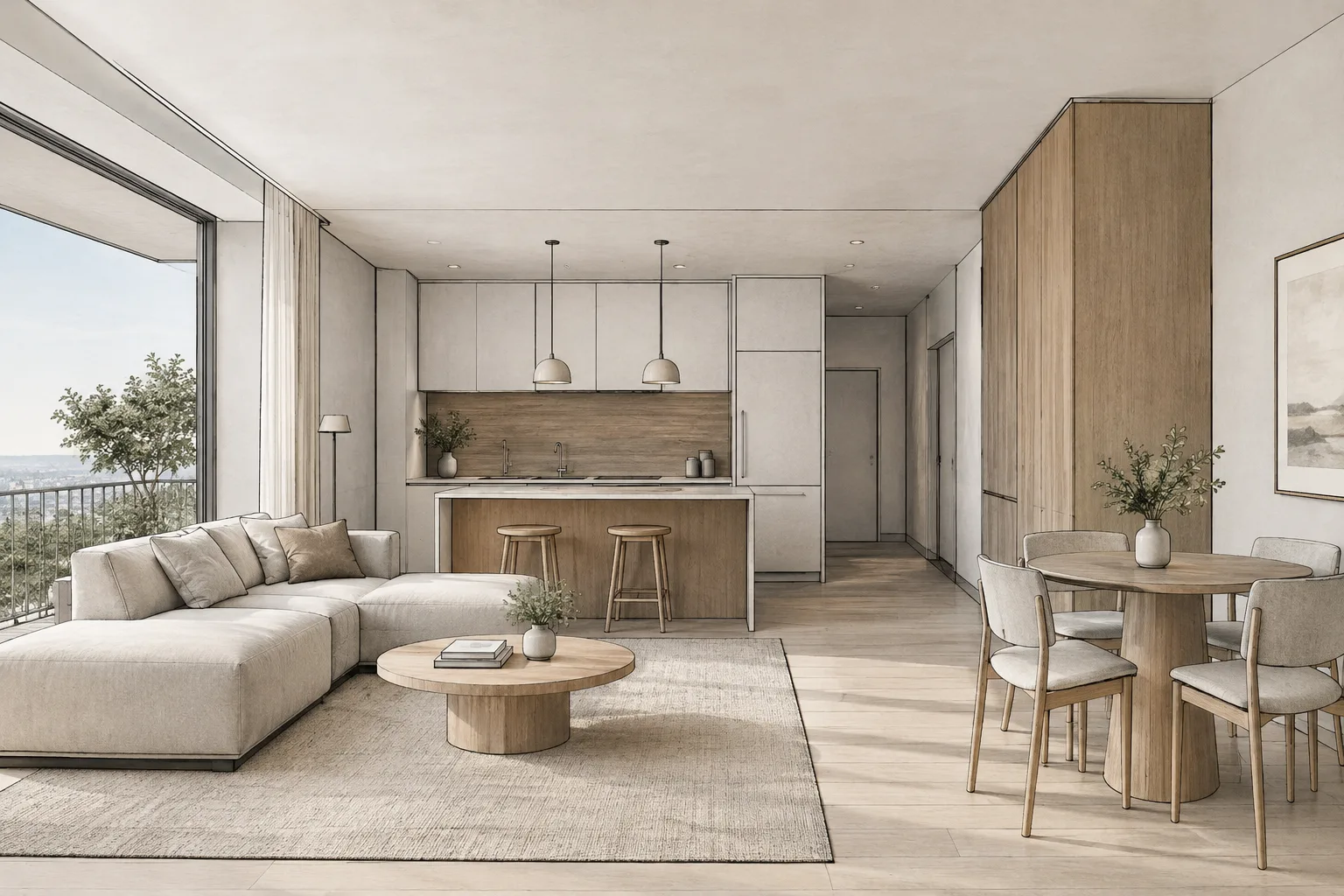
Модификатор Line Art в Blender создает линии Grease Pencil на основе геометрии трехмерной сцены. Его можно использовать, чтобы преобразовать архитектурную модель в контурный рисунок для презентационного планшета, подчеркнуть силуэт интерьера или применять разные типы ребер в отдельных визуальных стилях. Созданные линии находятся в объекте Grease Pencil, связанном со сценой; можно настраивать толщину линий, непрозрачность и исходную геометрию.
В конце руководства вы будете понимать основные условия генерации линий относительно камеры, сможете выбрать источником сцену или коллекцию и управлять распространенными типами линий. Руководство посвящено созданию рисунков и видов; оно не предлагает конкретный стиль архитектурной презентации или единственно правильные настройки.
Требования
Понадобятся Blender и объект Grease Pencil, в который будут добавлены линии. В руководстве Blender Grease Pencil описывается как объект, содержащий сведения о линиях в трехмерном пространстве.
Нужны геометрия, размещенная в сцене, и активная камера. Line Art создает линии только для частей, видимых из камеры.
В страницах руководства не указаны конкретная версия Blender или требования к учетной записи. Поэтому здесь не предполагаются ни номер версии, ни условия использования учетной записи.
Графический планшет или чувствительное к нажатию перо могут передавать информацию о нажиме при рисовании с помощью Grease Pencil; обязательным требованием для работы Line Art они не являются.
Создание Line Art: пошаговая инструкция
1. Подготовьте камеру и ракурс
Выберите модель, для которой хотите получить линии, и камеру, которую будете использовать. Поскольку Line Art рассчитывает результат относительно активной камеры, ее кадрирование напрямую влияет на результат. Линии геометрии за пределами кадра активной камеры не создаются. Если вы работаете с несколькими ракурсами, параметр специальной камеры в модификаторе позволяет рассчитывать линии для других углов обзора.
Для архитектурной презентации удобнее сначала проверить один вид — так проще определить, какие ребра превращаются в линии. Например, в перспективном виде интерьера проверьте, как в кадре отображаются стены, мебель и проемы.
2. Используйте объект Grease Pencil и модификатор Line Art
Добавьте модификатор Line Art к объекту Grease Pencil. Он может создавать линии, используя в качестве источника сцену, коллекцию или объект. В описанном в руководстве Blender базовом процессе работы с Grease Pencil из Object Mode добавляют пустой объект Grease Pencil, создают новый ключевой кадр или включают Auto Key, а затем переходят в Draw Mode. В отличие от нарисованных вручную контуров, линии Line Art рассчитываются на основе геометрии сцены.
Линии Grease Pencil можно направить на слой и материал. Слой помогает отделить результат от других рисунков в Grease Pencil, а материал — настроить внешний вид линий. В модификаторе также можно изменить радиус линии и непрозрачность.
3. Выберите источник геометрии
Параметр Source Type определяет, на основе какой геометрии будут создаваться линии:
Scene: создает линии по видимым объектам сцены.
Collection: использует объекты выбранной коллекции.
Object: создает линии по одному указанному объекту.
Согласно руководству, поддерживаются объекты типов mesh, text, curve, surface и curves. Чтобы получить линии со всей архитектурной модели, можно выбрать Scene; для независимого контроля мебели, элементов окружения или отдельной группы моделей — источник Collection или Object. Параметр инверсии фильтра коллекции позволяет исключить линии выбранной коллекции из результата.
4. Выберите нужные типы ребер
Помимо обычных контуров, Line Art может создавать линии с учетом разных геометрических характеристик. Сначала выберите подходящие для задачи типы ребер: включение всех вариантов сразу может сделать рисунок перегруженным.
Contour создает контурные линии по границам передних и задних поверхностей. Silhouette выбирает общий внешний силуэт объектов, а Individual Silhouette — отдельные силуэты объектов.
Crease создает линии по углам ребер, которые меньше установленного порогового значения. Этот параметр позволяет подчеркнуть углы и сгибы модели.
Intersections создает линии в местах пересечения поверхностей. Material Borders использует границы поверхностей с разными материалами.
Light Contour преобразует в линии границу света и тени, образованную источником света; Cast Shadow — контуры теней, созданных источником света.
Loose выбирает ребра, не образующие поверхности. Edge Marks создает линии по отметкам ребер Freestyle.
При проверке результата сначала включайте только нужные типы. Например, чтобы выделить внешний силуэт, начните с Silhouette, а затем при необходимости добавьте crease или границы материалов.
5. Настройте видимость, соединение линий и производительность
Параметры Occlusion позволяют выбирать линии с учетом их перекрытия. Уровень 0 соответствует видимым линиям, а уровень 1 — линиям, перекрытым ровно одним слоем поверхности. Параметр Range ограничивает результат заданными уровнями перекрытия. Так можно сосредоточиться на линиях определенной глубины, а не на всех ребрах сцены.
Параметры Chaining определяют, как объединяются сегменты линий. Среди настроек — порог, который позволяет соединять короткие сегменты с учетом расстояния между ними в плоскости изображения, и Smooth Tolerance, управляющий сглаживанием цепочек линий. Проверяйте результат в изображении с камеры: более плавная цепочка может привести к потере мелких геометрических деталей.
При использовании нескольких модификаторов Line Art каждый из них может отдельно рассчитывать occlusion, что увеличивает время обработки. Параметр Use Cache позволяет последующим модификаторам использовать данные сцены от первого модификатора Line Art в том же стеке; при этом некоторые настройки отключаются. На производительность вычислений также может влиять большое количество инстансов в сцене.
6. Проверьте линии и при необходимости выполните bake
Если линии резко обрываются на границе кадра камеры, проверьте значение Overscan. Этот параметр добавляет отступ за границами изображения, позволяя продолжить расчет линий. Image Boundary Trimming обрезает линии по границам изображения. Чтобы сохранить глубину линий и избежать мерцания при обрезке во viewport, можно использовать Depth Offset; эта настройка доступна только при выключенном Show in Front.
Когда результат больше не будет меняться, линии Line Art можно запечь для активного объекта Grease Pencil в диапазоне от начального до конечного кадра сцены. Команда Bake All обрабатывает все объекты Grease Pencil с модификатором Line Art. После запекания соответствующие модификаторы автоматически отключаются. Поскольку очистка запеченных линий может удалить и нарисованные вручную контуры Grease Pencil в том же диапазоне кадров, используйте параметры очистки осторожно.
Распространенные ошибки
Нет активной камеры: для отображения Line Art в сцене нужна активная камера. Сначала назначьте ее.
Ожидаемые объекты не обводятся: проверьте тип источника, выбранную коллекцию или объект, а также область, видимую камерой.
Линии слишком рано обрываются в кадре: параметр Overscan может помочь устранить проблемы с расчетом линий у края изображения.
Расчет идет медленно: на производительность могут влиять расчет occlusion несколькими модификаторами и большое количество инстансов. Попробуйте сократить число ненужных модификаторов и, когда это уместно, включить Use Cache.
Очистка удаляет и нарисованные вручную линии: очистка запеченного Line Art может также удалить нарисованные вручную контуры Grease Pencil в соответствующем диапазоне кадров.
Влияние на рабочий процесс архитектуры и визуализации
Line Art может быть полезен архитекторам, дизайнерам интерьеров и специалистам по визуализации, которые хотят представить модель с помощью линий. В перспективе или аксонометрии можно отдельно обрабатывать внешние контуры, границы материалов или линии света и тени, создавая на основе одной сцены более технический или иллюстративный вид. Слои и материалы Grease Pencil позволяют работать с этими линиями отдельно от остальной сцены.
Перед внедрением в рабочий процесс проверьте сложность сцены, количество модификаторов и время расчета. В руководстве не указаны требования к оборудованию, стоимость или сведения о лицензии, поэтому делать предположения по этим пунктам нельзя. Если нужны повторяемые результаты для разных ракурсов камеры и кадров, можно изучить параметры специальной камеры и bake. Если для последующей обработки после рендеринга линии нужно разделить на отдельные слои, стоит учитывать, что Blender View Layers позволяет разделить сцену на несколько слоев рендеринга.
Что делать дальше
Для начала протестируйте одну камеру, простой источник геометрии и небольшое количество типов ребер. Затем отдельно сравните линии силуэта, crease и тени; настройте радиус и непрозрачность линий под нужный формат презентации. В завершение проверьте разные типы источников, уровни occlusion и поведение bake в небольшой тестовой сцене.
Источник и лицензия
Это руководство адаптировано на турецкий язык по страницам Blender Manual Line Art Modifier, Grease Pencil Introduction и View Layers Introduction. Все три страницы опубликованы по лицензии CC BY-SA 4.0.
Источники
Источников: 3Тексты источников не перепечатываются; короткие цитаты отмечены, остальное — наш пересказ и комментарий.
Практическая ценность Line Art для архитектурных команд и специалистов по интерьеру — в возможности получить более линейное изображение из той же 3D-сцены и управлять разными типами ребер. Особенно для презентационной графики экономит время создание контуров и силуэтов без повторного обведения геометрии модели.
Офисам и студентам в Турции лучше сначала проверить качество линий и время расчета на небольшой тестовой сцене. Несколько модификаторов и большое количество инстансов могут влиять на производительность, поэтому не стоит заранее полагаться на возможности рабочей станции без проверки. В руководстве нет сведений об оборудовании, версии или лицензии, поэтому эти условия следует уточнить отдельно до начала проекта.
Частые вопросы
Почему линии Blender Line Art не отображаются?
В сцене должна быть активная камера. Также проверьте, виден ли выбранный объект или коллекция в кадре камеры.
Какие типы ребер может создавать Blender Line Art?
Можно выбирать такие типы, как контур, силуэт, crease, пересечение, граница материала, контур света, контур тени и ребра, не образующие поверхности.
Что происходит при bake линий Line Art?
Запеченный модификатор автоматически отключается. При очистке запеченных линий могут быть удалены и нарисованные вручную линии Grease Pencil в том же диапазоне кадров.


