En resumen
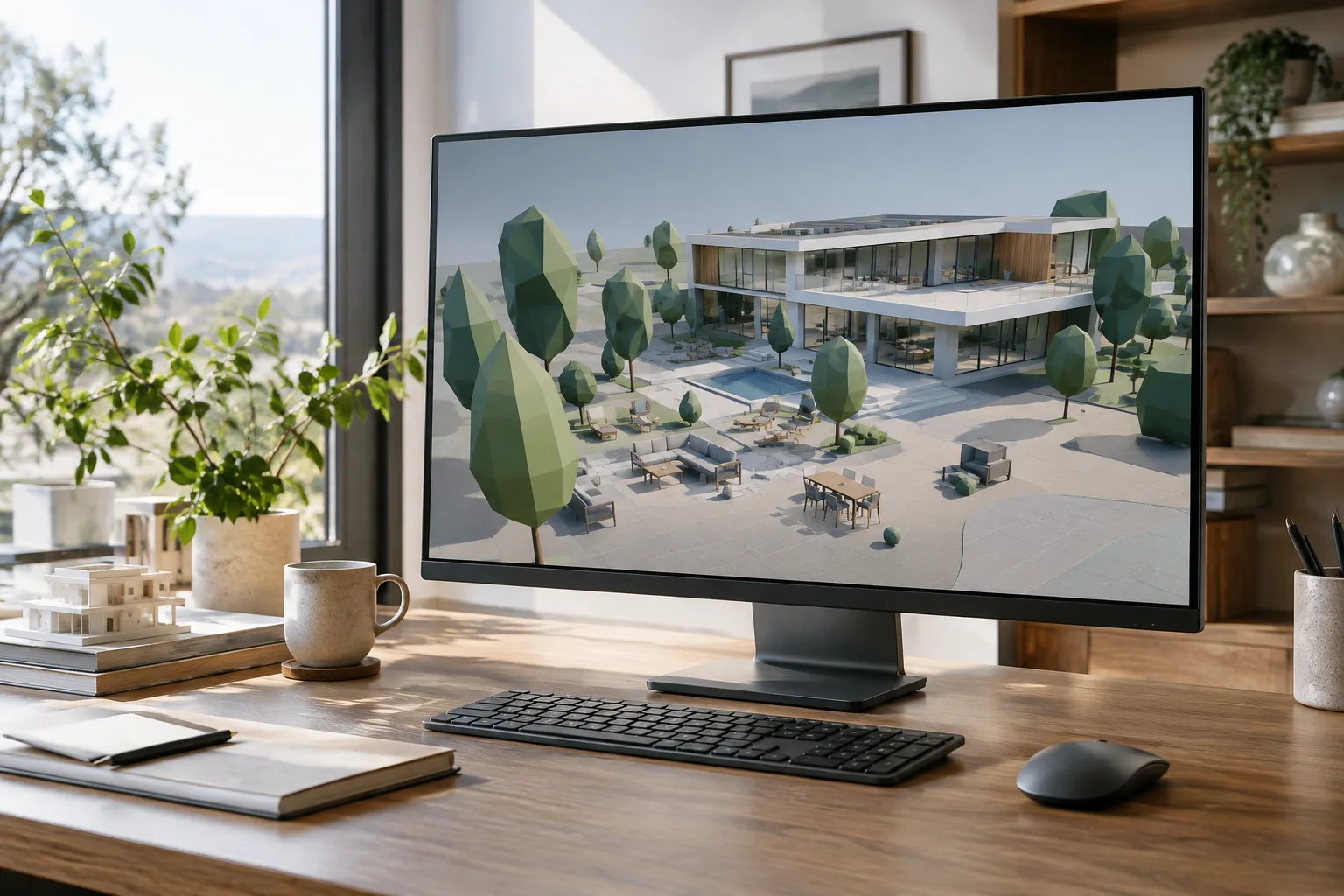
- La geometría dinámica evita bloqueos del viewport al mantener en RAM solo las partes de la escena que realmente se renderizan.
- V-Ray Proxy Mesh se exporta en formato .vrmesh o .abc (Alembic) y toma los materiales del objeto proxy presente en la escena.
- Los archivos Proxy Scene incluyen geometría, materiales, animación y luces juntos, ideales para compartir sets completos.
- Los assets de la biblioteca Chaos Cosmos están listos, con distintos niveles de detalle, para un render eficiente en V-Ray Vision.
Al montar escenas de interiores o fachadas exteriores en V-Ray, añadir numerosos objetos de mobiliario, plantas o decoración eleva rápidamente el recuento de polígonos y provoca bloqueos del viewport. En este tutorial veremos, paso a paso, el enfoque de geometría dinámica que resuelve este problema: los tipos de archivo V-Ray Proxy Mesh y Proxy Scene, y cómo se integra la biblioteca Chaos Cosmos con este sistema.
Qué aprenderás
Para qué sirve la geometría dinámica y por qué mejora el rendimiento del viewport
La diferencia entre Proxy Mesh y Proxy Scene y cuándo elegir cada uno
Los pasos para exportar e importar un Proxy Mesh desde SketchUp/Rhino
Qué tipos de datos admiten los formatos .vrmesh y Alembic (.abc)
Cómo se añaden los assets de Chaos Cosmos a la escena
Requisitos
Para estos procesos se necesita alguna de las versiones de V-Ray para SketchUp, Rhino, 3ds Max, Revit o Maya; según la documentación, la herramienta de exportación .vrmesh se trasladó al menú V-Ray a partir de V-Ray 6 for 3ds Max. La exportación Alembic es compatible en 3ds Max desde la versión 2015 en adelante, aunque se indica que la integración de Alembic en Maya es más avanzada. Los assets de Chaos Cosmos se ofrecen como una biblioteca lista para usar, que puede añadirse a la escena desde el Asset Editor.
Diferencia entre Proxy Mesh y Proxy Scene
| Característica | Proxy Mesh (.vrmesh) | Proxy Scene |
|---|---|---|
| Contenido | Solo geometría | Geometría + material + luz + animación |
| Material | Se toma del objeto proxy en la escena | Se transporta junto con el archivo |
| Propósito de uso | Usar un mismo modelo con distintos materiales en diferentes proyectos | Compartir un set completo tal cual (por ejemplo, un conjunto de sala de estar) |
| Formato | .vrmesh o .abc (Alembic) | Exportación basada en escena |
Paso a paso: crear un Proxy Mesh
Asigna primero todos los materiales necesarios al objeto que vas a convertir en proxy; esto permite que luego se generen las ranuras de material, ya que los archivos V-Ray Proxy no almacenan el material, solo la geometría.
En SketchUp o Rhino, selecciona el grupo o componente desde la V-Ray Object Toolbar y marca la opción Proxy Mesh (.vrmesh) en el menú Mode.
Define el método de previsualización: Face skipping es el más rápido, Refined clustering es más preciso pero más lento, y Vertex clustering ofrece un equilibrio entre velocidad y calidad.
Exporta el archivo .vrmesh a la carpeta que desees; el proxy resultante conserva los materiales que asignaste.
En 3ds Max, para el mismo proceso puedes seleccionar las mallas y escribir doVRayMeshExport() en el MaxScript Listener para abrir la ventana Mesh Export, o usar la herramienta de exportación .vrmesh desde el menú V-Ray.
doVRayMeshExport()Este comando abre la ventana Mesh Export para los objetos seleccionados; desde ahí puedes configurar la carpeta de exportación, el tipo de previsualización y el rango de animación.
Proxy Scene para compartir un set completo
Proxy Scene se prefiere cuando varias personas trabajan en el mismo proyecto, o cuando es necesario transferir a otros proyectos sets ya preparados, como un conjunto de sala de estar o mobiliario urbano. Como este formato transporta juntos geometría, material, animación y luces, es posible desactivar por separado la animación y las luces al importarlo. De este modo, el mismo archivo puede reutilizarse en distintos proyectos según necesidades diferentes.
Añadir assets de Chaos Cosmos a la escena
Los assets listos de la biblioteca Chaos Cosmos ofrecen distintos niveles de detalle (LOD), lo que permite un render eficiente dentro de V-Ray Vision. Desde el Asset Editor también puedes crear tu propia biblioteca abriendo una carpeta personalizada y arrastrando allí los archivos proxy que exportes o importes; así evitas tener que volver a exportar proyecto a proyecto objetos repetitivos como árboles, plantas o mobiliario.
Qué significa para los flujos de arquitectura y archviz
Este sistema es especialmente importante para estudios de arquitectura e interiorismo que trabajan con paisajismo, interiores y escenas de escala urbana: mantener objetos repetidos como árboles, mobiliario o accesorios como proxies en una biblioteca permite renderizar escenas con millones de triángulos sin perder rendimiento en el viewport. Para oficinas que dividen el trabajo en equipo, Proxy Scene es una forma práctica de entregar a los compañeros un conjunto de mobiliario terminado sin que se pierdan los materiales. Un punto a tener en cuenta: al añadir cualquier modificador al objeto proxy se pierde el ahorro de memoria, por lo que todos los cambios en la geometría deben hacerse antes de exportar a .vrmesh.
Errores comunes
Añadir un modificador a un objeto ya convertido en proxy: esto hace que el objeto se comporte como una malla normal y pierda la ventaja de memoria.
No asignar los materiales antes de convertir a proxy: como el archivo .vrmesh no almacena información de material, si no se crean antes las ranuras de material, estos aparecerán faltantes al importar.
Olvidar añadir el marcador de número de fotograma en el nombre del archivo de un proxy animado: al trabajar con archivos secuenciales, esto impide que la animación se reproduzca correctamente.
Próximos pasos
Una vez aprendido el flujo básico de Proxy Mesh y Proxy Scene, puedes explorar cómo reutilizar el mismo archivo proxy con distintas combinaciones de visibilidad y material mediante reglas de comodín (wildcard) en el panel Object Hierarchy, y cómo los archivos Alembic (.abc) admiten animaciones de velocidad, pelo y partículas.
Fuente y licencia
Este artículo ha sido adaptado al español a partir de la entrada oficial del blog de Chaos "The power of dynamic geometry: V-Ray proxies and Chaos Cosmos" y de la documentación oficial en documentation.chaos.com titulada "Alembic Support", "Working with vrmesh Files" y "Proxy Objects | VRayProxy".
Fuentes
3 fuentesNo republicamos los textos de las fuentes; las citas breves van marcadas y el resto es resumen y comentario propios.
En las oficinas de arquitectura e interiorismo de Turquía, especialmente las imágenes de exteriores con mucho paisajismo o las escenas de interiores con numerosas piezas de mobiliario, llevan rápidamente al límite el hardware de los equipos. Como herramientas de geometría dinámica como Proxy Mesh y Proxy Scene ofrecen un flujo de trabajo utilizable con la instalación de V-Ray ya existente, los estudios que aprenden este método pueden lograr una ganancia de rendimiento importante antes de invertir en actualizar hardware.
El beneficio principal está en que la misma biblioteca de proxies puede reutilizarse una y otra vez entre proyectos; las oficinas que dividen el trabajo en equipo pueden ahorrar tiempo transfiriendo sets de plantas o mobiliario ya preparados a sus compañeros como .vrmesh o Proxy Scene. Aun así, la elección del formato importa: para assets con pelo animado o partículas conviene Alembic, mientras que para modelos estáticos simples es preferible .vrmesh, que carga más rápido.
Preguntas frecuentes
¿Cuál es la diferencia fundamental entre V-Ray Proxy Mesh y Proxy Scene?
Proxy Mesh solo almacena la geometría y toma el material del objeto proxy presente en la escena; Proxy Scene, en cambio, incluye geometría, material, animación y luces juntos, y puede compartirse como un set completo.
¿Qué formatos de archivo admite V-Ray Proxy?
V-Ray Proxy admite su propio formato .vrmesh y el formato abierto Alembic (.abc); .abc puede usarse directamente para geometría animada, pelo y partículas.
¿Por qué añadir un modificador al objeto proxy genera problemas?
Cuando se añade un modificador a un objeto VRayProxy, este pierde la función de ahorro de memoria y se procesa en la escena como una malla normal; por eso los cambios deben hacerse en la geometría original antes de exportar a .vrmesh.