En resumen
- En Twinmotion, Phasing y View sets son dos herramientas distintas con funciones similares, y ambas funcionan mostrando u ocultando elementos a través del grafo de escena (Scene graph).
- La herramienta Phasing se utiliza para crear vídeos time-lapse y secuencias, mientras que los View sets pueden aplicarse a imágenes, panoramas, partes de vídeo y keyframes de secuencias.
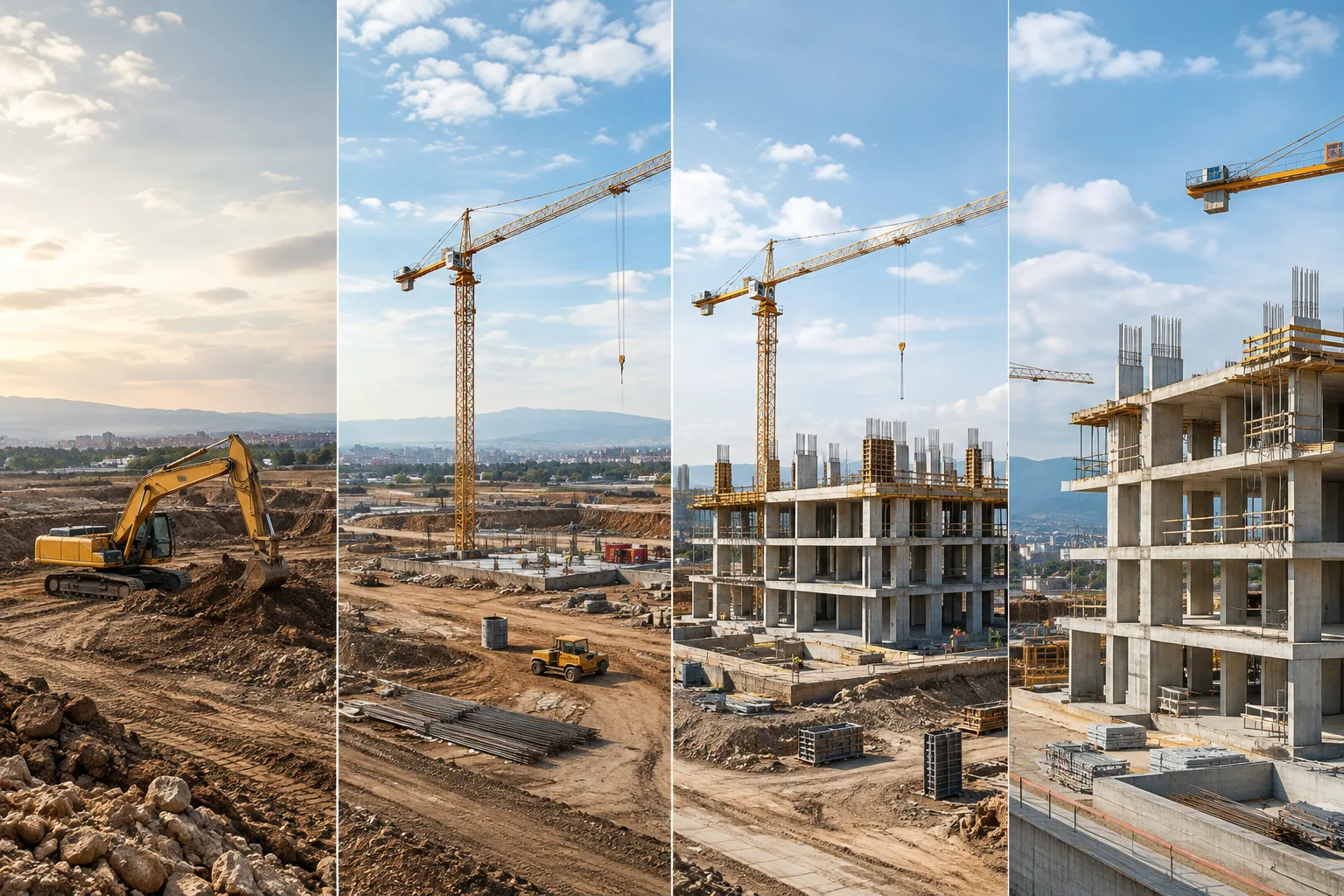
- En la biblioteca de Twinmotion hay sets de construcción como excavadoras, material de obra, grúas y trabajadores de construcción, que pueden añadirse a la escena para mostrar el avance del proyecto.
- Los grupos de phasing creados en el Media dock se editan mediante partes (parts) y keyframes; entre las partes se pueden añadir efectos de transición como Fade to black o Fade to white.
En esta guía aprenderás a usar la herramienta Phasing y la función View sets de Twinmotion para presentar las fases de un proyecto de construcción como un vídeo time-lapse. Estas herramientas son directamente aplicables para las presentaciones de "antes y después" o de progreso de obra que suelen necesitar los equipos de visualización arquitectónica.
Qué aprenderás
Tras seguir esta guía podrás:
Mostrar las fases de construcción de un proyecto de forma progresiva a través del grafo de escena (Scene graph)
Crear vídeos time-lapse con la herramienta Phasing y variaciones de escena con View sets
Añadir keyframes entre partes de vídeo (parts) y aplicar efectos de transición
Guardar varias versiones de la misma escena con diferente iluminación y visibilidad de objetos
Requisitos
Twinmotion (el número de versión no se especifica en las fuentes)
Un modelo o escena 3D importado
Sets de construcción accesibles desde la biblioteca de Twinmotion (activos como excavadora, grúa, trabajador de construcción)
Paso a paso: mostrar fases de construcción con Phasing
Según la documentación de Twinmotion, los grupos de phasing y los View sets funcionan determinando qué elementos se muestran u ocultan en el grafo de escena (Scene graph). Cada fase o View set contiene únicamente los elementos de la escena que se desea mostrar. Un ejemplo de progreso podría estructurarse así:
Fase 1: Para mostrar el inicio del proyecto, crea una fase en la que solo sea visible el terreno (terrain) y luego añade una excavadora desde la biblioteca.
Fase 2: Retira la excavadora y muestra el avance añadiendo otros elementos como trabajadores de construcción y equipamiento.
Fase 3: Haz visible la losa de hormigón (concrete slab) de la estructura a través del grafo de escena.
Fase final: En cada fase siguiente, revela progresivamente los elementos de la escena hasta mostrar el estado final del proyecto.
Para convertir este flujo en un vídeo, haz clic en el icono de Video en el Media dock y usa Add video para crear el primer keyframe y la primera parte (part). Cambia el punto de vista y haz clic en el icono Create keyframe (+) para añadir nuevos keyframes. Para iniciar una nueva parte de vídeo, usa el icono Add video part.
Si se desea una transición suave entre partes, tras contraer la parte se puede seleccionar Fade to black o Fade to white desde el icono Transition; para eliminar la transición, se selecciona Cut en el mismo menú.
Variaciones de escena con View sets
Para los equipos que quieran mostrar varias versiones de la misma escena con diferente iluminación y visibilidad de objetos, se puede usar View sets. Cada View set se basa en la misma escena de Twinmotion, pero mantiene su propia configuración de iluminación y visibilidad. Estos View sets se pueden guardar y aplicar a la escena, a vídeos, secuencias, imágenes y panoramas, lo que permite comparar diferentes versiones de la misma escena sin tener que volver a modelarlas cada vez.
Efecto de iluminación time-lapse: Start / End Ambience
Para efectos de time-lapse visual, como mostrar la transición del amanecer al atardecer dentro de una parte de vídeo, se usa el comando "Start / end ambience" del menú Part. Este comando define los puntos de inicio y fin para el primer y último keyframe de la parte; después, los ajustes pueden modificarse en el panel Ambience a través de las pestañas Env, Camera, Render y FX.
Significado para los flujos de trabajo de arquitectura y archviz
Para los estudios de arquitectura e interiorismo que trabajan con empresas constructoras, Phasing y View sets son una herramienta directamente utilizable en presentaciones a inversores o informes de avance de obra. No se requiere ningún plugin o licencia adicional; la función está integrada en la propia interfaz de Twinmotion (Media dock, panel Scene, panel Ambience). Un punto a tener en cuenta es que estos procesos se basan en la gestión de visibilidad del grafo de escena, por lo que en escenas grandes y complejas los elementos deben estar bien organizados en grupos; de lo contrario, resulta difícil saber qué objeto debe ser visible en cada fase.
Errores comunes
No organizar previamente los elementos del grafo de escena en grupos lógicos genera confusión al crear las fases.
Confundir Phasing con View sets: Phasing está diseñado para vídeos/secuencias time-lapse, mientras que View sets está pensado para variaciones fijas aplicadas a imágenes, panoramas, partes de vídeo y keyframes.
No usar los atajos de copiar y pegar (Ctrl+C / Ctrl+V) en lugar de volver a introducir los ajustes de Ambience para cada keyframe hace perder tiempo.
Próximos pasos
Después de probar Phasing y View sets, puedes exportar el vídeo creado desde el panel Export del Media dock, experimentar con efectos de transición entre distintas partes y comparar los modos en tiempo real (Standard/Lumen) o Path tracer desde la pestaña Render del panel Ambience.
Fuente y licencia
Esta guía ha sido adaptada al español a partir de las páginas oficiales de la documentación de Twinmotion de Epic Games "Phasing and View Sets", "Creating Videos" y "Managing Phasing Groups".
Fuentes
3 fuentesNo republicamos los textos de las fuentes; las citas breves van marcadas y el resto es resumen y comentario propios.
Para los estudios de arquitectura y construcción en Turquía que usan Twinmotion, Phasing y View sets son una forma práctica de preparar presentaciones de avance de obra y vídeos para inversores sin coste adicional de software o licencias. Es una función que responde directamente a los clientes que, especialmente en licitaciones de proyectos residenciales y públicos, solicitan "visualización del proceso".
Sin embargo, esta herramienta requiere conocer bien la interfaz actual de Twinmotion (Media dock, grafo de escena, panel Ambience); la documentación no especifica requisitos de hardware o instalación adicional. Para que los equipos puedan usar esta función de manera eficiente, es necesario cuidar la organización de la escena desde una etapa temprana, de lo contrario se espera que la gestión de fases se vuelva más difícil en proyectos complejos.
Preguntas frecuentes
¿Cuál es la diferencia entre Phasing y View sets en Twinmotion?
La herramienta Phasing se utiliza para mostrar las fases de un proyecto de construcción en forma de vídeos time-lapse y secuencias, mientras que View sets se usa para aplicar variaciones de la misma escena con diferente iluminación y visibilidad de objetos a imágenes, panoramas, partes de vídeo y keyframes.
¿Cómo se crean y gestionan los grupos de phasing?
Los grupos de phasing se crean desde el Media dock; las fases (phases) dentro de los grupos se pueden renombrar, copiar, pegar y eliminar. Cada canal (track) dentro de un grupo de phasing, es decir, la fila en la que se organizan las fases, puede renombrarse, copiarse y pegarse, y eliminarse desde su propio menú; este concepto de canal es distinto del concepto de 'parte' (part) que se añade a los vídeos. Las fases pueden reordenarse arrastrándolas y soltándolas en la línea de tiempo.
¿Cómo se añade un efecto de transición entre partes de vídeo?
Tras contraer la parte de vídeo correspondiente, se hace clic en el icono Transition y se selecciona Fade to black o Fade to white en el menú; para eliminar la transición, se usa el comando Cut en el mismo menú.