En bref
- Dans Twinmotion, Phasing et View sets sont deux outils distincts aux fonctions similaires, fonctionnant via l'affichage et le masquage d'éléments dans le Scene graph.
- L'outil Phasing sert à créer des vidéos en time-lapse et des séquences, tandis que View sets peut s'appliquer aux images, panoramas, parties vidéo et keyframes de séquence.
- La bibliothèque Twinmotion contient des éléments de chantier comme des excavatrices, des matériaux de construction, des grues et des ouvriers, qui peuvent être ajoutés à la scène pour illustrer l'avancement du projet.
- Les groupes de phasing créés dans le Media dock permettent d'éditer la vidéo via des parties (parts) et des keyframes ; des effets de transition Fade to black ou Fade to white peuvent être ajoutés entre les parties.
Dans ce guide, vous apprendrez à présenter les phases d'un projet de construction sous forme de vidéo en time-lapse grâce à l'outil Phasing et à la fonctionnalité View sets dans Twinmotion. Ces outils peuvent être utilisés directement pour les présentations "avant-après" ou d'avancement de chantier, fréquemment demandées dans les équipes de visualisation architecturale.
Ce que vous allez apprendre
Après avoir suivi ce guide, vous serez capable de :
Afficher progressivement les phases de construction d'un projet via le Scene graph
Créer une vidéo en time-lapse avec l'outil Phasing et des variations de scène avec View sets
Ajouter des keyframes entre les parties (parts) vidéo et appliquer des effets de transition
Enregistrer plusieurs versions d'une même scène avec différents éclairages et visibilités d'objets
Prérequis
Twinmotion (le numéro de version n'est pas précisé dans les sources)
Un modèle 3D ou une scène importée
Des éléments de chantier accessibles depuis la bibliothèque Twinmotion (excavatrice, grue, ouvrier de chantier, etc.)
Étape par étape : présentation des phases de construction avec Phasing
Selon la documentation Twinmotion, les groupes de phasing et les View sets fonctionnent en déterminant quels éléments sont affichés ou masqués dans le Scene graph. Chaque phase ou View set ne contient que les éléments de scène que vous souhaitez montrer. Un exemple de progression peut être construit ainsi :
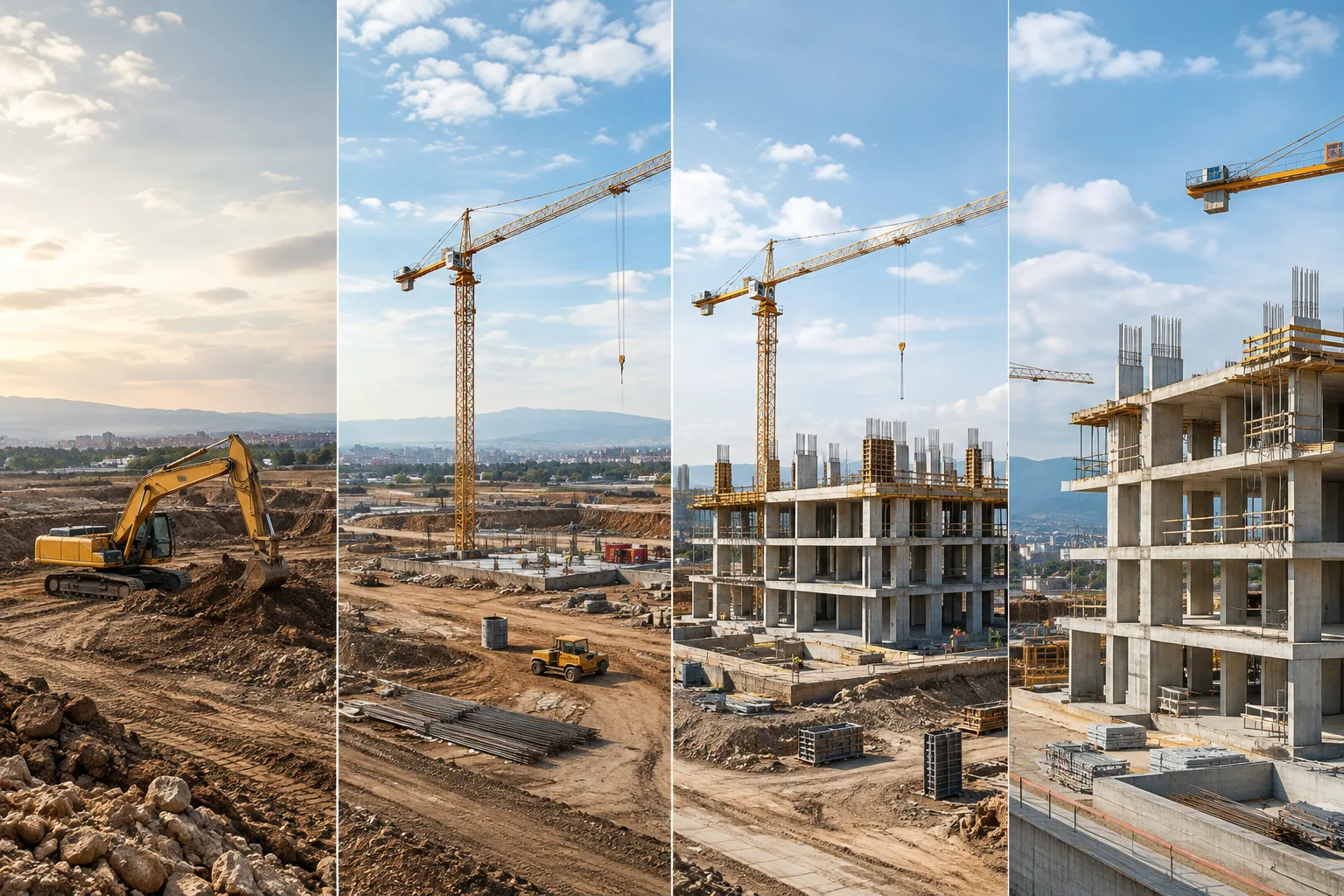
Phase 1 : Pour montrer le début du projet, créez une phase où seul le terrain est visible, puis ajoutez une excavatrice depuis la Bibliothèque.
Phase 2 : Retirez l'excavatrice et ajoutez d'autres éléments comme des ouvriers de chantier et de l'équipement pour montrer l'avancement.
Phase 3 : Rendez visible la dalle de béton (concrete slab) de la structure via le Scene graph.
Phase finale : À chaque phase suivante, faites apparaître progressivement les éléments de la scène pour montrer l'état final du projet.
Pour transformer cet enchaînement en vidéo, cliquez sur l'icône Video dans le Media dock, puis utilisez Add video pour créer le premier keyframe et la première partie (part). Modifiez le point de vue et cliquez sur l'icône Create keyframe (+) pour ajouter de nouveaux keyframes. Pour démarrer une nouvelle partie vidéo, utilisez l'icône Add video part.
Si vous souhaitez une transition douce entre les parties, réduisez la partie puis sélectionnez Fade to black ou Fade to white depuis l'icône Transition ; pour supprimer la transition, sélectionnez Cut dans le même menu.
Variations de scène avec View sets
Pour les équipes souhaitant présenter plusieurs versions d'une même scène avec des éclairages et des visibilités d'objets différents, les View sets peuvent être utilisés. Chaque View set se base sur la même scène Twinmotion, mais conserve ses propres réglages d'éclairage et de visibilité. Ces View sets peuvent être enregistrés et appliqués à la scène, aux vidéos, séquences, images et panoramas — permettant ainsi de comparer plusieurs versions d'une même scène sans avoir à les remodéliser.
Effet d'éclairage en time-lapse : Start / End Ambience
Pour des effets de time-lapse visuels, comme une transition du lever au coucher du soleil au sein d'une partie vidéo, la commande "Start / end ambience" du menu Part est utilisée. Cette commande définit les points de départ et d'arrivée pour le premier et le dernier keyframe de la partie ; les réglages peuvent ensuite être modifiés via les onglets Env, Camera, Render et FX du panneau Ambience.
Portée pour les workflows en architecture et archviz
Pour les agences d'architecture et d'architecture d'intérieur travaillant avec des entreprises de construction, Phasing et View sets constituent un outil directement exploitable pour les présentations aux investisseurs ou les rapports d'avancement de chantier. Aucun plugin ou licence supplémentaire n'est nécessaire ; la fonctionnalité est intégrée à l'interface même de Twinmotion (Media dock, panneau Scene, panneau Ambience). Il faut toutefois noter que ces opérations reposent sur la gestion de la visibilité dans le Scene graph : dans les scènes volumineuses et complexes, les éléments doivent être soigneusement regroupés, sans quoi il devient difficile de suivre quel objet doit être visible à quelle phase.
Erreurs courantes
Ne pas organiser au préalable les éléments du Scene graph en groupes logiques entraîne de la confusion lors de la création des phases.
Confondre Phasing et View sets : Phasing est conçu pour les vidéos en time-lapse/séquences, tandis que View sets sert aux variations fixes appliquées aux images, panoramas, parties vidéo et keyframes.
Ne pas utiliser les raccourcis copier-coller (Ctrl+C / Ctrl+V) pour les réglages Ambience, plutôt que de les ressaisir pour chaque keyframe, fait perdre du temps.
Étapes suivantes
Après avoir testé Phasing et View sets, vous pouvez exporter la vidéo créée via le panneau Export du Media dock, jouer avec les effets de transition entre les différentes parties, et comparer les modes temps réel (Standard/Lumen) ou Path tracer depuis l'onglet Render du panneau Ambience.
Source et licence
Ce guide est adapté en français à partir des pages officielles de la documentation Twinmotion d'Epic Games : "Phasing and View Sets", "Creating Videos" et "Managing Phasing Groups".
Sources
3 sourcesLes textes sources ne sont pas republiés ; les courtes citations sont signalées, le reste est notre propre résumé et commentaire.
Pour les agences d'architecture et de construction en Turquie utilisant Twinmotion, Phasing et View sets représentent un moyen pratique de préparer des présentations d'avancement de chantier et des vidéos destinées aux investisseurs, sans coût logiciel ou de licence supplémentaire. C'est une fonctionnalité qui répond directement aux clients demandant une "visualisation du processus", en particulier dans les appels d'offres de projets résidentiels et publics.
Cependant, cet outil exige une bonne maîtrise de l'interface existante de Twinmotion (Media dock, Scene graph, panneau Ambience) ; aucune exigence matérielle ou d'installation supplémentaire n'est mentionnée dans la documentation. Pour une utilisation efficace, les équipes doivent soigner l'organisation de la scène dès les premières étapes, sans quoi la gestion des phases devient plus complexe dans les projets volumineux.
Questions fréquentes
Quelle est la différence entre Phasing et View sets dans Twinmotion ?
L'outil Phasing sert à montrer les phases d'un projet de construction sous forme de vidéos en time-lapse et de séquences, tandis que View sets permet d'appliquer des variations d'éclairage et de visibilité d'objets d'une même scène aux images, panoramas, parties vidéo et keyframes.
Comment créer et gérer des groupes de phasing ?
Les groupes de phasing se créent depuis le Media dock ; les phases au sein des groupes peuvent être renommées, copiées, collées et supprimées. Chaque canal (track) d'un groupe de phasing, c'est-à-dire la ligne sur laquelle les phases sont disposées, peut être renommé, copié-collé et supprimé depuis son propre menu ; cette notion de canal diffère de celle de 'partie' (part) ajoutée aux vidéos. Les phases peuvent être réorganisées par glisser-déposer sur la timeline.
Comment ajouter un effet de transition entre les parties vidéo ?
Après avoir réduit la partie vidéo concernée, cliquez sur l'icône Transition puis sélectionnez Fade to black ou Fade to white dans le menu ; pour supprimer la transition, sélectionnez la commande Cut dans le même menu.