Kısaca
- Twinmotion'da Phasing ve View sets, iki ayrı araç olup benzer işlevlere sahiptir ve Sahne grafiği (Scene graph) üzerinden öğelerin gösterilip gizlenmesiyle çalışır.
- Phasing aracı zaman atlamalı video ve sekanslar oluşturmak için kullanılırken, View sets görüntüler, panoramalar, video parçaları ve sekans keyframe'lerine uygulanabilir.
- Twinmotion Kütüphanesi'nde ekskavatör, inşaat malzemesi, vinç ve inşaat işçisi gibi inşaat setleri bulunur ve bunlar sahneye eklenerek proje ilerlemesi gösterilebilir.
- Media dock içinde oluşturulan phasing grupları, parçalar (parts) ve keyframe'ler aracılığıyla video düzenlenir; parçalar arasına Fade to black veya Fade to white geçiş efektleri eklenebilir.
Bu rehberde, Twinmotion içindeki Phasing aracı ve View sets özelliklerini kullanarak bir inşaat projesinin aşamalarını zaman atlamalı bir video olarak nasıl sunacağınızı öğreneceksiniz. Mimari görselleştirme ekiplerinde sıkça ihtiyaç duyulan "önce-sonra" ya da inşaat ilerleme sunumları için bu araçlar doğrudan kullanılabilir.
Ne öğreneceksiniz
Bu rehberi takip ettikten sonra şunları yapabileceksiniz:
Bir projenin inşaat aşamalarını Sahne grafiği (Scene graph) üzerinden kademeli olarak gösterme
Phasing aracı ile zaman atlamalı video, View sets ile sahne varyasyonları oluşturma
Video parçaları (parts) arasına keyframe ekleme ve geçiş efekti uygulama
Aynı sahnenin farklı aydınlatma ve nesne görünürlüğüyle birden çok versiyonunu kaydetme
Gereksinimler
Twinmotion (sürüm numarası kaynaklarda belirtilmemiştir)
İçe aktarılmış bir 3D model veya sahne
Twinmotion Kütüphanesi'nden erişilebilen inşaat setleri (ekskavatör, vinç, inşaat işçisi gibi varlıklar)
Adım adım: Phasing ile inşaat aşaması gösterimi
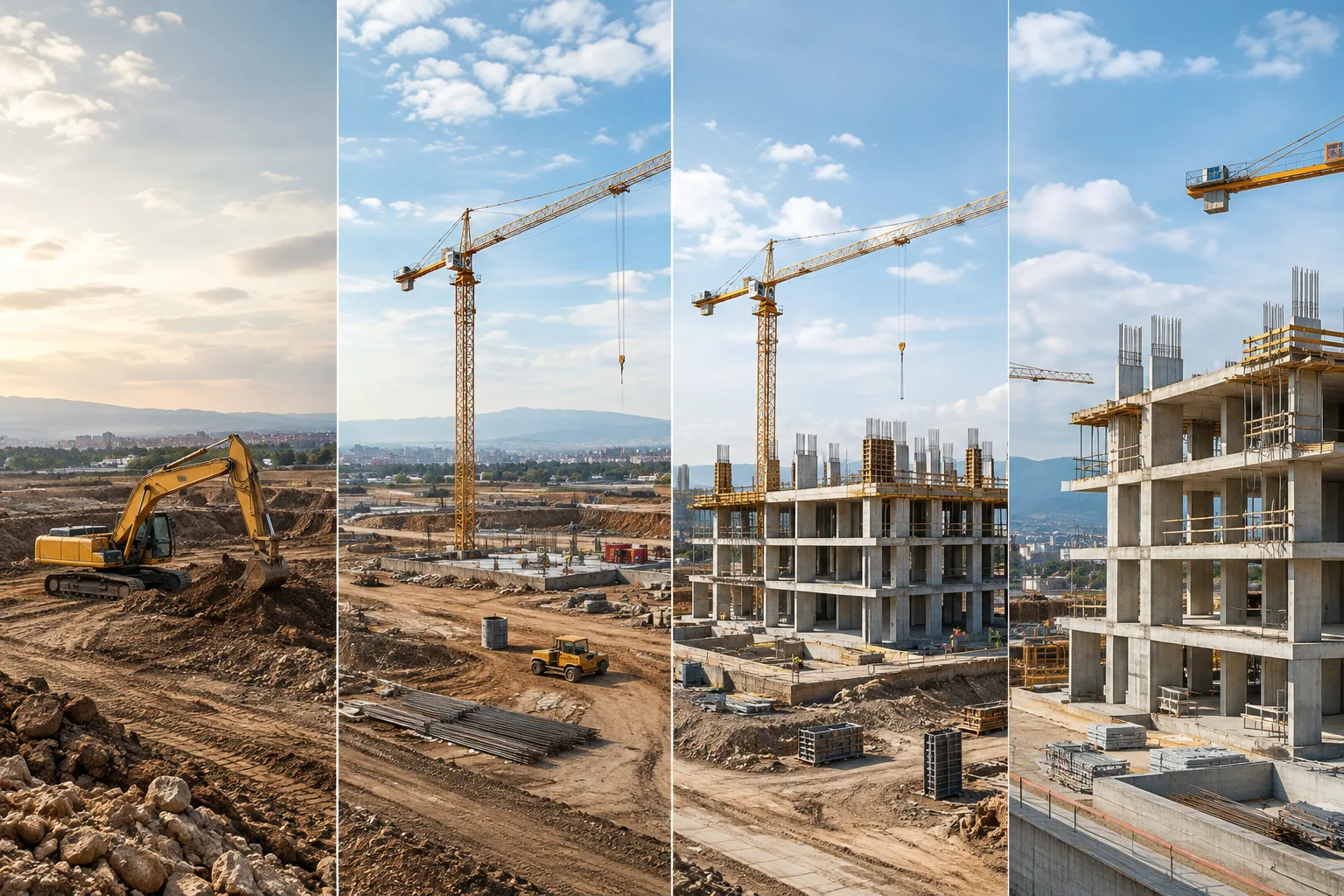
Twinmotion dokümantasyonuna göre phasing grupları ve View sets, Sahne grafiği'nde hangi öğelerin gösterilip gizleneceğini belirleyerek çalışır. Her aşama veya View set, yalnızca göstermek istediğiniz sahne öğelerini içerir. Örnek bir ilerleme şu şekilde kurgulanabilir:
Aşama 1: Projenin başlangıcını göstermek için yalnızca arazinin (terrain) görünür olduğu bir aşama oluşturun, ardından Kütüphane'den bir ekskavatör ekleyin.
Aşama 2: Ekskavatörü kaldırıp inşaat işçileri ve ekipman gibi diğer varlıkları ekleyerek ilerlemeyi gösterin.
Aşama 3: Yapının beton plakasını (concrete slab) Sahne grafiği üzerinden görünür kılın.
Son aşama: Her sonraki aşamada sahnenin öğelerini kademeli olarak ortaya çıkararak projenin son halini gösterin.
Bu akışı video haline getirmek için Media dock'ta Video simgesine tıklanır, Add video ile ilk keyframe ve ilk parça (part) oluşturulur. Görüntü noktası değiştirilip Create keyframe (+) simgesine tıklanarak yeni keyframe'ler eklenir. Yeni bir video parçası başlatmak için Add video part simgesi kullanılır.
Parçalar arasında yumuşak bir geçiş istenirse, parça daraltıldıktan sonra Transition simgesinden Fade to black veya Fade to white seçilebilir; geçişi kaldırmak için aynı menüden Cut seçilir.
View sets ile sahne varyasyonları
Aynı sahnenin farklı aydınlatma ve nesne görünürlüğüne sahip birden çok versiyonunu göstermek isteyen ekipler için View sets kullanılabilir. Her View set aynı Twinmotion sahnesini temel alır ama kendi aydınlatma ve görünürlük ayarlarını taşır. Bu View set'ler kaydedilip sahneye, videolara, sekanslara, görüntülere ve panoramalara uygulanabilir — böylece aynı sahnenin farklı versiyonlarını tekrar tekrar modellemeden karşılaştırmak mümkün olur.
Zaman atlamalı aydınlatma efekti: Start / End Ambience
Bir video parçası içinde gün doğumundan gün batımına geçişi göstermek gibi görsel zaman atlamaları için Part menüsündeki "Start / end ambience" komutu kullanılır. Bu komut, parçanın ilk ve son keyframe'i için başlangıç ve bitiş noktalarını belirler; ardından Ambience panelinde Env, Camera, Render ve FX sekmeleri üzerinden ayarlar değiştirilebilir.
Mimarlık ve archviz iş akışları için anlamı
İnşaat firmalarıyla çalışan mimarlık ve iç mimarlık ofisleri için Phasing ve View sets, yatırımcı sunumlarında veya şantiye ilerleme raporlarında kullanılabilecek doğrudan bir araçtır. Ek bir eklentiye veya lisansa gerek yoktur; özellik Twinmotion'ın kendi arayüzünde (Media dock, Scene panel, Ambience panel) yer alır. Dikkat edilmesi gereken nokta, bu işlemlerin Sahne grafiği'ndeki görünürlük yönetimine dayanması olduğundan, büyük ve karmaşık sahnelerde öğelerin düzenli şekilde gruplanmış olması gerekir; aksi halde hangi nesnenin hangi aşamada görünür olacağını takip etmek zorlaşır.
Yaygın hatalar
Sahne grafiğindeki öğeleri önceden mantıklı gruplar halinde düzenlememek, aşamaları oluştururken karışıklığa yol açar.
Phasing ve View sets'i karıştırmak: Phasing zaman atlamalı video/sekanslar için, View sets ise görüntü, panorama, video parçası ve keyframe'lere uygulanan sabit varyasyonlar için tasarlanmıştır.
Ambience ayarlarını her keyframe için tek tek yeniden girmek yerine kopyala-yapıştır kısayollarını (Ctrl+C / Ctrl+V) kullanmamak zaman kaybettirir.
Sonraki adımlar
Phasing ve View sets'i denedikten sonra, Media dock içindeki Export paneli üzerinden oluşturduğunuz videoyu dışa aktarabilir, farklı parçalar arasında geçiş efektleriyle oynayabilir ve Ambience panelindeki Render sekmesinden gerçek zamanlı (Standard/Lumen) veya Path tracer modları arasında karşılaştırma yapabilirsiniz.
Kaynak ve lisans
Bu rehber, Epic Games'in resmi Twinmotion dokümantasyonundaki "Phasing and View Sets", "Creating Videos" ve "Managing Phasing Groups" sayfalarından Türkçeye uyarlanmıştır.
Sık sorulan sorular
Twinmotion'da Phasing ile View sets arasındaki fark nedir?
Phasing aracı, inşaat projesinin aşamalarını zaman atlamalı video ve sekanslar halinde göstermek için kullanılırken; View sets aynı sahnenin farklı aydınlatma ve nesne görünürlüğüne sahip varyasyonlarını görüntü, panorama, video parçası ve keyframe'lere uygulamak için kullanılır.
Phasing grupları nasıl oluşturulur ve yönetilir?
Media dock üzerinden phasing grupları oluşturulur; gruplar içindeki aşamalar (phases) yeniden adlandırılabilir, kopyalanabilir, yapıştırılabilir ve silinebilir. Bir phasing grubu içindeki her bir kanal (track), yani aşamaların dizildiği satır, kendi menüsünden yeniden adlandırılabilir, kopyalanıp yapıştırılabilir ve silinebilir; bu kanal kavramı, videolara eklenen ayrı 'parça' (part) kavramından farklıdır. Aşamalar zaman çizelgesinde sürüklenip bırakılarak yeniden düzenlenebilir.
Video parçaları arasına geçiş efekti nasıl eklenir?
İlgili video parçası daraltıldıktan sonra Transition simgesine tıklanıp menüden Fade to black veya Fade to white seçilir; geçişi kaldırmak için aynı menüden Cut komutu kullanılır.
Kaynaklar
3 kaynakKaynak metinler yeniden yayımlanmaz; kısa alıntılar tırnak içinde verilir, geri kalanı özgün özet ve yorumdur.
Twinmotion kullanan Türkiye'deki mimarlık ve inşaat ofisleri için Phasing ve View sets, ekstra yazılım veya lisans maliyeti olmadan şantiye ilerleme sunumları ve yatırımcı videoları hazırlamanın pratik bir yolu. Özellikle konut ve kamusal proje ihalelerinde "süreç görselleştirmesi" talep eden müşterilere doğrudan cevap verebilen bir özellik.
Ancak bu araç yalnızca mevcut Twinmotion arayüzünün (Media dock, Sahne grafiği, Ambience paneli) iyi bilinmesini gerektiriyor; donanım veya ek kurulum şartı dokümantasyonda belirtilmemiş. Ekiplerin bu özelliği verimli kullanabilmesi için sahne organizasyonuna erken aşamada özen göstermesi, aksi halde karmaşık projelerde aşama yönetiminin zorlaşması bekleniyor.


Yorumlar 0