Коротко
- Phasing и View sets в Twinmotion — два отдельных инструмента со схожими функциями, работающие через показ и скрытие элементов в Графе сцены (Scene graph).
- Инструмент Phasing используется для создания таймлапс-видео и секвенций, а View sets применяется к изображениям, панорамам, видеофрагментам и ключевым кадрам секвенций.
- В библиотеке Twinmotion есть строительные наборы — экскаватор, строительные материалы, кран, строительный рабочий — которые можно добавить в сцену для демонстрации прогресса проекта.
- Группы phasing, созданные в Media dock, редактируются через части (parts) и ключевые кадры; между частями можно добавить переходы Fade to black или Fade to white.
В этом руководстве вы узнаете, как с помощью инструмента Phasing и функции View sets в Twinmotion представить этапы строительного проекта в виде таймлапс-видео. Эти инструменты напрямую применимы для презентаций "до-после" или отчётов о прогрессе строительства, которые часто требуются командам архитектурной визуализации.
Что вы узнаете
После прохождения этого руководства вы сможете:
Поэтапно показывать стадии строительства проекта через Граф сцены (Scene graph)
Создавать таймлапс-видео с помощью Phasing и вариации сцены с помощью View sets
Добавлять ключевые кадры между частями (parts) видео и применять эффект перехода
Сохранять несколько версий одной сцены с разным освещением и видимостью объектов
Требования
Twinmotion (номер версии в источниках не указан)
Импортированная 3D-модель или сцена
Строительные наборы, доступные в библиотеке Twinmotion (объекты вроде экскаватора, крана, строительного рабочего)
Пошагово: демонстрация этапов строительства с помощью Phasing
Согласно документации Twinmotion, группы phasing и View sets работают, определяя, какие элементы в Графе сцены будут показаны, а какие скрыты. Каждый этап или View set содержит только те элементы сцены, которые вы хотите показать. Пример последовательности может выглядеть так:
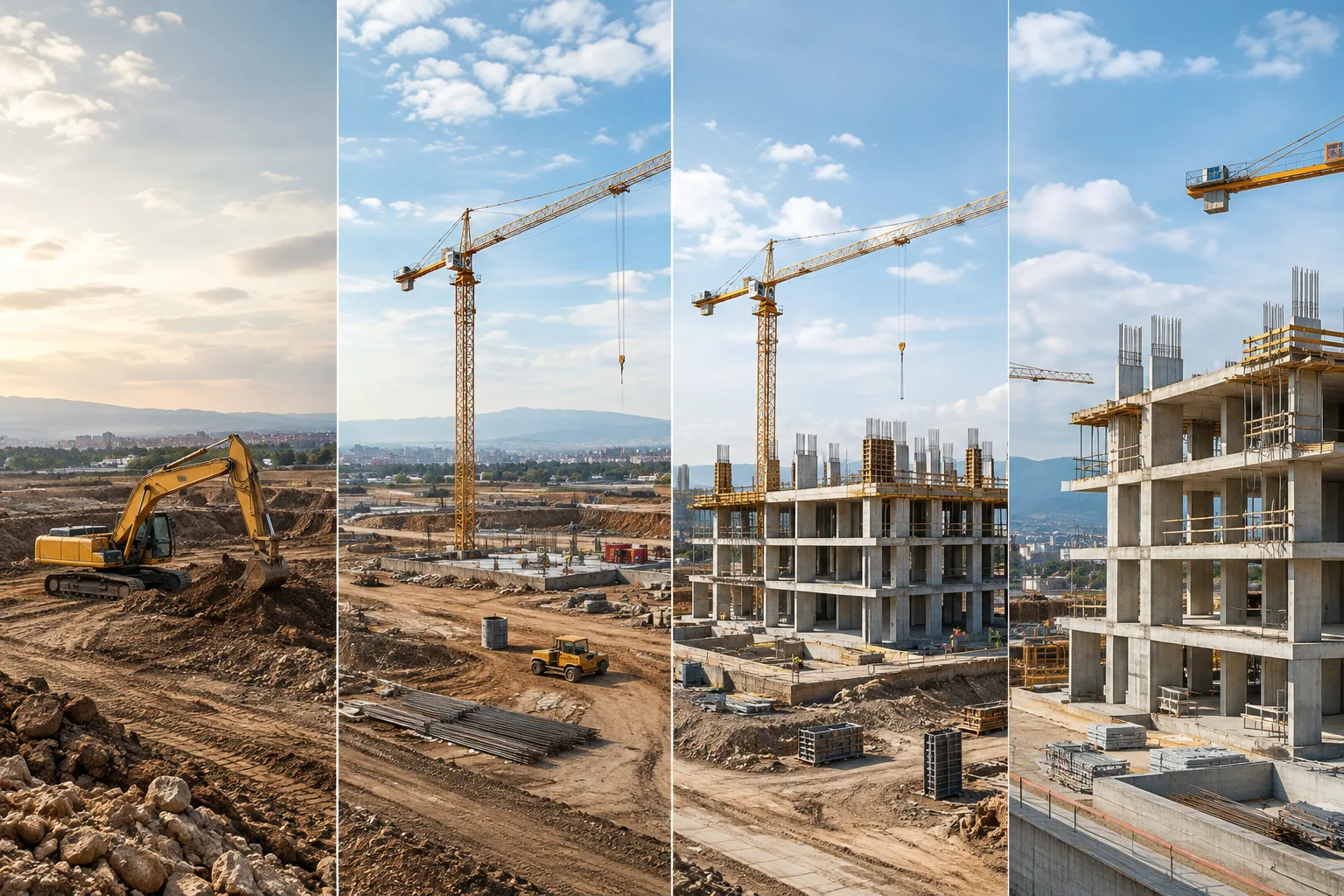
Этап 1: Для демонстрации начала проекта создайте этап, где видна только территория (terrain), затем добавьте экскаватор из Библиотеки.
Этап 2: Уберите экскаватор и добавьте другие объекты, такие как строительные рабочие и оборудование, показывая прогресс.
Этап 3: Сделайте видимой бетонную плиту (concrete slab) здания через Граф сцены.
Финальный этап: На каждом последующем этапе постепенно раскрывайте элементы сцены, показывая итоговый вид проекта.
Чтобы превратить эту последовательность в видео, нажмите на значок Video в Media dock, с помощью Add video создайте первый ключевой кадр и первую часть (part). Изменив точку обзора и нажав на значок Create keyframe (+), добавляются новые ключевые кадры. Для начала новой части видео используется значок Add video part.
Если нужен плавный переход между частями, после сворачивания части можно выбрать Fade to black или Fade to white из значка Transition; чтобы убрать переход, в том же меню выбирается Cut.
Вариации сцены с помощью View sets
Для команд, которым нужно показать несколько версий одной сцены с разным освещением и видимостью объектов, можно использовать View sets. Каждый View set основан на одной и той же сцене Twinmotion, но содержит собственные настройки освещения и видимости. Эти View sets можно сохранить и применить к сцене, видео, секвенциям, изображениям и панорамам — это позволяет сравнивать разные версии одной сцены без повторного моделирования.
Эффект таймлапс-освещения: Start / End Ambience
Для визуальных таймлапсов внутри одной части видео, например демонстрации перехода от рассвета к закату, используется команда "Start / end ambience" в меню Part. Эта команда задаёт начальную и конечную точки для первого и последнего ключевого кадра части; затем настройки можно изменить через вкладки Env, Camera, Render и FX на панели Ambience.
Значение для рабочих процессов архитектуры и archviz
Для архитектурных и дизайнерских бюро, работающих со строительными компаниями, Phasing и View sets — это готовый инструмент для презентаций инвесторам или отчётов о прогрессе на стройплощадке. Дополнительный плагин или лицензия не требуются; функция доступна прямо в интерфейсе Twinmotion (Media dock, панель Scene, панель Ambience). Важно учитывать, что эти операции опираются на управление видимостью в Графе сцены, поэтому в больших и сложных сценах элементы должны быть аккуратно сгруппированы — иначе становится сложно отслеживать, какой объект должен быть видим на каком этапе.
Распространённые ошибки
Отсутствие предварительной логичной группировки элементов в графе сцены приводит к путанице при создании этапов.
Путаница между Phasing и View sets: Phasing предназначен для таймлапс-видео/секвенций, а View sets — для фиксированных вариаций, применяемых к изображениям, панорамам, частям видео и ключевым кадрам.
Отказ от использования сочетаний копировать-вставить (Ctrl+C / Ctrl+V) вместо повторного ввода настроек Ambience для каждого ключевого кадра отнимает лишнее время.
Дальнейшие шаги
После того как вы попробуете Phasing и View sets, вы сможете экспортировать созданное видео через панель Export в Media dock, поэкспериментировать с эффектами перехода между разными частями и сравнить режимы реального времени (Standard/Lumen) или Path tracer на вкладке Render панели Ambience.
Источник и лицензия
Это руководство адаптировано на русский язык по материалам официальной документации Twinmotion от Epic Games: страницы "Phasing and View Sets", "Creating Videos" и "Managing Phasing Groups".
Источники
Источников: 3Тексты источников не перепечатываются; короткие цитаты отмечены, остальное — наш пересказ и комментарий.
Для архитектурных и строительных бюро в Турции, использующих Twinmotion, Phasing и View sets — практичный способ подготовки презентаций о прогрессе на стройплощадке и видео для инвесторов без дополнительных затрат на программное обеспечение или лицензии. Это особенно полезная функция для прямого ответа клиентам, которые в тендерах на жилые и общественные проекты запрашивают "визуализацию процесса".
Однако этот инструмент требует хорошего знания существующего интерфейса Twinmotion (Media dock, Граф сцены, панель Ambience); требования к оборудованию или дополнительной настройке в документации не указаны. Чтобы команды могли эффективно использовать эту функцию, им следует уделять внимание организации сцены на раннем этапе — иначе в сложных проектах управление этапами, как ожидается, усложнится.
Частые вопросы
В чём разница между Phasing и View sets в Twinmotion?
Инструмент Phasing используется для показа этапов строительного проекта в виде таймлапс-видео и секвенций, а View sets применяется для создания вариаций одной сцены с разным освещением и видимостью объектов, которые накладываются на изображения, панорамы, части видео и ключевые кадры.
Как создаются и управляются группы phasing?
Группы phasing создаются через Media dock; этапы (phases) внутри групп можно переименовывать, копировать, вставлять и удалять. Каждый отдельный канал (track) внутри группы phasing, то есть строка, где расположены этапы, можно переименовать, скопировать-вставить и удалить через собственное меню; это понятие канала отличается от понятия отдельной 'части' (part), добавляемой в видео. Этапы можно переупорядочить, перетаскивая их на временной шкале.
Как добавить эффект перехода между частями видео?
После сворачивания нужной части видео нажмите на значок Transition и выберите в меню Fade to black или Fade to white; чтобы убрать переход, в том же меню выберите команду Cut.