باختصار
- في Twinmotion، تُعد Phasing وView sets أداتين منفصلتين بوظائف متشابهة، وتعملان عبر إظهار وإخفاء العناصر من خلال الرسم البياني للمشهد (Scene graph).
- تُستخدم أداة Phasing لإنشاء فيديوهات بفارق زمني وتسلسلات (sequences)، بينما يمكن تطبيق View sets على الصور والبانوراما ومقاطع الفيديو (video parts) وإطارات المفاتيح (keyframes) الخاصة بالتسلسلات.
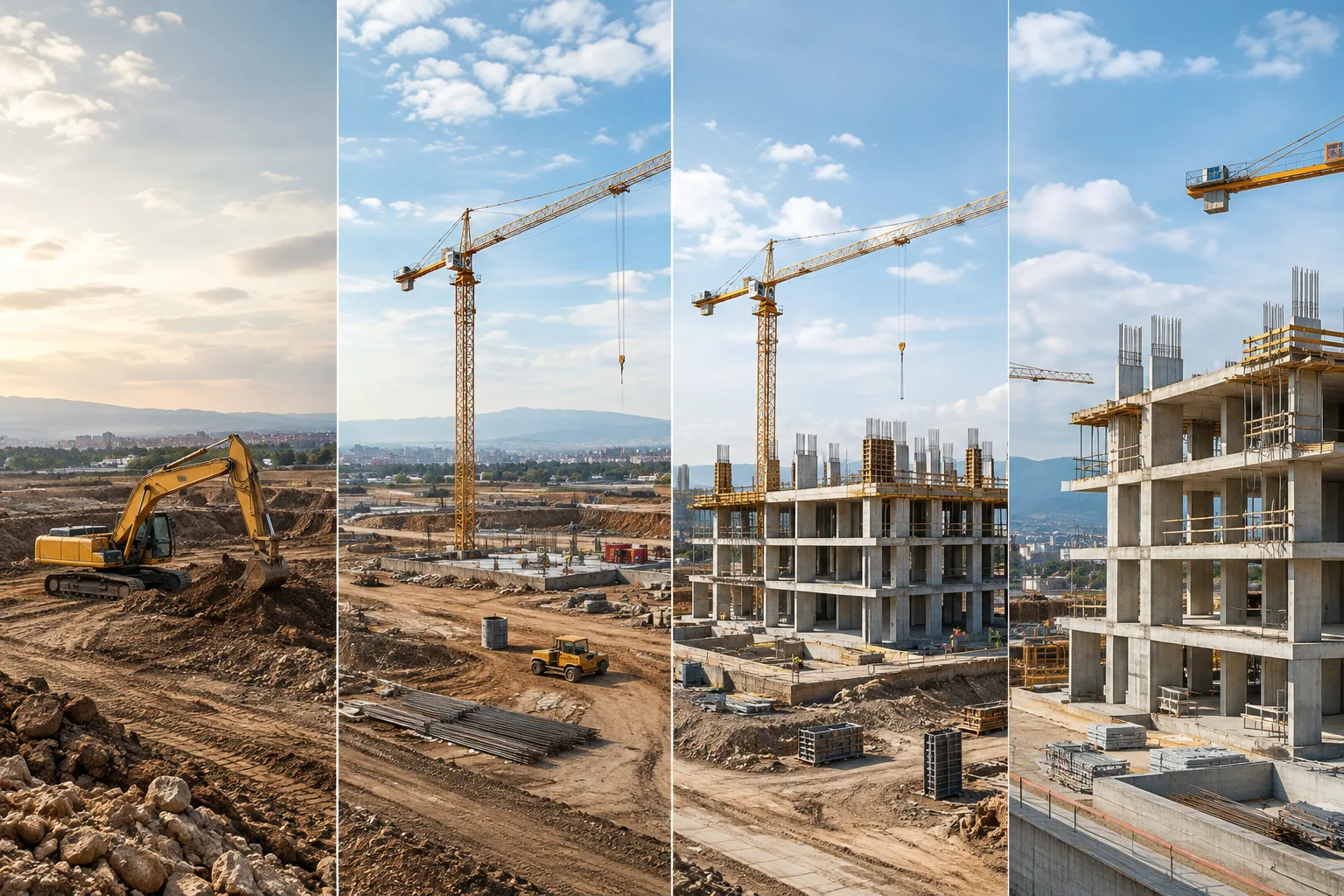
- تضم مكتبة Twinmotion (Twinmotion Library) مجموعات إنشائية مثل الحفارة ومواد البناء والرافعة وعامل البناء، ويمكن إضافتها إلى المشهد لإظهار تقدم المشروع.
- يتم تحرير الفيديو داخل مجموعات Phasing التي يتم إنشاؤها في Media dock عبر الأجزاء (parts) وإطارات المفاتيح (keyframes)، ويمكن إضافة تأثيرات انتقال مثل Fade to black أو Fade to white بين الأجزاء.
في هذا الدليل، ستتعرف على كيفية عرض مراحل مشروع إنشائي كفيديو بفارق زمني باستخدام أداة Phasing وميزة View sets في Twinmotion. يمكن استخدام هاتين الأداتين مباشرةً في عروض "قبل وبعد" أو عروض تقدم البناء التي كثيرًا ما تحتاجها فرق التصور المعماري.
ماذا ستتعلم
بعد اتباع هذا الدليل ستكون قادرًا على:
إظهار مراحل بناء المشروع بشكل تدريجي عبر الرسم البياني للمشهد (Scene graph)
إنشاء فيديو بفارق زمني باستخدام أداة Phasing، وإنشاء اختلافات المشهد باستخدام View sets
إضافة إطارات مفاتيح (keyframes) بين أجزاء الفيديو (parts) وتطبيق تأثيرات الانتقال
حفظ نسخ متعددة من المشهد نفسه بإضاءة وظهور عناصر مختلفة
المتطلبات
Twinmotion (لم يُذكر رقم الإصدار في المصادر)
نموذج ثلاثي الأبعاد أو مشهد تم استيراده
مجموعات إنشائية يمكن الوصول إليها من مكتبة Twinmotion (Twinmotion Library) (عناصر مثل الحفارة والرافعة وعامل البناء)
خطوة بخطوة: عرض مراحل البناء باستخدام Phasing
وفقًا لوثائق Twinmotion، تعمل مجموعات Phasing وView sets من خلال تحديد العناصر التي تظهر أو تُخفى في الرسم البياني للمشهد (Scene graph). كل مرحلة أو View set تحتوي فقط على عناصر المشهد التي تريد إظهارها. يمكن بناء تسلسل مثال كالتالي:
المرحلة الأولى: لإظهار بداية المشروع، أنشئ مرحلة تظهر فيها الأرض (terrain) فقط، ثم أضف حفارة من المكتبة (Library).
المرحلة الثانية: أزِل الحفارة وأضف عناصر أخرى مثل عمال البناء والمعدات لإظهار التقدم.
المرحلة الثالثة: اجعل البلاطة الخرسانية (concrete slab) للمبنى ظاهرة عبر الرسم البياني للمشهد (Scene graph).
المرحلة الأخيرة: أظهر عناصر المشهد تدريجيًا في كل مرحلة لاحقة لإظهار الشكل النهائي للمشروع.
لتحويل هذا التسلسل إلى فيديو، انقر على أيقونة Video في Media dock، ثم استخدم Add video لإنشاء أول إطار مفتاح (keyframe) وأول جزء (part). غيّر نقطة الرؤية وانقر على أيقونة Create keyframe (+) لإضافة إطارات مفاتيح جديدة. استخدم أيقونة Add video part لبدء جزء فيديو جديد.
إذا أردت انتقالًا سلسًا بين الأجزاء، يمكنك بعد طيّ الجزء اختيار Fade to black أو Fade to white من أيقونة Transition؛ ولإزالة الانتقال، اختر Cut من القائمة نفسها.
اختلافات المشهد باستخدام View sets
بالنسبة للفرق التي ترغب في إظهار عدة نسخ من المشهد نفسه بإضاءة وظهور عناصر مختلفة، يمكن استخدام View sets. يعتمد كل View set على مشهد Twinmotion نفسه لكنه يحمل إعدادات الإضاءة والظهور الخاصة به. يمكن حفظ هذه الـ View sets وتطبيقها على المشهد والفيديوهات والتسلسلات والصور والبانوراما — مما يتيح مقارنة نسخ مختلفة من المشهد نفسه مرارًا دون الحاجة لإعادة النمذجة.
تأثير إضاءة بفارق زمني: Start / End Ambience
لعرض فوارق زمنية بصرية مثل الانتقال من شروق الشمس إلى غروبها داخل جزء فيديو واحد، يُستخدم أمر "Start / end ambience" من قائمة Part. يحدد هذا الأمر نقطتي البداية والنهاية لأول وآخر إطار مفتاح في الجزء؛ بعدها يمكن تغيير الإعدادات عبر تبويبات Env وCamera وRender وFX في لوحة Ambience.
الأهمية بالنسبة لسير عمل العمارة والتصور المعماري
بالنسبة لمكاتب العمارة والتصميم الداخلي التي تعمل مع شركات إنشائية، تُعد Phasing وView sets أداة مباشرة يمكن استخدامها في عروض المستثمرين أو تقارير تقدم الموقع. لا حاجة لأي إضافة أو ترخيص إضافي؛ فالميزة موجودة ضمن واجهة Twinmotion نفسها (Media dock، لوحة Scene، لوحة Ambience). النقطة الجديرة بالانتباه هي أن هذه العمليات تعتمد على إدارة ظهور العناصر عبر الرسم البياني للمشهد (Scene graph)، لذا يجب تجميع العناصر بشكل منظم في المشاهد الكبيرة والمعقدة؛ وإلا سيصبح من الصعب تتبع أي عنصر يجب أن يظهر في أي مرحلة.
الأخطاء الشائعة
عدم تنظيم عناصر الرسم البياني للمشهد (Scene graph) في مجموعات منطقية مسبقًا يؤدي إلى الارتباك عند إنشاء المراحل.
الخلط بين Phasing وView sets: صُممت Phasing للفيديوهات/التسلسلات بفارق زمني، بينما صُممت View sets للاختلافات الثابتة التي تُطبق على الصور والبانوراما وأجزاء الفيديو وإطارات المفاتيح.
عدم استخدام اختصارات النسخ واللصق (Ctrl+C / Ctrl+V) بدلاً من إعادة إدخال إعدادات Ambience يدويًا لكل إطار مفتاح يؤدي إلى إهدار الوقت.
الخطوات التالية
بعد تجربة Phasing وView sets، يمكنك تصدير الفيديو الذي أنشأته عبر لوحة Export في Media dock، والتلاعب بتأثيرات الانتقال بين الأجزاء المختلفة، والمقارنة بين أوضاع العرض في الوقت الفعلي (Standard/Lumen) أو وضع Path tracer من تبويب Render في لوحة Ambience.
المصدر والترخيص
تم تكييف هذا الدليل إلى العربية من صفحات "Phasing and View Sets" و"Creating Videos" و"Managing Phasing Groups" في وثائق Twinmotion الرسمية الصادرة عن Epic Games.
المصادر
3 مصادرلا نعيد نشر نصوص المصادر؛ الاقتباسات القصيرة مشار إليها، وما تبقى ملخص وتعليق من إعدادنا.
بالنسبة لمكاتب العمارة والإنشاءات في تركيا التي تستخدم Twinmotion، تُعد Phasing وView sets طريقة عملية لإعداد عروض تقدم الموقع وفيديوهات المستثمرين دون أي تكلفة إضافية في البرمجيات أو التراخيص. وهي ميزة يمكنها الإجابة مباشرة على طلبات العملاء الذين يطلبون "تصور العملية" خاصة في مناقصات المشاريع السكنية والعامة.
ومع ذلك، تتطلب هذه الأداة معرفة جيدة بواجهة Twinmotion الحالية (Media dock، الرسم البياني للمشهد، لوحة Ambience)؛ ولم يُذكر في الوثائق أي متطلبات إضافية من حيث العتاد أو التثبيت. ولكي تتمكن الفرق من استخدام هذه الميزة بكفاءة، يجب الاهتمام بتنظيم المشهد في مرحلة مبكرة، وإلا فمن المتوقع أن تصبح إدارة المراحل أكثر صعوبة في المشاريع المعقدة.
الأسئلة الشائعة
ما الفرق بين Phasing وView sets في Twinmotion؟
تُستخدم أداة Phasing لعرض مراحل المشروع الإنشائي كفيديوهات بفارق زمني وتسلسلات، بينما تُستخدم View sets لتطبيق اختلافات في الإضاءة وظهور العناصر لنفس المشهد على الصور والبانوراما وأجزاء الفيديو وإطارات المفاتيح.
كيف تُنشأ مجموعات Phasing وتُدار؟
تُنشأ مجموعات Phasing عبر Media dock؛ ويمكن إعادة تسمية المراحل (phases) داخل المجموعات ونسخها ولصقها وحذفها. كما يمكن لكل قناة (track) داخل مجموعة Phasing، أي الصف الذي تُرتب فيه المراحل، أن تُعاد تسميتها وتُنسخ وتُلصق وتُحذف من قائمتها الخاصة؛ ويختلف مفهوم القناة هذا عن مفهوم 'الجزء' (part) المنفصل المضاف إلى الفيديوهات. يمكن إعادة ترتيب المراحل بسحبها وإفلاتها على الخط الزمني.
كيف تُضاف تأثيرات الانتقال بين أجزاء الفيديو؟
بعد طيّ جزء الفيديو المعني، انقر على أيقونة Transition واختر Fade to black أو Fade to white من القائمة؛ ولإزالة الانتقال، استخدم أمر Cut من القائمة نفسها.