Kurz gesagt
- Phasing und View Sets sind in Twinmotion zwei getrennte Werkzeuge mit ähnlichen Funktionen, die beide über das Ein- und Ausblenden von Elementen im Szenengraphen (Scene graph) arbeiten.
- Das Phasing-Tool dient zur Erstellung von Zeitraffer-Videos und Sequenzen, während View Sets auf Bilder, Panoramen, Videoabschnitte und Keyframes von Sequenzen angewendet werden können.
- In der Twinmotion-Bibliothek finden sich Bau-Assets wie Bagger, Baumaterial, Kran und Bauarbeiter, die der Szene hinzugefügt werden können, um den Projektfortschritt zu zeigen.
- Im Media Dock erstellte Phasing-Gruppen werden über Abschnitte (parts) und Keyframes zu einem Video zusammengestellt; zwischen den Abschnitten lassen sich die Übergangseffekte Fade to black oder Fade to white einfügen.
In dieser Anleitung lernen Sie, wie Sie mit dem Phasing-Tool und der View-Sets-Funktion in Twinmotion die Bauphasen eines Projekts als Zeitraffer-Video präsentieren. Für Teams aus der Architekturvisualisierung, die häufig „Vorher-Nachher“- oder Baufortschritts-Präsentationen benötigen, lassen sich diese Werkzeuge direkt einsetzen.
Was Sie lernen werden
Nach dieser Anleitung können Sie:
die Bauphasen eines Projekts schrittweise über den Szenengraphen (Scene graph) darstellen
mit dem Phasing-Tool Zeitraffer-Videos und mit View Sets Szenenvarianten erstellen
Keyframes zwischen Videoabschnitten (parts) einfügen und Übergangseffekte anwenden
mehrere Versionen derselben Szene mit unterschiedlicher Beleuchtung und Objektsichtbarkeit speichern
Voraussetzungen
Twinmotion (Versionsnummer in den Quellen nicht angegeben)
Ein importiertes 3D-Modell oder eine Szene
Über die Twinmotion-Bibliothek zugängliche Bau-Sets (Assets wie Bagger, Kran, Bauarbeiter)
Schritt für Schritt: Bauphasen-Darstellung mit Phasing
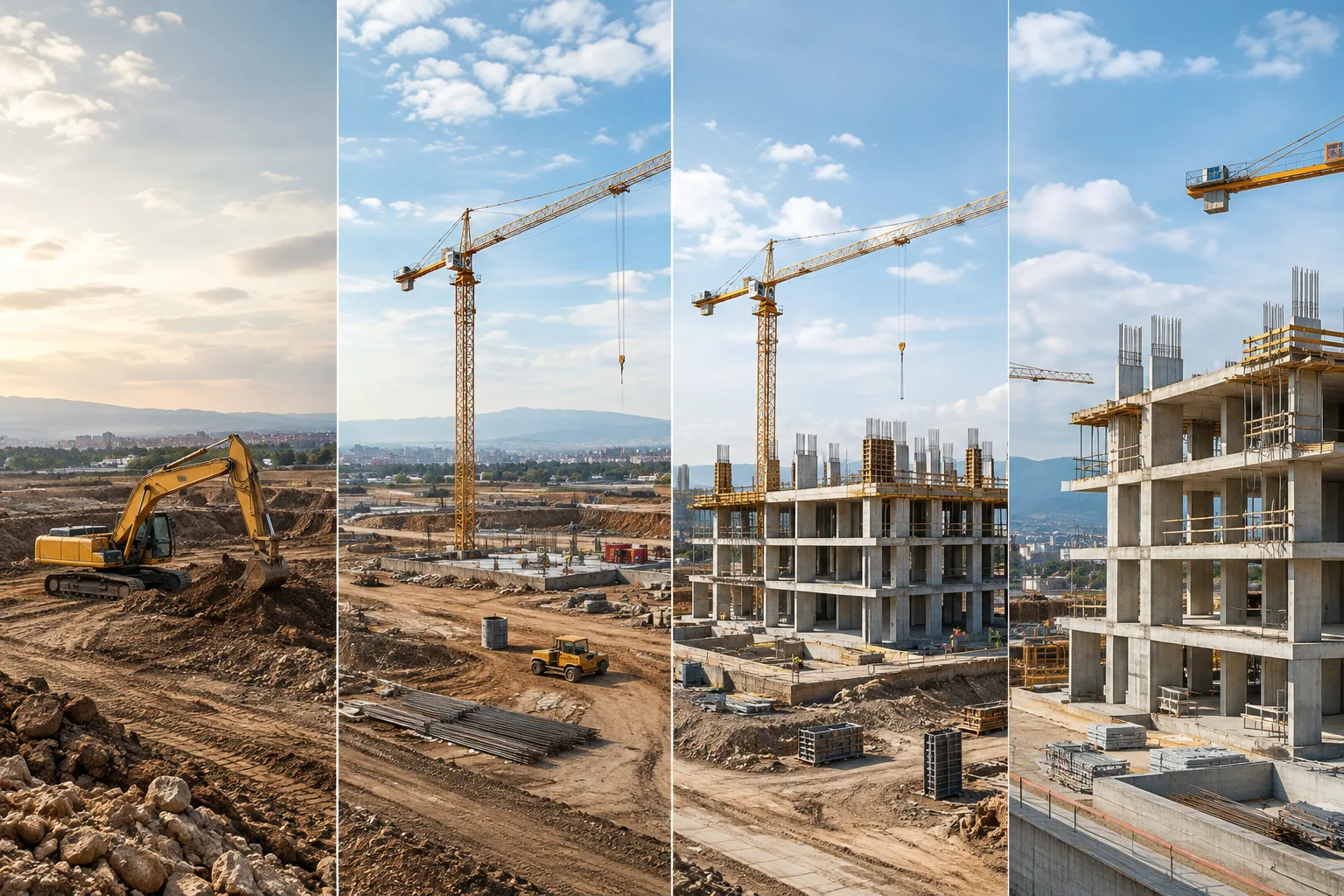
Laut Twinmotion-Dokumentation funktionieren Phasing-Gruppen und View Sets, indem sie festlegen, welche Elemente im Szenengraphen (Scene graph) angezeigt oder ausgeblendet werden. Jede Phase bzw. jedes View Set enthält nur die Szenenelemente, die gezeigt werden sollen. Ein Beispielablauf könnte so aussehen:
Phase 1: Erstellen Sie eine Phase, in der nur das Gelände (terrain) sichtbar ist, um den Projektbeginn zu zeigen, und fügen Sie dann einen Bagger aus der Bibliothek hinzu.
Phase 2: Entfernen Sie den Bagger und fügen Sie weitere Assets wie Bauarbeiter und Ausrüstung hinzu, um den Fortschritt zu zeigen.
Phase 3: Machen Sie die Betonplatte (concrete slab) des Gebäudes über den Szenengraphen sichtbar.
Letzte Phase: Zeigen Sie in jeder weiteren Phase schrittweise mehr Elemente der Szene, bis der fertige Zustand des Projekts dargestellt ist.
Um diesen Ablauf als Video zu erstellen, klicken Sie im Media Dock auf das Video-Symbol und erzeugen mit Add Video den ersten Keyframe und den ersten Abschnitt (part). Ändern Sie den Kamerastandpunkt und fügen Sie mit dem Symbol Create Keyframe (+) neue Keyframes hinzu. Um einen neuen Videoabschnitt zu beginnen, verwenden Sie das Symbol Add Video Part.
Wenn ein weicher Übergang zwischen den Abschnitten gewünscht ist, klappen Sie den Abschnitt ein und wählen über das Transition-Symbol Fade to black oder Fade to white; um den Übergang zu entfernen, wählen Sie im selben Menü Cut.
Szenenvarianten mit View Sets
Für Teams, die mehrere Versionen derselben Szene mit unterschiedlicher Beleuchtung und Objektsichtbarkeit zeigen möchten, eignen sich View Sets. Jedes View Set basiert auf derselben Twinmotion-Szene, trägt aber eigene Beleuchtungs- und Sichtbarkeitseinstellungen. Diese View Sets können gespeichert und auf die Szene, Videos, Sequenzen, Bilder und Panoramen angewendet werden — so lassen sich verschiedene Versionen derselben Szene vergleichen, ohne sie erneut modellieren zu müssen.
Zeitraffer-Lichteffekt: Start / End Ambience
Für visuelle Zeitraffer innerhalb eines Videoabschnitts, etwa den Übergang von Sonnenaufgang zu Sonnenuntergang, wird der Befehl „Start / end ambience“ im Part-Menü verwendet. Dieser Befehl legt Anfangs- und Endpunkte für den ersten und letzten Keyframe des Abschnitts fest; anschließend können die Einstellungen über die Reiter Env, Camera, Render und FX im Ambience-Panel geändert werden.
Bedeutung für Architektur- und Archviz-Workflows
Für Architektur- und Innenarchitekturbüros, die mit Bauunternehmen zusammenarbeiten, sind Phasing und View Sets ein direkt einsetzbares Werkzeug für Investorenpräsentationen oder Baufortschrittsberichte. Ein zusätzliches Plugin oder eine zusätzliche Lizenz ist nicht nötig; die Funktion ist Teil der Twinmotion-Oberfläche selbst (Media Dock, Scene-Panel, Ambience-Panel). Zu beachten ist, dass diese Abläufe auf der Sichtbarkeitsverwaltung im Szenengraphen beruhen, weshalb Elemente in großen, komplexen Szenen ordentlich gruppiert sein müssen — sonst wird es schwierig nachzuvollziehen, welches Objekt in welcher Phase sichtbar sein soll.
Häufige Fehler
Elemente im Szenengraphen nicht vorab sinnvoll zu gruppieren, führt beim Erstellen der Phasen zu Verwirrung.
Phasing und View Sets zu verwechseln: Phasing ist für Zeitraffer-Videos/Sequenzen gedacht, View Sets hingegen für feste Varianten, die auf Bilder, Panoramen, Videoabschnitte und Keyframes angewendet werden.
Die Ambience-Einstellungen für jeden Keyframe einzeln neu einzugeben, statt die Kopieren-Einfügen-Tastenkombinationen (Strg+C / Strg+V) zu nutzen, kostet unnötig Zeit.
Nächste Schritte
Nachdem Sie Phasing und View Sets ausprobiert haben, können Sie das erstellte Video über das Export-Panel im Media Dock exportieren, mit Übergangseffekten zwischen verschiedenen Abschnitten experimentieren und im Reiter Render des Ambience-Panels zwischen Echtzeit-Modi (Standard/Lumen) und Path Tracer vergleichen.
Quelle und Lizenz
Diese Anleitung wurde auf Grundlage der offiziellen Twinmotion-Dokumentation von Epic Games, den Seiten „Phasing and View Sets“, „Creating Videos“ und „Managing Phasing Groups“, ins Deutsche übertragen.
Quellen
3 QuellenQuelltexte werden nicht neu veröffentlicht; kurze Zitate sind gekennzeichnet, der Rest ist eigene Zusammenfassung und Einordnung.
Für Architektur- und Baubüros in der Türkei, die Twinmotion einsetzen, bieten Phasing und View Sets eine praktische Möglichkeit, Baufortschritts-Präsentationen und Investorenvideos ohne zusätzliche Software- oder Lizenzkosten zu erstellen. Besonders bei Ausschreibungen für Wohn- und öffentliche Projekte, bei denen Kunden eine „Prozessvisualisierung“ verlangen, kann diese Funktion direkt eine Antwort liefern.
Allerdings erfordert dieses Werkzeug eine gute Kenntnis der bestehenden Twinmotion-Oberfläche (Media Dock, Szenengraph, Ambience-Panel); besondere Hardware- oder Installationsanforderungen werden in der Dokumentation nicht genannt. Damit Teams diese Funktion effizient nutzen können, sollten sie bereits früh auf eine saubere Szenenorganisation achten, da sonst bei komplexeren Projekten die Phasenverwaltung erschwert wird.
Häufige Fragen
Was ist der Unterschied zwischen Phasing und View Sets in Twinmotion?
Das Phasing-Tool dient dazu, die Bauphasen eines Projekts als Zeitraffer-Video oder Sequenz darzustellen, während View Sets Varianten derselben Szene mit unterschiedlicher Beleuchtung und Objektsichtbarkeit auf Bilder, Panoramen, Videoabschnitte und Keyframes anwenden.
Wie werden Phasing-Gruppen erstellt und verwaltet?
Phasing-Gruppen werden über das Media Dock erstellt; die Phasen innerhalb einer Gruppe können umbenannt, kopiert, eingefügt und gelöscht werden. Jeder Kanal (track) innerhalb einer Phasing-Gruppe, also die Reihe, in der die Phasen angeordnet sind, kann über sein eigenes Menü umbenannt, kopiert/eingefügt und gelöscht werden; dieser Kanalbegriff unterscheidet sich vom separaten „Abschnitt“ (part), der Videos hinzugefügt wird. Phasen können per Drag-and-drop in der Zeitleiste neu angeordnet werden.
Wie fügt man einen Übergangseffekt zwischen Videoabschnitten ein?
Nachdem der betreffende Videoabschnitt eingeklappt wurde, klickt man auf das Transition-Symbol und wählt im Menü Fade to black oder Fade to white; um den Übergang zu entfernen, wählt man im selben Menü den Befehl Cut.