Kısaca
- Arnold for Cinema 4D 4.9.5, Arnold 7.5.4.0 çekirdeğini kullanıyor ve 22 Ekim 2026'da yayımlandı.
- Yeni viewport render menüsü hem CPU hem GPU ile doğrudan Cinema 4D viewport'una render alabiliyor.
- Accelerated Mode, kamera hareket ederken çözünürlüğü düşürüp kamera durunca tam kaliteye dönerek interaktif bir deneyim sunuyor.
- Noice denoiser'da Filter Strength artık tüm filtrelerde tutarlı davranıyor; önerilen aralık 0,6-0,8.
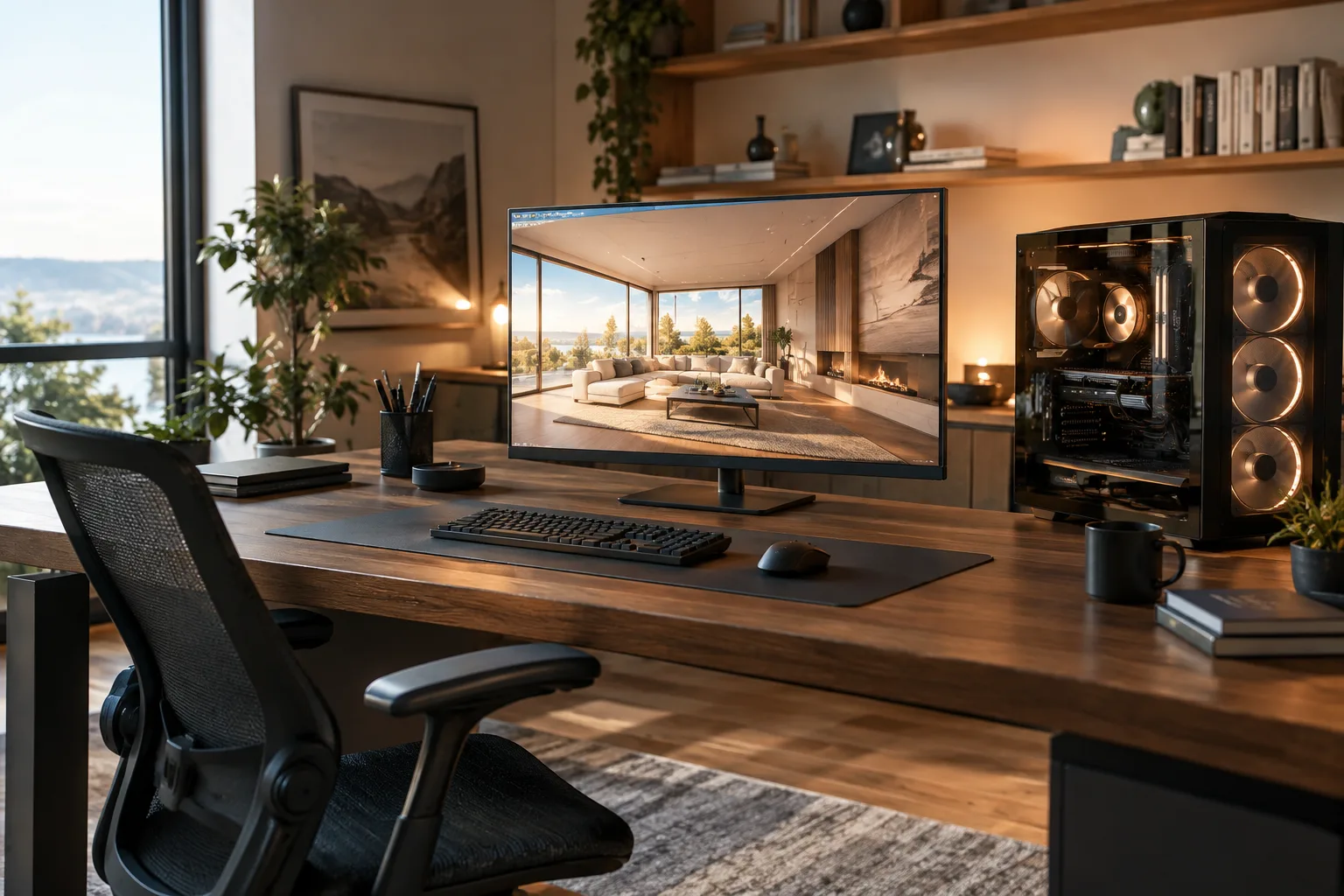
Bu rehberde, Arnold for Cinema 4D 4.9.5 sürümüyle gelen GPU tabanlı viewport render özelliğini, Accelerated Mode'u ve render ayarlarındaki yeni denoiser davranışını adım adım kuracaksınız. Amaç, özellikle iç mekân ve mimari görselleştirme sahnelerinde kamera ve ışık çalışırken beklenen bekleme sürelerini kısaltmaktır.
Ne öğreneceksiniz
Arnold viewport render menüsünü açıp CPU veya GPU render cihazını seçmeyi
Accelerated Mode'u etkinleştirip kamera hareketinde interaktif kare hızı almayı
IPR'de render'ı duraklatıp aynı noktadan devam ettirmeyi
Toplu (batch) render'larda Frame Time Limit ile teslim süresine uymayı
Noice denoiser'ın Filter Strength ayarını doğru aralıkta kullanmayı
Gereksinimler
Cinema 4D 2025.0.0, 2026.0.0 veya 2027.0.0 (C4DtoA 4.9.5'in desteklediği sürümler)
Arnold for Cinema 4D (C4DtoA) 4.9.5, Autodesk hesabınızdan indirilmiş ve kurulu olmalı
GPU render ve Accelerated Mode için uyumlu bir GPU; CPU modunda bile viewport işleme aşaması için bir GPU cihazı gerekiyor, aksi halde Arnold uyarı verip normal render'a düşüyor
Geçerli bir Arnold lisansı (deneme veya tam lisans)
Adım adım: GPU viewport render ve Accelerated Mode
Cinema 4D'yi açın ve sahnenizi yükleyin; menüden yeni Arnold viewport menüsüne gidin.
Menüden "Settings..." seçeneğine tıklayarak Viewport Settings panelini açın.
Render Device alanından CPU veya GPU'yu seçin. Mimari iç mekân gibi orta karmaşıklıktaki sahnelerde GPU genelde daha hızlı geri bildirim verir.
Accelerated Mode'u açın. Bu mod, kamera hareket ederken çözünürlüğü düşürüp birkaç kalite kademesini birden atlayarak akıcı bir gezinme sağlar; kamera durduğunda görüntü tekrar tam çözünürlüğe döner. Bu navigasyon optimizasyonları yalnızca GPU render için geçerlidir.
Interactivity kaydırıcısıyla kalite ile hız arasındaki dengeyi kendi iş akışınıza göre ayarlayın.
HUD'u açık bırakarak render ilerlemesini ve durumunu viewport üzerinde takip edin.
Shader Imager veya Lens Effects gibi imager'lar kullanıyorsanız unutmayın: bu imager'lar Accelerated Mode'da uygulanmaz; son görüntüyü kontrol etmek için modu kapatıp normal IPR'a geçin.
IPR'de duraklatma ve toplu render sınırı
IPR penceresinde render'ı duraklattığınızda artık render tamamen durur, CPU ve GPU kaynakları serbest kalır; devam ettirdiğinizde o ana kadar render edilen pikseller korunarak kaldığı yerden sürer. Teslim tarihi sıkışık projelerde, Render Settings içindeki Sampling bölümünden Frame Time Limit (Batch) ayarını açarak her kare için yaklaşık bir süre sınırı belirleyebilirsiniz; süre dolduğunda o ana kadar ulaşılan görüntü kaydedilir. Bu sınır yaklaşık bir değerdir ve bazı pikseller henüz geçerli veri almadıysa render biraz daha uzun sürebilir; interaktif render sırasında bu ayar devre dışıdır.
Noice denoiser ayarını doğru kullanmak
Arnold Denoiser aracı artık Render Settings içindeki Utilities menüsünden erişilebiliyor. Noice denoiser'ın Filter Strength parametresi artık tüm render filtrelerinde tutarlı davranıyor; önceden her filtre için farklı bir optimum değer gerekirken artık önerilen aralık, detay ile gürültü arasındaki tercihinize göre 0,6 ile 0,8 arasında sabit kalıyor. variance_filter parametrelerinin width ve filter_weights değerlerini artık manuel ayarlamanıza gerek yok; Arnold bunları otomatik eşliyor.
Mimari görselleştirme iş akışları için anlamı
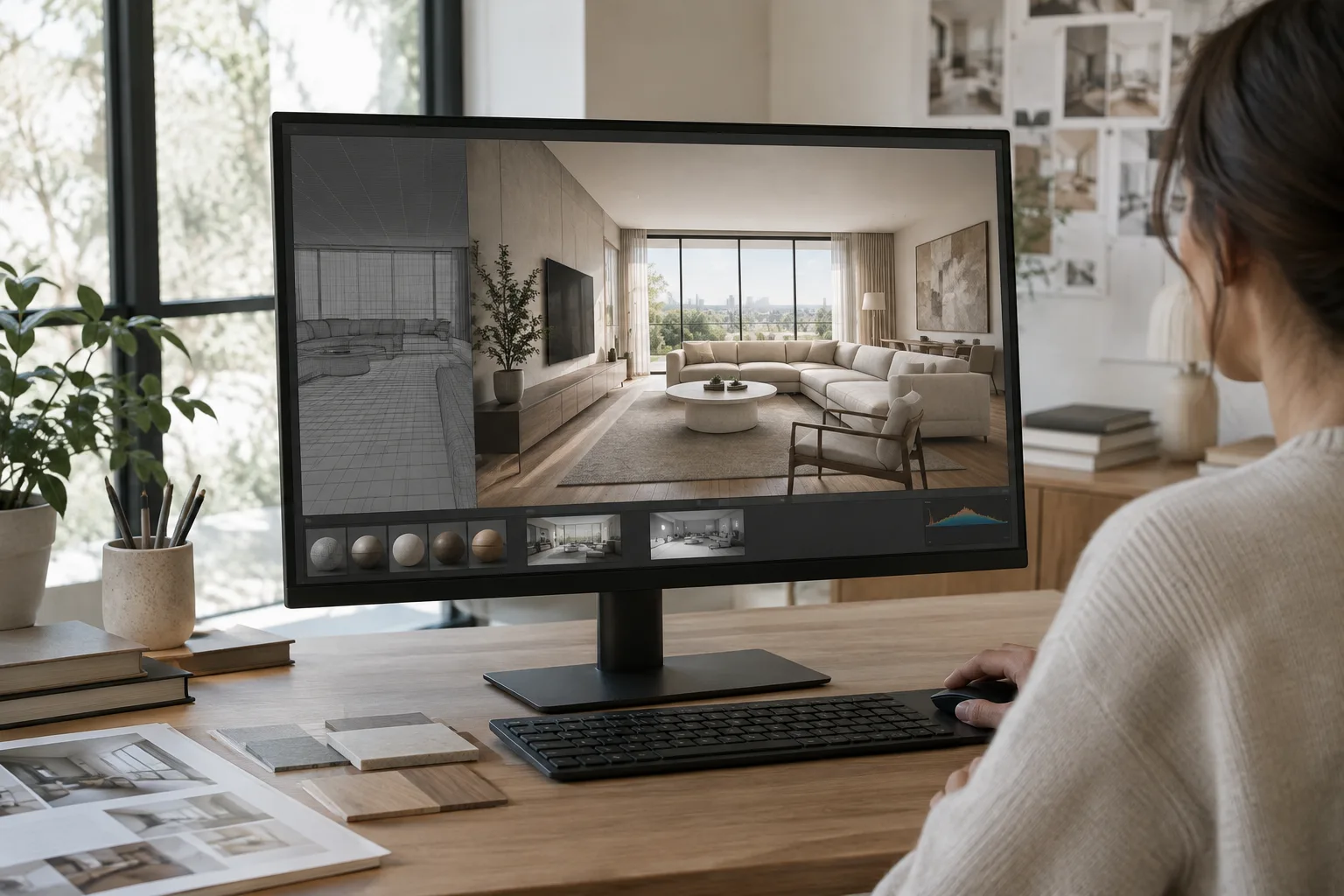
İç mekân ve dış cephe görselleştirmesi yapan stüdyolar için bu güncelleme iki noktada doğrudan fayda sağlıyor: ilki, kamera açısı ve ışık denemeleri sırasında Accelerated Mode sayesinde daha az bekleme ile daha fazla varyasyon test edilebilmesi; ikincisi, pause/resume özelliğiyle uzun süren IPR oturumlarının bilgisayar kaynaklarını gereksiz yere meşgul etmemesi. Dikkat edilmesi gerekenler şunlar: GPU render için uyumlu bir GPU ve güncel sürücü şart; Windows'ta GPU render işletim sisteminin verdiği bellek bütçesine yaklaşınca Arnold artık uyarı veriyor, bu uyarıyı gördüğünüzde sahne karmaşıklığını veya doku çözünürlüğünü düşürmek gerekebilir. Cinema 4D 2025 ve öncesi sürümlerde çalışan ofisler, 4.9.5'in belirttiği Cinema 4D 2025.0.0, 2026.0.0 ve 2027.0.0 uyumluluk listesini kontrol etmeli.
Yaygın hatalar
Accelerated Mode açıkken Shader Imager veya diğer imager çıktılarının göründüğünü sanmak; bu mod imager'ları uygulamaz.
GPU seçili olduğu halde sistemde ek bir GPU cihazı olmadan CPU viewport işlemeye çalışmak; bu durumda Arnold uyarı verip normal render'a düşer.
Frame Time Limit (Batch) ayarını interaktif render sırasında beklemek; bu sınır yalnızca toplu render'da geçerlidir.
Noice denoiser'da eski alışkanlıkla filtreye özel Filter Strength değerleri aramak; artık tek bir tutarlı aralık (0,6-0,8) yeterli.
Sonraki adımlar
Bu ayarları kurduktan sonra, sahnenizde deforme olan mesh'ler veya çok sayıda örnek (instance) varsa GPU sahne güncellemelerinin daha hızlı tepki verdiğini fark edeceksiniz. Ardından Flow Render Tech Preview'ı deneyerek sahnenizi buluta göndermeyi test edebilir, kullanıcı başına aylık sunulan render süresini kendi projelerinizde ölçebilirsiniz.
Kaynak ve lisans
Bu rehber, Autodesk'in resmi Arnold for Cinema 4D 4.9.5 sürüm notları (help.autodesk.com) temel alınarak Türkçeye uyarlanmıştır; GPU render kavramları için Autodesk'in GPU Rendering sayfası ve NVIDIA'nın RTX PRO workstation render sayfası bağlam amacıyla kullanılmıştır.
Sık sorulan sorular
Arnold for Cinema 4D'de GPU viewport render için hangi Cinema 4D sürümleri destekleniyor?
C4DtoA 4.9.5, Cinema 4D 2025.0.0, 2026.0.0 ve 2027.0.0 ve üzeri sürümlerle uyumludur.
Accelerated Mode hangi render cihazında çalışıyor?
Accelerated Mode hem GPU hem CPU render cihazında kullanılabiliyor, ancak kamera hareketindeki navigasyon optimizasyonları yalnızca GPU render için geçerli; CPU modunda da viewport işleme aşaması için bir GPU cihazı gerekiyor.
Flow Render Tech Preview nedir ve ücretli mi?
Flow Render, Arnold'ın bulut render çözümünün Tech Preview aşamasıdır; kullanıcı başına ayda 2400 dakika render süresi test ve değerlendirme amacıyla ücretsiz sunuluyor.
Kaynaklar
3 kaynakKaynak metinler yeniden yayımlanmaz; kısa alıntılar tırnak içinde verilir, geri kalanı özgün özet ve yorumdur.
Arnold'ın GPU viewport render ve Accelerated Mode özellikleri, özellikle iç mekân sahnelerinde kamera ve ışık denemelerini hızlandırmak isteyen Türkiye'deki ofisler için pratik bir kazanım. Kaynaklarda bu güncellemenin lisanslama koşullarına dair bir açıklama bulunmuyor; dolayısıyla mevcut Arnold kurulumuna ne şekilde dahil olacağı net değil, ofislerin bunu kendi lisans anlaşmalarından teyit etmesi gerekiyor.
Donanım tarafında dikkatli olmak gerekiyor: GPU bellek bütçesi aşıldığında performans ciddi şekilde düşebiliyor, bu yüzden büyük poligon sayılı veya çok dokulu mimari sahnelerde bellek kullanımını izlemek şart. Flow Render Tech Preview gibi bulut render seçenekleri henüz test aşamasında olduğundan üretim projelerinde temkinli kullanılmalı, ancak aylık ücretsiz süre sayesinde düşük riskle denenebilir.
Yorumlar 0